


رسانه مدیاتیرسانه مدیاتیرسانه مدیاتی
  • خانه
  • اخبار و رویدادها
    • بورس
  • فناوری
  • خودرو و حمل نقل
  • آموزش و راهنما
  • سلامت و پزشکی
  • نبض بازار
    • قیمت بیت کوین و ارزهای دیجیتال [لحظه ای]
    • قیمت دلار امروز
    • قیمت طلا و سکه
    • قیمت روز خودروهای داخلی امروز [بازار آزاد و کارخانه ای]
جستجو
محبوب‌های گذشته
ذخیره ویس در واتس اپ
چطور ویس‌هایی را که در واتس اپ ارسال می‌شوند، ذخیره کنیم؟
آموزش و راهنما ویژه
eFootball PES 2021
راهنمای کامل حل مشکلات pes 2021 (هنگ، اجرا نشدن، گرافیک)
بازی و سرگرمی ویژه
حقوق معلمان 8 میلیون تومان شد؟
اعلام زمان پرداخت پاداش پایان خدمت فرهنگیان 99
اخبار و رویدادها
مطالب تصادفی
رونمایی از رابط کاربری تازه اسپاتیفای و یوتیوب در به‌روزرسانی جدید اندروید اتو
فناوری و دیجیتال
نستله ایران سومین دوره رویداد علمی NEST 2025 را برگزار کرد
فناوری ایران اخبار داخلی معرفی بیزینس
ZTE وارد میدان گوشی‌های تاشو شد؛ تصاویر نوبیا Flip 3 و Fold منتشر شد
فناوری و دیجیتال موبایل
در حال مطالعه: نحوه گرفتن اسکرین شات در لپ تاپ ایسر
به اشتراک گذاری
اطلاع‌رسانی
Font ResizerAa
رسانه مدیاتیرسانه مدیاتی
Font ResizerAa
جستجو
  • خانه
  • اخبار و رویدادها
    • بورس
  • فناوری
  • خودرو و حمل نقل
  • آموزش و راهنما
  • سلامت و پزشکی
  • نبض بازار
    • قیمت بیت کوین و ارزهای دیجیتال [لحظه ای]
    • قیمت دلار امروز
    • قیمت طلا و سکه
    • قیمت روز خودروهای داخلی امروز [بازار آزاد و کارخانه ای]
ما را دنبال کنید
رسانه مدیاتی > فناوری و دیجیتال > نحوه گرفتن اسکرین شات در لپ تاپ ایسر
فناوری و دیجیتال

نحوه گرفتن اسکرین شات در لپ تاپ ایسر

آخرین به‌روز رسانی در ۱۴۰۱/۰۳/۰۲
توسط نرگس محرمی
منتشر شده در خرداد ۲, ۱۴۰۱
به اشتراک گذاری
بیشتر بخوانید: «تولیدکنندگان محتوا می‌توانند از ویدیوهای کوتاه در فیس بوک درآمد کسب کنند»
به اشتراک گذاری

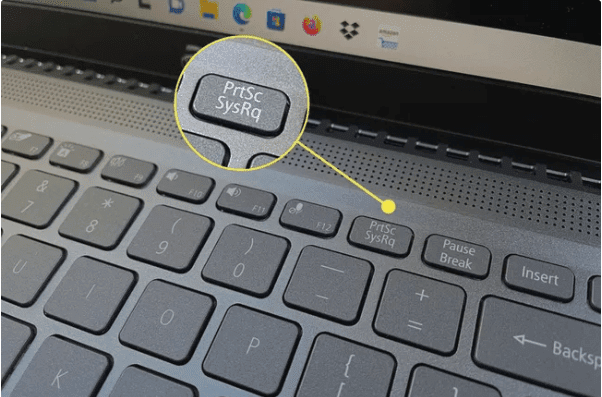
رسانه مدیاتی – در این مطلب نحوه گرفتن اسکرین شات در لپ تاپ ایسر را آموزش می‌دهیم. با فشار دادن دکمه Print Screen روی صفحه کلید لپ تاپ می توانید اسکرین شات بگیرید. معمولاً در ردیف تابع یافت می شود و ممکن است به اختصار PrtSc باشد.

آنچه خواهید خواند
  • نحوه گرفتن اسکرین شات در لپ تاپ ایسر
    • اسکرین شات روی لپ تاپ ایسر با Windows + Print Screen
    • اسکرین شات در لپ تاپ ایسر با ابزار Snipping
    • Screenshot on an Acer Laptop With Windows + Shift + S

نحوه گرفتن اسکرین شات در لپ تاپ ایسر

Print Screen یک اسکرین شات را در کلیپ بورد ویندوز ذخیره می کند. سپس می توانید آن را با Ctrl+V در برنامه ها یا صفحات وب قرار دهید.

اسکرین شات روی لپ تاپ ایسر با Windows + Print Screen

برای ذخیره یک فایل به جای قرار دادن آن در کلیپ بورد، Windows + Print Screen را فشار دهید. این یک اسکرین شات را در This PC\Pictures\Screenshots ذخیره می کند.

- تبلیغات -

اسکرین شات در لپ تاپ ایسر با ابزار Snipping

اگر فقط به بخشی از صفحه نیاز دارید، از Snipping Tool استفاده کنید. به این نکته توجه داشته باشید که جدیدترین نسخه Snipping Tool در زمستان 2021 برای ویندوز 11 منتشر شد. ویندوز 10 ابزار مشابهی به نام Snip & Sketch دارد. دستورالعمل های زیر با Snip & Sketch نیز کار می کنند. برای انجام این کار مراحل زیر را انجام دهید:

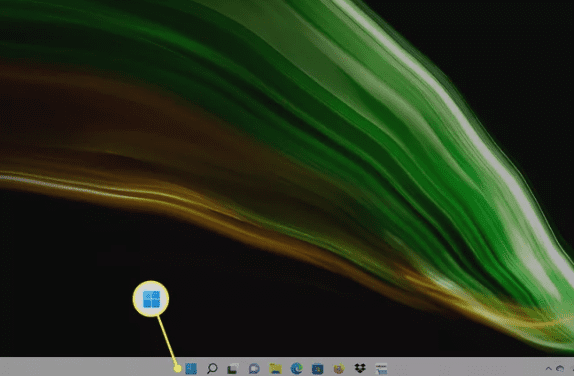
۱- در اولین مرحله از آموزش نحوه گرفتن اسکرین شات در لپ تاپ ایسر منوی استارت ویندوز را باز کنید.
بیشتر بخوانید: «تولیدکنندگان محتوا می‌توانند از ویدیوهای کوتاه در فیس بوک درآمد کسب کنند»

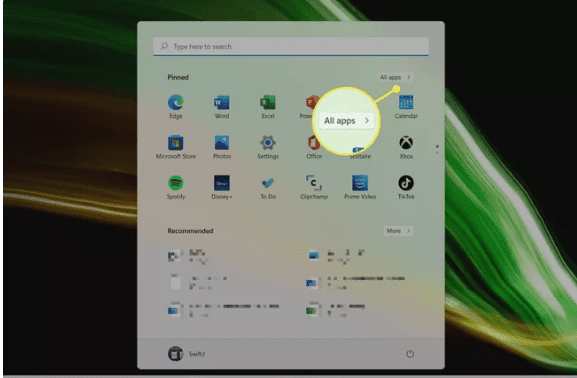
۲- روی All Apps کلیک کنید.

2 8

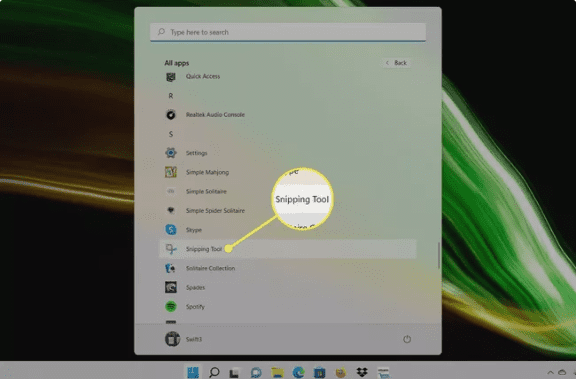
۳- به Snipping Tool بروید و آن را باز کنید. لیست برنامه ها بر اساس حروف الفبا است، بنابراین Snipping Tool معمولاً در انتها است.
بیشتر بخوانید: «تولیدکنندگان محتوا می‌توانند از ویدیوهای کوتاه در فیس بوک درآمد کسب کنند»

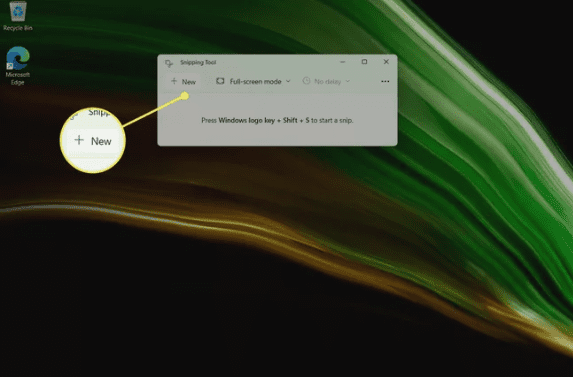
۴- برای شروع یک اسکرین شات جدید، روی New کلیک کنید.
بیشتر بخوانید: «تولیدکنندگان محتوا می‌توانند از ویدیوهای کوتاه در فیس بوک درآمد کسب کنند»

Snipping Tool چندین حالت اسکرین شات ارائه می دهد که به شما امکان می دهد فقط یک منطقه خاص، یک پنجره خاص یا کل صفحه را بگیرید. اسکرین شات ها در کلیپ بورد ویندوز ذخیره می شوند.

Screenshot on an Acer Laptop With Windows + Shift + S

در پایان آموزش نحوه گرفتن اسکرین شات در لپ تاپ ایسر شایان ذکر است می‌توانید Snipping Tool را با فشار دادن Windows + Shift + S فراخوانی کنید. با این کار، صفحه اصلی برنامه را دور زده و مستقیماً برای گرفتن اسکرین شات راه‌اندازی می‌شود.

بیشتر بخوانید: «تولیدکنندگان محتوا می‌توانند از ویدیوهای کوتاه در فیس بوک درآمد کسب کنند»

به اشتراک گذاری این مطلب
فیسبوک لینکداین تلگرام ایمیل کپی لینک پرینت
مطلب قبلی عرضه خودرو در بورس ریزش 25 هزار واحدی شاخص بورس تهران
مطلب بعدی شروع همکاری کمپانی شیائومی و لایکا برای ساخت گوشی شروع همکاری کمپانی شیائومی و لایکا برای ساخت گوشی
کامنت خود را ارسال کنید

دیدگاهتان را بنویسید لغو پاسخ

برای نوشتن دیدگاه باید وارد بشوید.

- تبلیغات -
Ad image

مطالب پیشنهادی

- تبلیغات -
Ad image

لینک‌های کاربردی

  • پیام ناشناس
  • سایت بو نده
  • فیدبک پرو

ممکنه به این مطالب هم علاقه داشته باشی

zz
موبایل

وان‌پلاس 13S با گارانتی مادام‌العمر و تخفیف‌های ویژه به هند آمد

خرداد ۲۳, ۱۴۰۴
تغییر نام فیس بوک به متا
فناوری و دیجیتالویژه

تغییر نام فیس بوک به متا

آبان ۸, ۱۴۰۰
مجموعه لوازم خانگی BESPOKE AI سامسونگ، معرفی شد
فناوری و دیجیتال

مجموعه لوازم خانگی BESPOKE AI سامسونگ، معرفی شد

فروردین ۲۰, ۱۴۰۳
رونمایی لپتاپ ایسوس Expertbook B7 Flip در اروپا
فناوری و دیجیتال

رونمایی لپتاپ ایسوس Expertbook B7 Flip در اروپا

آذر ۲۰, ۱۴۰۰

لینک‌های کاربردی

  • پیام ناشناس
  • سایت بو نده
  • فیدبک پرو

ترندهای روز

  • کرونا
  • بیت کوین
  • ارز دیجیتال
  • طلا
  • واکسن کرونا
  • خودرو
  • اینستاگرام

آخرین اخبار

ریمیک «شاهزاده پارسی: شن‌های زمان» زودتر از اساسینز کرید بلک فلگ از راه می‌رسد
بازی و سرگرمی
هواوی تبلت MatePad Edge را معرفی کرد؛ رقیبی قدرتمند برای لپ‌تاپ‌ها و اپل
فناوری و دیجیتال
افشای بزرگ سامسونگ؛ عینک‌های واقعیت افزوده‌ای که همیشه همراه شما خواهند بود
فناوری و دیجیتال
ZTE وارد میدان گوشی‌های تاشو شد؛ تصاویر نوبیا Flip 3 و Fold منتشر شد
فناوری و دیجیتال موبایل
ما را دنبال کنید
تمامی حقوق متعلق است به رسانۀ خبری مدیاتی است.