


رسانه مدیاتیرسانه مدیاتیرسانه مدیاتی
  • خانه
  • اخبار و رویدادها
    • بورس
  • فناوری
  • خودرو و حمل نقل
  • آموزش و راهنما
  • سلامت و پزشکی
  • نبض بازار
    • قیمت بیت کوین و ارزهای دیجیتال [لحظه ای]
    • قیمت دلار امروز
    • قیمت طلا و سکه
    • قیمت روز خودروهای داخلی امروز [بازار آزاد و کارخانه ای]
جستجو
محبوب‌های گذشته
ذخیره ویس در واتس اپ
چطور ویس‌هایی را که در واتس اپ ارسال می‌شوند، ذخیره کنیم؟
آموزش و راهنما ویژه
eFootball PES 2021
راهنمای کامل حل مشکلات pes 2021 (هنگ، اجرا نشدن، گرافیک)
بازی و سرگرمی ویژه
حقوق معلمان 8 میلیون تومان شد؟
اعلام زمان پرداخت پاداش پایان خدمت فرهنگیان 99
اخبار و رویدادها
مطالب تصادفی
Osmo Action 6 معرفی شد؛ دوربین ورزشی DJI با دیافراگم متغیر همه‌چیز را زیر و رو می‌کند
فناوری و دیجیتال
شیائومی در اوج؛ فروش بی‌سابقه سری ۱۷ و نخستین سوددهی خودروهای برقی
خودرو و حمل نقل فناوری و دیجیتال
هشدار جدی شیائومی به خریداران؛ افزایش قیمت گوشی‌ها در سال آینده قطعی شد
فناوری و دیجیتال موبایل
در حال مطالعه: آموزش فعال سازی و استفاده از وبکم لپتاپ
به اشتراک گذاری
اطلاع‌رسانی
Font ResizerAa
رسانه مدیاتیرسانه مدیاتی
Font ResizerAa
جستجو
  • خانه
  • اخبار و رویدادها
    • بورس
  • فناوری
  • خودرو و حمل نقل
  • آموزش و راهنما
  • سلامت و پزشکی
  • نبض بازار
    • قیمت بیت کوین و ارزهای دیجیتال [لحظه ای]
    • قیمت دلار امروز
    • قیمت طلا و سکه
    • قیمت روز خودروهای داخلی امروز [بازار آزاد و کارخانه ای]
ما را دنبال کنید
رسانه مدیاتی > آموزش و راهنما > آموزش فعال سازی و استفاده از وبکم لپتاپ
آموزش و راهنما

آموزش فعال سازی و استفاده از وبکم لپتاپ

آخرین به‌روز رسانی در ۱۴۰۰/۰۲/۱۹
توسط نرگس محرمی
منتشر شده در اردیبهشت ۱۹, ۱۴۰۰
به اشتراک گذاری
فعال سازی و استفاده از وبکم لپتاپ
به اشتراک گذاری

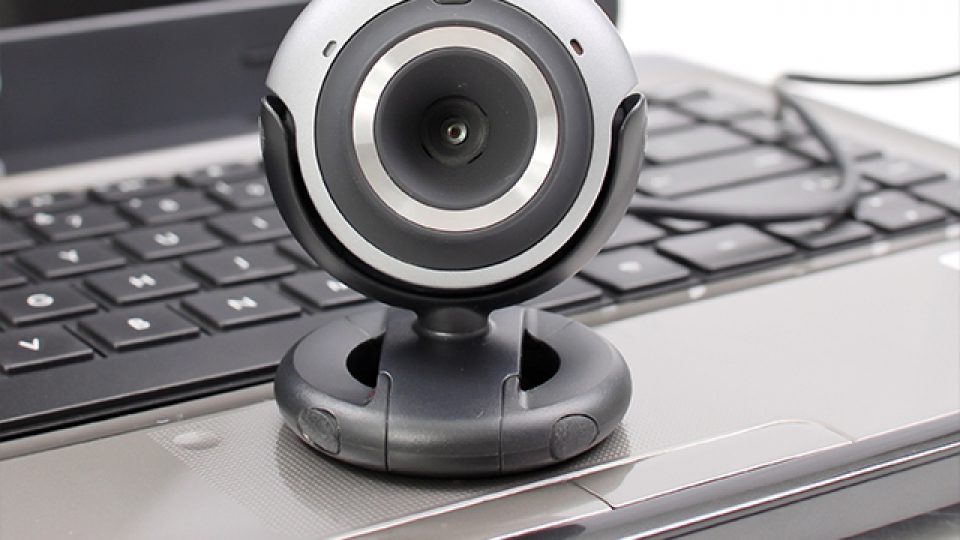
رسانه مدیاتی – زمانی که بخواهید به صورت ویدیوکال با افراد دیگری ارتباط برقرار کنید و به ساخت ویدیو بپردازید به میکروفن و وبکم در لپتاپ خود نیاز خواهید داشت. به این منظور در ادامه روش فعال سازی و استفاده از وبکم لپتاپ را آموزش خواهیم داد.

فعال سازی و استفاده از وبکم لپتاپ

برای فعال سازی و استفاده از وبکم لپتاپ در گوگل کروم در اولین مرحله مرورگر خود را به‌روزرسانی کنید مراحل زیر را به‌ترتیب انجام دهید. ابتدا وارد منوی  Setting شده و به بخش Show Advance Setting مراجعه کنید. پس از آن وارد بخش Privacy شوید و مربع کنار گزینه ی Enable Ok Google To Start A Voice Search را تیک بزنید. در لپتاپ‌ها میکروفن و وبکم به صورت درونی و BUIT IN بسته شده‌اند و باید به صورت نرم افزاری آن‌ها را فعال و غیرفعال کنید.

فعال سازی و استفاده از وبکم لپتاپ از طریق فعال کردن DEVICE MANAGER

غیر فعال و فعال کردن وبکم و میکروفون از طریق DEVICE MANAGER یکی از روش‌های ساده در ویندوز است اما امنیت خوبی ندارد. نرم‌افزارهای مخرب پیشرفته می‌توانند بدون رضایت کاربران تنظیماتی که اعمال شده است را بازگردانی کنند. اما روش مناسبی برای غیرفعال کردن دستگاه در ویندوز است. برای استفاده از این روش مراحل زیر را انجام دهید:

- تبلیغات -

۱- ابتدا روی گزینه START کلیک کنید.

۲- پس از آن نیز وارد بخش DEVICE MANAGER شوید.

۳- کلید WIN+R را زده و عبارت msc را وارد نمایید و اینتر را فشار دهید.

۴- در لیستی که وجود دارد روی بخش IMAGING DEVICE یا CANERA کلیک کنید.

۵- در صفحه مورد نظر می‌توانید گزینه INTERGRATED CAMERA را مشاهده کنید و روی آن کلیک کنید.

۶- در پایان روی گزینه DISABLE کلیک و گزینه YES را بزنید. اگر قصد دارید وبکم لپتاپ را غیرفعال کنید کافی است مراحل مذکور را انجام دهید و فقط به جای DISABLE روی گزینه ENABELE کلیک کنید.
فعال سازی و استفاده از وبکم لپتاپ

روش فعال سازی و استفاده از وبکم لپتاپ در ویندوز ۸ و ۱۰

بیشتر لپتاپ‌هایی که ویندوز ۸ روی آن‌ها نصب شده است از دوربین برخوردارند. کاربران نیز می‌توانند دوربین را با دو روش مختلف در ویندوز ۸ فعال کنند. ابتدا باید وارد نوار ابزار خود از طریق دکمه استارت شوید. در سمت راست منوی استارت نیز برنامه CAMERA را انتخاب کنید. در صورتی اجازه ی دسترسی به دوربین و میکروفن از شما خواسته شد روی گزینه ی ALLOW کلیک کنید.

فعا‌سازی دوربین در ویندوز ۱۰ به صورت زیر است:

اگر زمان باز کردن برنامه دوربین خود با پیام هشدار WE NEED YOUR PREMISSION روبه‌رو شدید وارد تنظیمات ویندوز شده و بعد از آن روی آیکون PRIVACY کلیک کنید. پس از آن نیز از ستون سمت چپ پنجره جدیدی باز شده و گزینه ی CAMERA را انتخاب کنید. در این بخش نیز در سمت راست پنجره سوئیچ روشن نمودن دوربین در زیر گزینه ی LET APPS USE MY CAMERA HARDWARE را به سمت راست بکشید تا روشن شود و در وضعیت ON قرار گیرد.

بیشتر بخوانید: «آموزش اتصال اکانت اینستاگرام به کلاب هاوس»

به اشتراک گذاری این مطلب
فیسبوک لینکداین تلگرام ایمیل کپی لینک پرینت
مطلب قبلی تهدید جدی ایلان ماسک برای کارمندان تسلا هشدار ایلان ماسک به سرمایه‌گذاران ارزهای دیجیتال
مطلب بعدی بررسی تلویزیون Neo QLED 8K سامسونگ بررسی تلویزیون Neo QLED 8K سامسونگ
کامنت خود را ارسال کنید

دیدگاهتان را بنویسید لغو پاسخ

برای نوشتن دیدگاه باید وارد بشوید.

- تبلیغات -
Ad image

مطالب پیشنهادی

- تبلیغات -
Ad image

لینک‌های کاربردی

  • پیام ناشناس
  • سایت بو نده
  • فیدبک پرو

ممکنه به این مطالب هم علاقه داشته باشی

آموزش تصویری نصب ویندوز 11
آموزش و راهنماویژه

آموزش تصویری نصب ویندوز 11

تیر ۷, ۱۴۰۰
جلوگیری از هک تلگرام
آموزش و راهنماویژه

روش‌های جلوگیری از هک تلگرام

فروردین ۲۴, ۱۴۰۰
آموزش نصب و استفاده از فیلتر شکن بر روی تلویزیون (TV) 
آموزش و راهنما

آموزش نصب و استفاده از فیلتر شکن بر روی تلویزیون (TV) 

دی ۱۵, ۱۴۰۲
نحوه restrict کردن کاربران در اینستاگرام
آموزش و راهنما

نحوه restrict کردن کاربران در اینستاگرام

اسفند ۷, ۱۴۰۰

لینک‌های کاربردی

  • پیام ناشناس
  • سایت بو نده
  • فیدبک پرو

ترندهای روز

  • کرونا
  • بیت کوین
  • ارز دیجیتال
  • طلا
  • واکسن کرونا
  • خودرو
  • اینستاگرام

آخرین اخبار

ریمیک «شاهزاده پارسی: شن‌های زمان» زودتر از اساسینز کرید بلک فلگ از راه می‌رسد
بازی و سرگرمی
هواوی تبلت MatePad Edge را معرفی کرد؛ رقیبی قدرتمند برای لپ‌تاپ‌ها و اپل
فناوری و دیجیتال
افشای بزرگ سامسونگ؛ عینک‌های واقعیت افزوده‌ای که همیشه همراه شما خواهند بود
فناوری و دیجیتال
ZTE وارد میدان گوشی‌های تاشو شد؛ تصاویر نوبیا Flip 3 و Fold منتشر شد
فناوری و دیجیتال موبایل
ما را دنبال کنید
تمامی حقوق متعلق است به رسانۀ خبری مدیاتی است.