


بهینه سازی نوتیفیکیشن های گلکسی سامسونگ؛ خداحافظی با اعلانهای غیرضروری
به گزارش رسانه مدیاتی، در دنیای پرهیاهوی امروز، که سیل عظیمی از اطلاعات و رویدادها به طور مداوم به سمت ما سرازیر میشود، نوتیفها یا اعلانهای گوشی، نقشی کلیدی در بهروز ماندن و اطلاع از اتفاقات پیرامونمان ایفا میکنند. با این حال، این حجم انبوه از اعلانها، گاه میتواند تمرکزمان را مختل کرده، آرامش روزمرهمان را برهم زده و حتی آزاردهنده باشد.
در کهکشان گوشیهای سامسونگ اما این مسائل به راحتی تحت کنترل و مدیریت کامل شما است. گلکسیهای هوشمند سامسونگ به شما این امکان را میدهند که با استفاده از تنظیمات متنوع و کارآمد، دقیقاً مشخص کنید که چه نوع اعلانهایی را دریافت کنید، چگونه برای شما نمایش داده شوند و حتی چه کارهایی را تنها با پنل اعلان خود پیش ببرید.
با ما همراه باشید تا در ادامه، گام به گام بر دنیای اعلانهای خود تسلط یابیم و از آن به عنوان ابزاری کارآمد برای ارتقای تجربه روزمره خود استفاده کنیم.

گام اول؛ مشاهده و مدیریت
برای مشاهده اعلانها، کافیست انگشت خود را از بالای صفحه به پایین بکشید. در این هنگام، اعلانهای شما در زیر پنل «تنظیمات سریع» ظاهر میشوند. برای مشاهده کامل محتوای یک اعلان یا انجام اقداماتی مانند پاسخ دادن به یک متن، میتوانید با ضربه زدن روی پیکانی که در سمت راست اعلان وجود دارد، آن را به پایین گسترش دهید. همچنین میتوانید با استفاده از گزینه «Clear» در پایین پنل اعلانها، آنها را با یک ضربه پاک کنید و یا برای بستن پنل، انگشت خود را به سمت بالا بکشید.
در صورت تمایل به شخصیسازی اعلانها نیز میتوانید گزینه «Notification settings» را در پایین پنل انتخاب کنید تا وارد تنظیمات آن شوید و اعلانهای موجود را بر اساس سلیقه و میزان اهمیت آن تنظیم کنید.
همچنین اگر میخواهید اعلانهای اخیر برنامههای خاصی را مشاهده کنید:
- به تنظیمات (Settings) رفته
- وارد بخش اعلانها (Notifications) شوید
- گزینه «App Notifications» را بیابید و وارد شوید
- از منوی کشویی گزینه «Most recent» را انتخاب کنید.
گام دوم؛ مسدودسازی اعلانهای ناخواسته
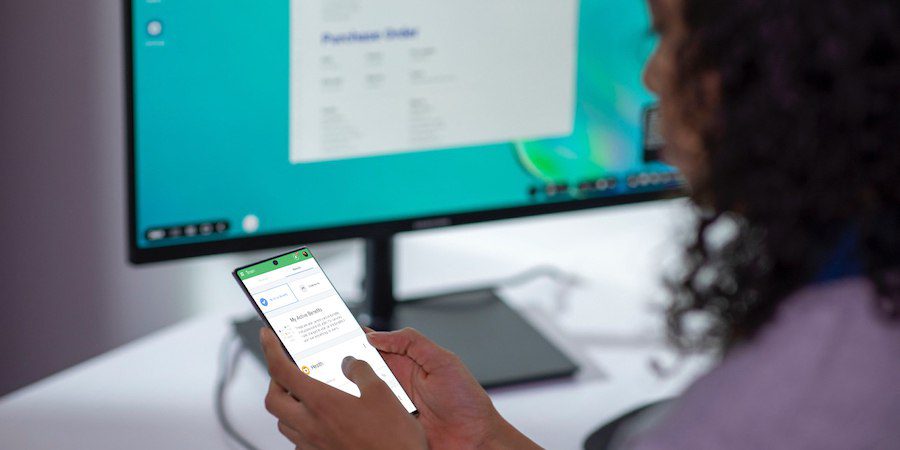
گاهی پیش میآید که ما به برنامهای احتیاج داریم اما نمیخواهیم اعلانهای مکرر و تکراری آنها را دریافت کنیم؛ یا حتی در مواردی اعلانهای آنها نیز برای ما مهم است اما برای مدتی محدود میخواهم صرفا آنها را غیرفعال کنیم تا فضایی آرامتر برای خود ایجاد کنیم. برای اینکار کافیست:
- وارد تنظیمات گوشی شوید
- به بخش App Notifications و سپس Notifications بروید
- یک سوئیچ کنار هر برنامه مشاهده میکنید؛ بهوسیله آن میتوانید اعلانهای آن برنامه را مسدود کنید.
همچنین برای بررسی برنامههایی که اعلان آنها را مسدود کردهاید، کافیست در منوی کشویی بالای صفحه، بخش اعلانهای خاموش را انتخاب کنید.
گام سوم؛ شخصیسازی
برای کنترل دقیقتر میتوانید دستههای اعلان را در هر برنامه نیز شخصیسازی کنید. این به شما امکان میدهد فقط اعلانهایی را که برایتان مهم است دریافت کنید:
- وارد تنظیمات گوشی شوید
- به بخش Notifications و سپس Advanced settings بروید
- گزینه «Manage notification categories» را برای هر برنامه فعال کنید
- سپس به عقب برگردید و در قسمت App notifications یک برنامه را انتخاب کنید
- حالا دستهها یا اصطلاحا Categories را به دلخواه تنظیم کنید.
با این کار دیگر اعلانهای ناخواسته مربوط به هر برنامهای دیگر برای شما نمایش داده نمیشود.
گام چهارم؛ تنظیم نشان برای آیکون هر برنامه
برای مرتب نگه داشتن صفحه نمایش خود، نمایان بودن و شکل نشان را برای آیکون هر برنامه به راحتی کنترل کنید. این گام به شما کمک میکند تا بنا بر سلیقه خود، هنگام دریافت پیام و یا اعلانی از یک برنامه، آن اعلان به صورت نقطه و یا عدد نمایش داده شود تا وقتی به صفحهنمایش و منوی اصلی گوشی نگاه میکنید، به راحتی و بدون سردرگمی از وضعیت پیامها و اعلانهای هر برنامه آگاه شوید. برای تنظیم این نشان میتوانید:
- وارد تنظیمات گوشی شوید
- در بخش Notifications به Advanced settings بروید
- بر روی گزینه App icon badges بزنید
- در صفحه باز شده، سوئیچ فعالسازی آن را بیابید و آن را فعال کنید
- سپس بین دو گزینه Dot و Number یکی را به دلخواه انتخاب کنید.
گام پنجم؛ تنظیمات نوار وضعیت یا Status Bar
در این قسمت میتوانید اعلانهای نوار وضعیت را کنترل کنید و صفحه نمایش خود را بیش از پیش مرتب کنید. نوار وضعیت که شامل اطلاعات مختلفی مانند زمان، تاریخ، سطح باتری و… است با این کار به سطح جدیدی از شخصیسازی میرسد تا تجربه استفاده شما از گوشی در راحتی و آسودگی ویژگی امکانپذیر شود.
- وارد تنظیمات گوشی شوید
- در بخش Notifications به Advanced settings بروید
- Show notification icons را بیابید و وارد شوید
- هر گزینهای را که میخواهید در بالای صفحهنمایش آیکون آن را مشاهده کنید فعال کنید
بیشتر بخوانید: گوشیهای Galaxy S24 چگونه اهداف زیست محیطی سامسونگ را ارتقا دادند؟
گام ششم؛ تاریخچه اعلانها
با فعال کردن تاریخچه اعلانها دیگر حتی یک هشدار مهم را هم از دست نمیدهید. این ویژگی اعلانهای رد شده اخیر را برای بررسی بعدی ذخیره میکند و شما میتوانید در صورت لزوم تمام اعلانهای گذشته را بر اساس تاریخ آن در این قسمت بیابید.
برای فعالسازی تاریخچه اعلانها یا Notification History کافیست:
- وارد تنظیمات گوشی شوید
- در بخش Notifications به Advanced settings بروید
- در این بخش اعلانهای رد شده اخیر را میتوانید بیابید
گام هفتم؛ سایر ویژگیهای پیشرفته
اعلان (Flash Notifications): این قابلیت که در قسمت تنظیمات میتوانید آن را بیابید، هنگامی که اعلان مشخصی دریافت میکنید، با استفاده از فلش LED پشت گلکسی شما را آگاه میسازد. این ویژگی هم میتواند تمام برنامهها را پوشش دهد، هم میتوانید به صورت انتخابی، برنامههای مشخصی را برای آن تعریف کنید.
به تعویق انداختن اعلانها (Snooze Notifications): این قابلیت نیز در بخش Notifications قسمت Advanced settings موجود است و با فعالسازی آن میتوانید بهطور موقت اعلانها را به تعویق انداخته و بیصدا (Mute) کنید.
اقدامات پیشنهادی (Suggested Actions): این ویژگی در مواقعی که اعلان مشخصی دریافت میکنید، گزینههایی برای دسترسی و پاسخ راحتتر، نمایش سریعتر و… پیشنهاد میکند. برای مثال اگر پیامی دریافت کنید که حاوی یک آدرس اینترنتی باشد، در صورت فعال بودن «اقدامات پیشنهادی»، گزینه باز کردن لینک نیز کنار اعلان آن پیام برای شما نمایش داده میشود تا بدون باز کردن پیام و به صورت مستقیم به آن آدرس مراجعه کنید. این گزینه را نیز در بخش Notifications تنظیمات میتوانید بیابید.
با فعال کردن و استفاده از این قابلیتها میتوانید ضمن صرفهجویی در زمان روزانهتان، میزان بهرهوری خود را افزایش دهید.
درباره شرکت سامسونگ الکترونیکس
سامسونگ الکترونیکس الهامبخش دنیا است و آینده را با ایدههای نو و فناوریهای خلاقانه خود شکل میدهد. این شرکت در حال ارائه تعریفی نوین در دنیای تلویزیونها، گوشیهای هوشمند، دستگاههای پوشیدنی، تبلتها، لوازم خانگی، سیستمهای شبکه و قطعات نیمهرسانا و نمایشگرهای حرفهای است. سامسونگ، از طریق اکوسیستم SmartThings خود و همکاری باز با شرکا، تجربه اتصال یکپارچهای را ارائه میدهد. برای اطلاعات بیشتر و دریافت آخرین اخبار، میتوانید به اتاق خبر سامسونگ مراجعه کنید.