




رسانه مدیاتیرسانه مدیاتیرسانه مدیاتی
  • خانه
  • اخبار و رویدادها
    • بورس
  • فناوری
  • خودرو و حمل نقل
  • آموزش و راهنما
  • سلامت و پزشکی
  • نبض بازار
    • قیمت بیت کوین و ارزهای دیجیتال [لحظه ای]
    • قیمت دلار امروز
    • قیمت طلا و سکه
    • قیمت روز خودروهای داخلی امروز [بازار آزاد و کارخانه ای]
جستجو
محبوب‌های گذشته
ذخیره ویس در واتس اپ
چطور ویس‌هایی را که در واتس اپ ارسال می‌شوند، ذخیره کنیم؟
آموزش و راهنما ویژه
eFootball PES 2021
راهنمای کامل حل مشکلات pes 2021 (هنگ، اجرا نشدن، گرافیک)
بازی و سرگرمی ویژه
حقوق معلمان 8 میلیون تومان شد؟
اعلام زمان پرداخت پاداش پایان خدمت فرهنگیان 99
اخبار و رویدادها
مطالب تصادفی
اپل محصولی ویژه برای دست‌های کم‌توان: معرفی «گریپ مگ‌سیف»
فناوری و دیجیتال اخبار اپل، آیفون و مک
Galaxy Buds 4 سامسونگ؛ کنترل هدفون با تکان دادن سر و قابلیت‌های جذاب فاش شد
فناوری و دیجیتال
نستله ایران سومین دوره رویداد علمی NEST 2025 را برگزار کرد
فناوری ایران اخبار داخلی معرفی بیزینس
در حال مطالعه: آموزش زیپ کردن فایل با Command Prompt و Windows PowerShell
به اشتراک گذاری
اطلاع‌رسانی
Font ResizerAa
رسانه مدیاتیرسانه مدیاتی
Font ResizerAa
جستجو
  • خانه
  • اخبار و رویدادها
    • بورس
  • فناوری
  • خودرو و حمل نقل
  • آموزش و راهنما
  • سلامت و پزشکی
  • نبض بازار
    • قیمت بیت کوین و ارزهای دیجیتال [لحظه ای]
    • قیمت دلار امروز
    • قیمت طلا و سکه
    • قیمت روز خودروهای داخلی امروز [بازار آزاد و کارخانه ای]
ما را دنبال کنید
رسانه مدیاتی > آموزش و راهنما > آموزش زیپ کردن فایل با Command Prompt و Windows PowerShell
آموزش و راهنماپیشنهاد سردبیر

آموزش زیپ کردن فایل با Command Prompt و Windows PowerShell

آخرین به‌روز رسانی در ۱۴۰۳/۰۱/۲۷
توسط زهرا صمدی
منتشر شده در فروردین ۲۷, ۱۴۰۳
به اشتراک گذاری
آموزش زیپ کردن فایل با Command Prompt و Windows PowerShell
به اشتراک گذاری

آموزش زیپ کردن فایل با Command Prompt و Windows PowerShell

به گزارش رسانه مدیاتی، آیا فضای خالی در ویندوز شما تمام شده است؟ بهترین کاری که می‌توانید برای آزاد کردن مقداری فضا انجام دهید این است که فایل‌های با حجم بالا را از طریق فشرده‌سازی، زیپ کنید. ابزارهای شخص ثالث زیادی وجود دارد که می‌توانند در این شرایط مفید باشند.

آنچه خواهید خواند
  • آموزش زیپ کردن فایل با Command Prompt و Windows PowerShell
    • نحوه زیپ کردن فایل‌ها با استفاده از Command Prompt
    • نحوه زیپ کردن فایل‌ها با استفاده از Windows PowerShell
    • چگونه با استفاده از Command Prompt فایل‌ها را از حالت فشرده خارج کنیم؟
    • چگونه با استفاده از Windows PowerShell فایل‌ها را از حالت فشرده خارج کنیم؟

با این حال، اگر ترجیح می‌دهید از Command Prompt یا Windows PowerShell استفاده کنید، دستوراتی وجود دارد که می‌توانید از آنها برای فشرده‌سازی یا خارج کردن از حالت فشرده فایل‌ها استفاده کنید. بنابراین، بیایید در ادامه نحوه انجام این کارها را با استفاده از Command Prompt و Windows PowerShell بررسی کنیم.


نحوه زیپ کردن فایل‌ها با استفاده از Command Prompt

با استفاده از دستور tar می‌توانید فایل‌ها را از طریق Command Prompt زیپ کنید. این یک ابزار خط فرمان است که به شما در استخراج فایل‌ها و ایجاد آرشیو کمک می‌کند. دقت داشته باشید که این دستور فقط در ویندوز 10 یا بالاتر کار می‌کند.

- تبلیغات -

در ادامه نحوه فشرده‌سازی فایل‌ها با استفاده از Command Prompt آورده شده است:

1. با فشار دادن کلید Win، منوی شروع را باز کنید.

2. در نوار جستجو، Command Prompt را تایپ کنید و از پنجره سمت راست Run as administrator را اجرا کنید.

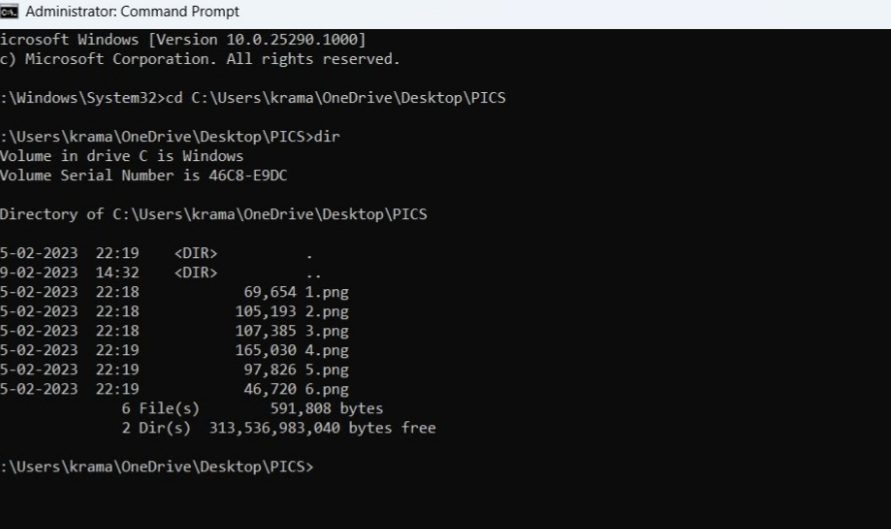
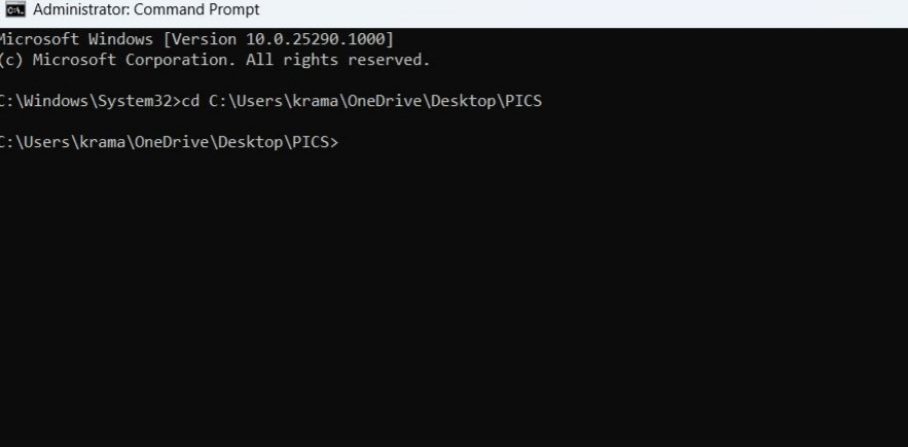
3. در کنسول، دستور زیر را تایپ کرده و Enter را فشار دهید. مکان فایل را جایگزین Place کنید.

cd Place
چگونه فایل‌ها را با استفاده از Command Prompt و Windows PowerShell زیپ یا از حالت فشرده خارج کنیم؟

4. dir را تایپ کنید و Enter را فشار دهید تا فایل‌های داخل پوشه انتخاب شده را نشان دهد.

چگونه فایل‌ها را با استفاده از Command Prompt و Windows PowerShell زیپ یا از حالت فشرده خارج کنیم؟

5. برای زیپ کردن همه فایل‌ها در پوشه انتخابی، دستور زیر را تایپ کرده و Enter را فشار دهید. به جای «Compressed» نامی را که می‌خواهید به پوشه‌ای که فایل فشرده در آن ذخیره می‌شود بدهید، قرار دهید. همچنین، «FileExt» را با پسوند فایلی که در حال زیپ کردن هستید، جایگزین کنید.

tar -a -c -f Compressed.zip *.FileExt
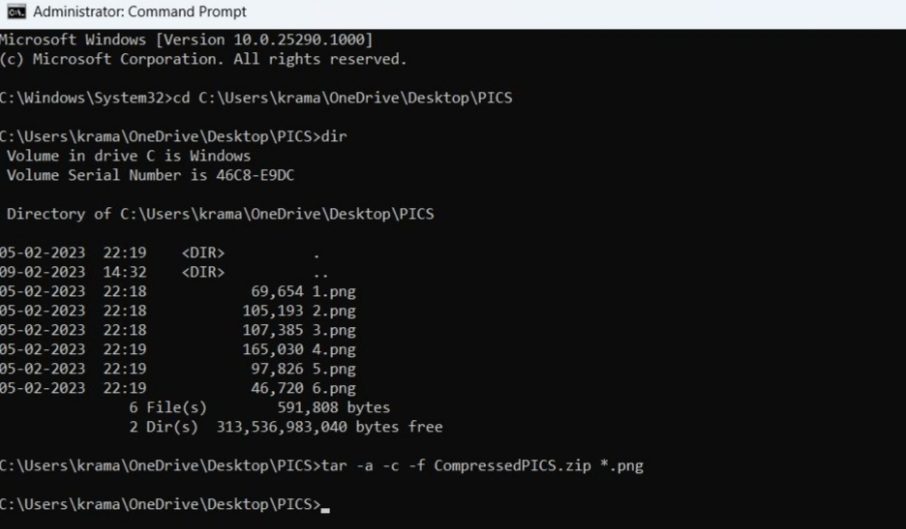
چگونه فایل‌ها را با استفاده از Command Prompt و Windows PowerShell زیپ یا از حالت فشرده خارج کنیم؟

6. برای فشرده‌سازی یک فایل، دستور زیر را اجرا کنید. مجدداً، نامی را که می‌خواهید به پوشه‌ای که فایل فشرده در آن ذخیره می‌شود، «Compressed» بدهید، «FileExt» را با پسوند فایلتان و «FileName» را با نام فایلی که می‌خواهید فشرده کنید، جایگزین کنید.

tar -a -c -f Compressed.zip FileName.FileExt
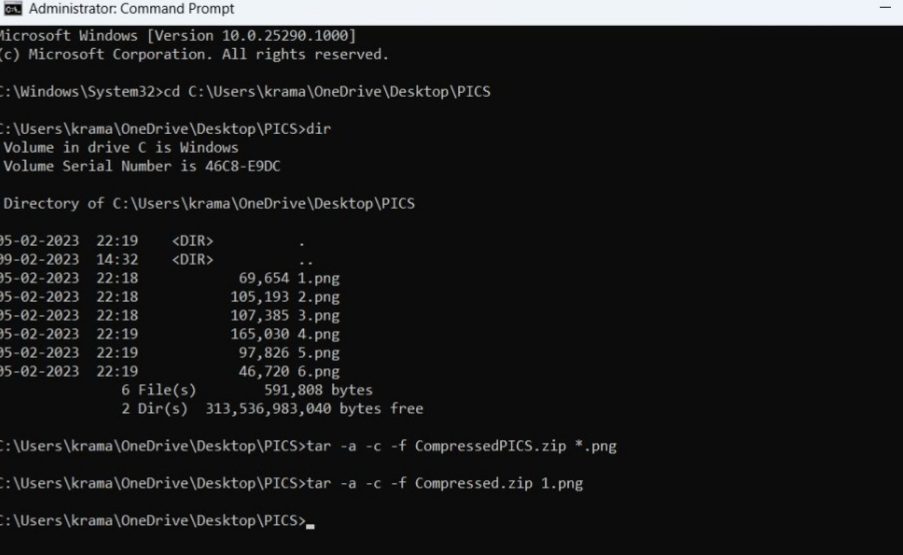
چگونه فایل‌ها را با استفاده از Command Prompt و Windows PowerShell زیپ یا از حالت فشرده خارج کنیم؟

نحوه زیپ کردن فایل‌ها با استفاده از Windows PowerShell

چندین روش قابل اجرا برای ایجاد فایل‌های فشرده در ویندوز وجود دارد. یکی از این موارد از طریق Windows PowerShell است. با این حال، فرمان tar در Windows PowerShell کار نمی‌کند. ما از دستور دیگری برای انجام این کار استفاده خواهیم کرد.


بیشتر بخوانید: 4 راه آسان برای ایجاد فایل ZIP در ویندوز


در ادامه نحوه فشرده‌سازی فایل‌ها با استفاده از Windows PowerShell آورده شده است:

1. منوی Start را باز کنید، Windows PowerShell را تایپ کنید و Run as administrator را از پنجره سمت راست انتخاب کنید.

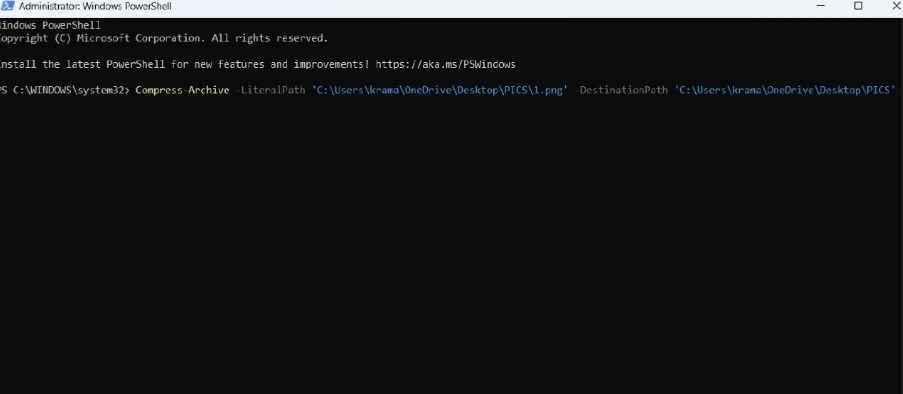
2. در کنسول، دستور زیر را تایپ کنید و Enter را فشار دهید. اطمینان حاصل کنید که به ترتیب file destination را با مکانی که می‌خواهید فایل فشرده شود، جایگزین کنید. همچنین، file name را با نام فایلی که می‌خواهید فشرده کنید و destination name را با نام پوشه مقصد جایگزین کنید.

Compress-Archive -LiteralPath ‘file destination\file name’ –DestinationPath ‘target location\destination name’
چگونه فایل‌ها را با استفاده از Command Prompt و Windows PowerShell زیپ یا از حالت فشرده خارج کنیم؟

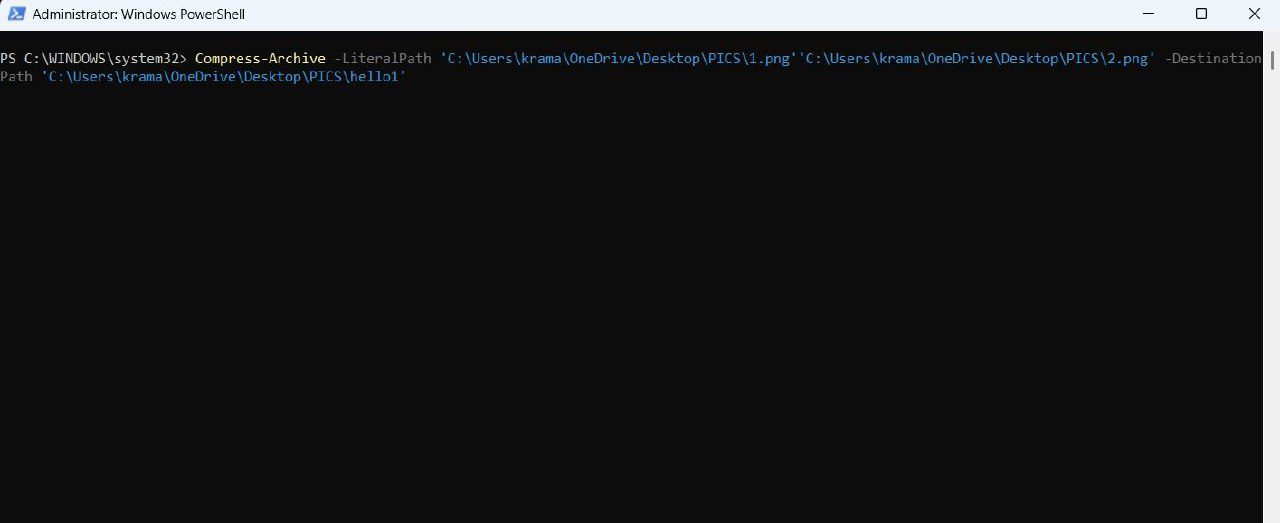
3. اگر می‌خواهید چندین فایل را فشرده کنید، دستور زیر را اجرا کنید. file destination و file destination1 را به ترتیب با مکان فایل اول و دوم و file name و file name2 را با نام فایل اول و دوم جایگزین کنید.

Compress-Archive -LiteralPath ‘file destination\file name’, ‘file destination 1\file name 2 -DestinationPath ‘target location\destination name’
چگونه فایل‌ها را با استفاده از Command Prompt و Windows PowerShell زیپ یا از حالت فشرده خارج کنیم؟

چگونه با استفاده از Command Prompt فایل‌ها را از حالت فشرده خارج کنیم؟

ممکن است شرایطی وجود داشته باشد که بخواهید فایل‌ها را در Windows از حالت فشرده خارج کنید. خوشبختانه با استفاده از Command Prompt می‌توانید این کار را نیز انجام دهید. مراحل به این صورت است:

1. Command Prompt را با امتیازات سرپرست راه‌اندازی کنید.

2. از فرمان cd برای رفتن به محل فایل فشرده استفاده کنید.

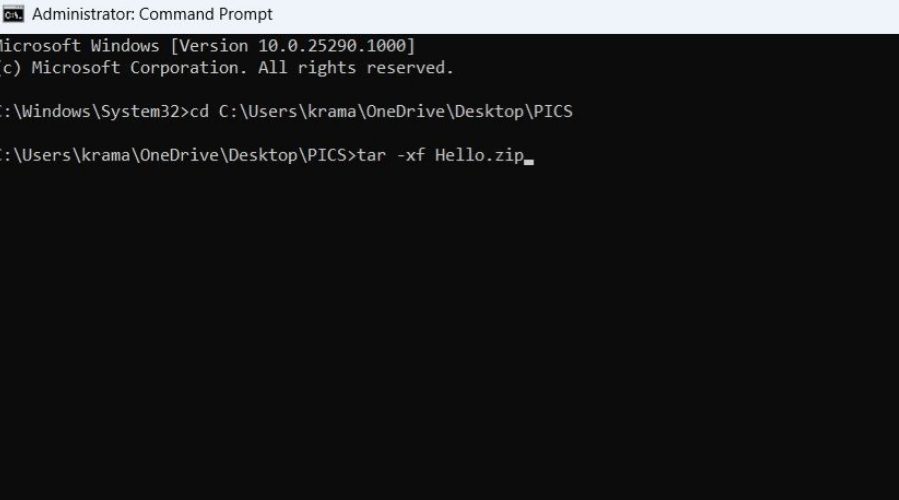
3. دستور زیر را تایپ کرده و Enter را فشار دهید. نام فایل فشرده را جایگزین «Name» کنید.

tar -xf Name.zip
چگونه فایل‌ها را با استفاده از Command Prompt و Windows PowerShell زیپ یا از حالت فشرده خارج کنیم؟

فایل را با موفقیت از حالت فشرده خارج کردید.


چگونه با استفاده از Windows PowerShell فایل‌ها را از حالت فشرده خارج کنیم؟

Windows PowerShell به شما امکان می‌دهد فایل‌ها را به سرعت از حالت فشرده خارج کنید. در ادامه نحوه انجام این کار آمده است:

1. Windows PowerShell را با حقوق سرپرست باز کنید.

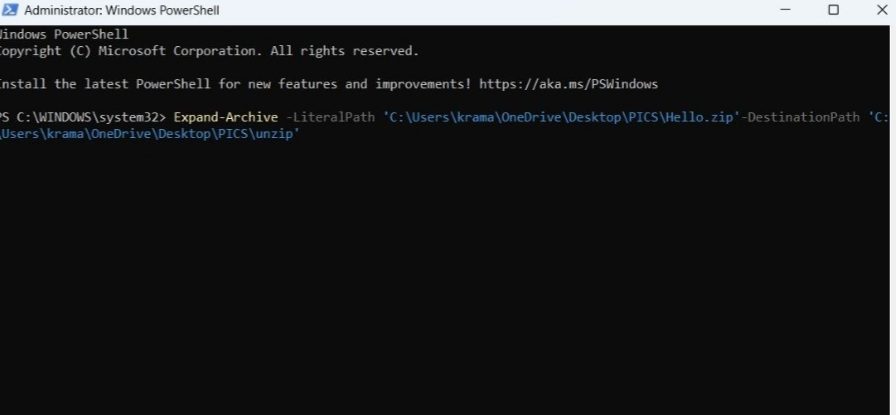
2. دستور زیر را تایپ کرده و Enter را فشار دهید. مطمئن شوید که <filedestination> و <targetlocation> را به ترتیب با مکان فایل فشرده و مکانی که می‌خواهید فایل از حالت فشرده خارج شود، جایگزین کنید.

Expand-Archive -LiteralPath <file destination> -DestinationPath <target location>
 

چگونه فایل‌ها را با استفاده از Command Prompt و Windows PowerShell زیپ یا از حالت فشرده خارج کنیم؟

فایل را با موفقیت از حالت فشرده خارج کردید.

تگ‌زیپ کردن فایل
منبعmakeuseof
به اشتراک گذاری این مطلب
فیسبوک لینکداین تلگرام ایمیل کپی لینک پرینت
مطلب قبلی 4 راه آسان برای ایجاد فایل ZIP در ویندوز 4 راه آسان برای ایجاد فایل ZIP در ویندوز
مطلب بعدی محاسبه دنگ با اپلیکیشن بلوبانک محاسبه دنگ با اپلیکیشن بلوبانک
کامنت خود را ارسال کنید

دیدگاهتان را بنویسید لغو پاسخ

برای نوشتن دیدگاه باید وارد بشوید.

- تبلیغات -
Ad image

مطالب پیشنهادی

- تبلیغات -
Ad image

لینک‌های کاربردی

  • پیام ناشناس
  • سایت بو نده
  • فیدبک پرو

ممکنه به این مطالب هم علاقه داشته باشی

ارزش پروفایل های هک شده شبکه اجتماعی در دارک وب چقدر است؟
آموزش و راهنما

ارزش پروفایل های هک شده شبکه اجتماعی در دارک وب چقدر است؟

آبان ۲۳, ۱۴۰۲
تلگرام
آموزش و راهنما

چطور با استفاده از تلگرام نام موزیک و خواننده را تشخیص دهیم؟

مهر ۲۸, ۱۳۹۹
نحوه استفاده از Double Tap در ساعت‌ های اپل
فناوری و دیجیتال

نحوه استفاده از Double Tap در ساعت‌ های اپل

آبان ۱۳, ۱۴۰۲
تب دنگی چیست؟ پیشگیری، درمان، کنترل و علایم بیماری تب Dengue
آموزش و راهنماپیشنهاد سردبیرسلامت و پزشکی

تب دنگی چیست؟ پیشگیری، درمان، کنترل و علایم بیماری تب Dengue

تیر ۲۵, ۱۴۰۳

لینک‌های کاربردی

  • پیام ناشناس
  • سایت بو نده
  • فیدبک پرو

ترندهای روز

  • کرونا
  • بیت کوین
  • ارز دیجیتال
  • طلا
  • واکسن کرونا
  • خودرو
  • اینستاگرام

آخرین اخبار

ریمیک «شاهزاده پارسی: شن‌های زمان» زودتر از اساسینز کرید بلک فلگ از راه می‌رسد
بازی و سرگرمی
هواوی تبلت MatePad Edge را معرفی کرد؛ رقیبی قدرتمند برای لپ‌تاپ‌ها و اپل
فناوری و دیجیتال
افشای بزرگ سامسونگ؛ عینک‌های واقعیت افزوده‌ای که همیشه همراه شما خواهند بود
فناوری و دیجیتال
ZTE وارد میدان گوشی‌های تاشو شد؛ تصاویر نوبیا Flip 3 و Fold منتشر شد
فناوری و دیجیتال موبایل
ما را دنبال کنید
تمامی حقوق متعلق است به رسانۀ خبری مدیاتی است.