




رسانه مدیاتیرسانه مدیاتیرسانه مدیاتی
  • خانه
  • اخبار و رویدادها
    • بورس
  • فناوری
  • خودرو و حمل نقل
  • آموزش و راهنما
  • سلامت و پزشکی
  • نبض بازار
    • قیمت بیت کوین و ارزهای دیجیتال [لحظه ای]
    • قیمت دلار امروز
    • قیمت طلا و سکه
    • قیمت روز خودروهای داخلی امروز [بازار آزاد و کارخانه ای]
جستجو
محبوب‌های گذشته
ذخیره ویس در واتس اپ
چطور ویس‌هایی را که در واتس اپ ارسال می‌شوند، ذخیره کنیم؟
آموزش و راهنما ویژه
eFootball PES 2021
راهنمای کامل حل مشکلات pes 2021 (هنگ، اجرا نشدن، گرافیک)
بازی و سرگرمی ویژه
حقوق معلمان 8 میلیون تومان شد؟
اعلام زمان پرداخت پاداش پایان خدمت فرهنگیان 99
اخبار و رویدادها
مطالب تصادفی
bb 28
رویدادی که روش‌های علمی را دگرگون می‌کند: آیا مقاله‌نویسی به پایان می‌رسد و درمان‌ها متحول می‌شوند
فناوری ایران
پایان درگیری بزرگ؟ احتمال توافق اپل و متا با اتحادیه اروپا قوت گرفت
فناوری و دیجیتال اخبار اپل، آیفون و مک
بررسی اولیه آیفون ایر با تراشه A19 پرو؛ قدرت‌نمایی اپل در برابر رقبا
اخبار اپل، آیفون و مک فناوری و دیجیتال موبایل
در حال مطالعه: 4 روش بستن سریع برنامه ها در مک
به اشتراک گذاری
اطلاع‌رسانی
Font ResizerAa
رسانه مدیاتیرسانه مدیاتی
Font ResizerAa
جستجو
  • خانه
  • اخبار و رویدادها
    • بورس
  • فناوری
  • خودرو و حمل نقل
  • آموزش و راهنما
  • سلامت و پزشکی
  • نبض بازار
    • قیمت بیت کوین و ارزهای دیجیتال [لحظه ای]
    • قیمت دلار امروز
    • قیمت طلا و سکه
    • قیمت روز خودروهای داخلی امروز [بازار آزاد و کارخانه ای]
ما را دنبال کنید
رسانه مدیاتی > آموزش و راهنما > 4 روش بستن سریع برنامه ها در مک
آموزش و راهنماپیشنهاد سردبیرویژه

4 روش بستن سریع برنامه ها در مک

آخرین به‌روز رسانی در ۱۴۰۲/۰۹/۰۹
توسط زهرا صمدی
منتشر شده در آذر ۹, ۱۴۰۲
به اشتراک گذاری
4 روش بستن سریع برنامه ها در مک
به اشتراک گذاری

4 روش بستن سریع برنامه ها در مک

به گزارش رسانه مدیاتی، آیا مک شما به طور ناگهانی هنگام استفاده از یک برنامه هنگ کرده است و دیگر عملیاتی را انجام نداده است؟ شاید در این مواقع سعی کرده باشید آن را ببندید یا ترک کنید، اما جواب نداده باشد. خوشبختانه، می‌توانید تحت چنین شرایطی یک برنامه را در مک خود ترک کنید و سپس آن را دوباره باز کنید تا این مشکلات برطرف شود.

آنچه خواهید خواند
  • 4 روش بستن سریع برنامه ها در مک
    • 4 راه مفید برای ترک اجباری برنامه مک
    • مک خود را ری‌استارت یا خاموش کنید.
    • موارد ورود مک خود را بررسی کنید.
    • چرا برنامه‌ها متوقف می‌شوند یا پاسخ نمی‌دهند؟


4 راه مفید برای ترک اجباری برنامه مک

اگر با یک برنامه در مک خود مشکل دارید، ترک سریع و تحت فشار می‌تواند به رفع مشکل کمک کند. macOS راه های مختلفی را برای انجام این کار به شما ارائه می‌دهد که در ادامه آن‌ها را توضیح خواهیم داد.

1. خروج اجباری یک برنامه از Dock

با کنترل کلیک و انتخاب گزینه Quit، می‌توانید به راحتی از یک برنامه به روش معمول از Dock Mac خود خارج شوید. وقتی برنامه را کنترل کلیک می‌کنید، کلید Option را نگه دارید. خواهید دید که در منوی میانبر، «Quit» به «Force Quit» تغییر می‌کند.

- تبلیغات -

Force Quit برنامه مک

2. خروج اجباری یک برنامه از نوار منو

ساده‌ترین راه بعدی برای ترک اجباری یک برنامه، استفاده از نوار منو است. منوی Apple را در سمت چپ بالای صفحه باز کنید و سپس Force Quit را انتخاب کنید. با این کار پنجره برنامه‌های خروج اجباری باز می‌شود. برنامه را انتخاب کنید و روی دکمه خروج اجباری کلیک کنید.

Force Quit برنامه مک

3. خروج اجباری از یک برنامه با میانبر صفحه کلید

به‌جای استفاده از نوار منو، می‌توانید از میان‌بر صفحه‌کلید برای باز کردن پنجره برنامه‌های خروج اجباری استفاده کنید. میانبر Cmd + Option + Escape را فشار دهید. برنامه را انتخاب کنید و روی Force Quit کلیک کنید.
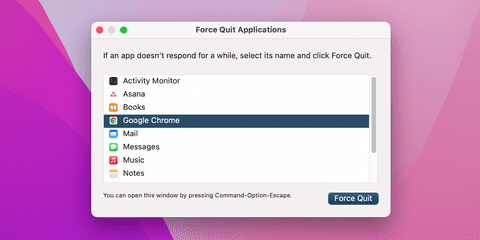
Force Quit برنامه مک

4. خروج اجباری از یک برنامه با نمایشگر فعالیت

Activity Monitor در مک شما فرآیندهایی را که در حال اجرا هستند نشان می‌دهد. اگر قبلاً از دستگاه Windows استفاده کرده‌اید، Activity Monitor در macOS  مانند Task Manager در Windows است.

با استفاده از Spotlight در مک خود (Command + Space) Activity Monitor را جستجو و باز کنید. مطمئن شوید که برگه CPU در بالا انتخاب شده باشد. لیستی از فرآیندهای فعال در مک خود را به همراه جزئیات آنها خواهید دید. برنامه مورد نظر را انتخاب کنید، روی دکمه توقف (X) در بالا کلیک کنید و سپس Force Quit را انتخاب کنید.
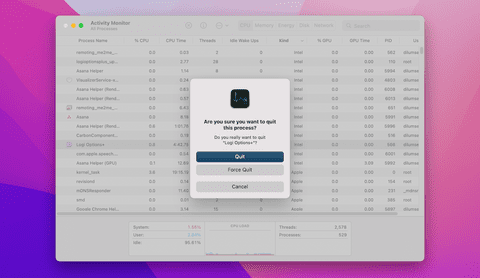
Force Quit برنامه مک

مک خود را ری‌استارت یا خاموش کنید.

اگر هنوز برای خروج از برنامه مشکل دارید، برنامه‌های دیگر نیز پاسخ نمی‌دهند یا به نظر می‌رسد که Mac شما به طور کلی کند پاسخ می‌دهد، شاید بهتر باشد مک را خاموش کنید یا مجدداً راه‌اندازی کنید.


موارد ورود مک خود را بررسی کنید.

وقتی برای اولین بار وارد مک خود می‌شوید، می‌توانید برنامه‌های خاصی را باز کنید. اما اگر یکی از آن برنامه‌های مشکل‌ساز در لیست باشد، می‌تواند از همان ابتدا مشکلاتی را ایجاد کند. به همین دلیل، ممکن است بلافاصله پس از روشن کردن دستگاه خود، یک برنامه خراب شود. برای رفع این مشکل، راه‌اندازی برنامه‌ها را در Mac خود با رفتن به تنظیمات System Settings > General > Login Items، حذف کنید یا به تاخیر بیندازید.
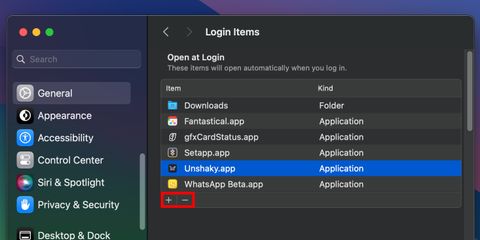
Force Quit برنامه مک

چرا برنامه‌ها متوقف می‌شوند یا پاسخ نمی‌دهند؟

مشکلات زیادی وجود دارد که باعث می‌شوند یک برنامه مک پاسخگو نباشد. در ادامه چند مورد از این دلایل آورده شده است:

فضای RAM ناکافی: Mac شما فقط مقدار محدودی RAM برای ذخیره برنامه‌های باز شما دارد. بنابراین، اگر چندین برنامه را به طور همزمان باز کنید، می‌تواند سیستم شما را کند کرده و باعث شود برخی از برنامه‌ها پاسخ ندهند. تعداد برنامه‌های باز را به حداقل برسانید یا مک خود را مجددا راه‌اندازی کنید تا RAM پاک شود. اگر به نظر می‌رسد که این یک مشکل ثابت است، به ارتقای RAM در Mac خود فکر کنید.

مشکلات مربوط به برنامه Mac: متأسفانه، همه برنامه‌ها یکسان ایجاد نمی‌شوند و برخی از آنها با اشکالاتی مواجه می‌شوند که باعث می‌شود به درستی کار نکنند. اگرچه تضمینی نیست، اما می‌توانید با دانلود برنامه‌ها به‌جای وب‌سایت‌های شخص ثالث، از دانلود مستقیم برنامه‌ها از the Mac App Store بروز این مشکلات را کاهش دهید.

به‌روزرسانی برنامه‌ها: بهترین راه برای جلوگیری از مشکلات ناسازگاری، این است که مطمئن شوید همه برنامه‌ها را در Mac خود به‌روزرسانی می‌کنید. اگر توسعه‌دهنده مدتی است به‌روزرسانی را منتشر نکرده است، احتمالاً زمان آن رسیده است که جایگزینی برای آن برنامه پیدا کنید.

تگ‌بستن برنامه هامک
منبعmakeuseof
به اشتراک گذاری این مطلب
فیسبوک لینکداین تلگرام ایمیل کپی لینک پرینت
مطلب قبلی معرفی 10 اپلیکیشن مفید برای دانشجویان معرفی 10 اپلیکیشن مفید برای دانشجویان
مطلب بعدی نتیجه تست تصادف خودرو اکستریم TXL یا چری اکسید TXL نتیجه تست تصادف خودرو اکستریم TXL یا چری اکسید TXL
کامنت خود را ارسال کنید

دیدگاهتان را بنویسید لغو پاسخ

برای نوشتن دیدگاه باید وارد بشوید.

- تبلیغات -
Ad image

مطالب پیشنهادی

Galaxy Buds 4 سامسونگ؛ کنترل هدفون با تکان دادن سر و قابلیت‌های جذاب فاش شد
فناوری و دیجیتال
تکنولوژی فراتر از ابزار؛ روایت احسان آراسته از نقش استراتژیک آن در رشد بیزینس
معرفی بیزینس
HMD با «Terra M» وارد رقابت گوشی‌های جان‌سخت شد؛ استانداردهای نظامی در سطح بالا
فناوری و دیجیتال
هواوی تبلت MatePad Edge را معرفی کرد؛ رقیبی قدرتمند برای لپ‌تاپ‌ها و اپل
فناوری و دیجیتال
- تبلیغات -
Ad image

لینک‌های کاربردی

  • پیام ناشناس
  • سایت بو نده
  • فیدبک پرو

ممکنه به این مطالب هم علاقه داشته باشی

معرفی راه‌هایی برای داشتن حداکثر پنج پروفایل به کاربران فیسبوک
فناوری و دیجیتالویژه

شروع تست ابزارهای درآمدزایی متا در متاورس

فروردین ۲۳, ۱۴۰۱
آیفون 12
فناوری و دیجیتالویژه

شروع تولید آیفون 12 در هند

اسفند ۲۵, ۱۳۹۹
در قوانین واردات و گارانتی باید بازنگری صورت گیرد!
پیشنهاد سردبیرفناوری ایرانفناوری و دیجیتالموبایلویژه

در قوانین واردات و گارانتی باید بازنگری صورت گیرد!

بهمن ۲۶, ۱۴۰۱
توییتر بخش ویژه رمزارز تاسیس می‌کند
فناوری و دیجیتالویژه

توییتر توسط مقامات روسی به فیلتر تهدید شد

اسفند ۲۷, ۱۳۹۹

لینک‌های کاربردی

  • پیام ناشناس
  • سایت بو نده
  • فیدبک پرو

ترندهای روز

  • کرونا
  • بیت کوین
  • ارز دیجیتال
  • طلا
  • واکسن کرونا
  • خودرو
  • اینستاگرام

آخرین اخبار

ریمیک «شاهزاده پارسی: شن‌های زمان» زودتر از اساسینز کرید بلک فلگ از راه می‌رسد
بازی و سرگرمی
افشای بزرگ سامسونگ؛ عینک‌های واقعیت افزوده‌ای که همیشه همراه شما خواهند بود
فناوری و دیجیتال
ZTE وارد میدان گوشی‌های تاشو شد؛ تصاویر نوبیا Flip 3 و Fold منتشر شد
فناوری و دیجیتال موبایل
وان‌پلاس از میان‌رده جدید Ace 6T با باتری ۸۰۰۰ میلی‌آمپری رونمایی کرد
فناوری و دیجیتال موبایل
ما را دنبال کنید
تمامی حقوق متعلق است به رسانۀ خبری مدیاتی است.