



رسانه مدیاتیرسانه مدیاتیرسانه مدیاتی
  • خانه
  • اخبار و رویدادها
    • بورس
  • فناوری
  • خودرو و حمل نقل
  • آموزش و راهنما
  • سلامت و پزشکی
  • نبض بازار
    • قیمت بیت کوین و ارزهای دیجیتال [لحظه ای]
    • قیمت دلار امروز
    • قیمت طلا و سکه
    • قیمت روز خودروهای داخلی امروز [بازار آزاد و کارخانه ای]
جستجو
محبوب‌های گذشته
ذخیره ویس در واتس اپ
چطور ویس‌هایی را که در واتس اپ ارسال می‌شوند، ذخیره کنیم؟
آموزش و راهنما ویژه
eFootball PES 2021
راهنمای کامل حل مشکلات pes 2021 (هنگ، اجرا نشدن، گرافیک)
بازی و سرگرمی ویژه
حقوق معلمان 8 میلیون تومان شد؟
اعلام زمان پرداخت پاداش پایان خدمت فرهنگیان 99
اخبار و رویدادها
مطالب تصادفی
خرید لایک آسان و مطمئن با سرویس جامع فالووران
آموزش و راهنما
One UI 8 بالاخره برای گلکسی S22 منتشر شد؛ امکانات تازه در راه است
فناوری و دیجیتال موبایل
تیزر رسمی OnePlus Ace 6T منتشر شد؛ قدرت پردازش بالا و نمایشگر ۱۶۵ هرتزی تأیید شد
فناوری و دیجیتال موبایل
در حال مطالعه: ویژگی های کاربردی زوم در میتینگ
به اشتراک گذاری
اطلاع‌رسانی
Font ResizerAa
رسانه مدیاتیرسانه مدیاتی
Font ResizerAa
جستجو
  • خانه
  • اخبار و رویدادها
    • بورس
  • فناوری
  • خودرو و حمل نقل
  • آموزش و راهنما
  • سلامت و پزشکی
  • نبض بازار
    • قیمت بیت کوین و ارزهای دیجیتال [لحظه ای]
    • قیمت دلار امروز
    • قیمت طلا و سکه
    • قیمت روز خودروهای داخلی امروز [بازار آزاد و کارخانه ای]
ما را دنبال کنید
رسانه مدیاتی > فناوری و دیجیتال > ویژگی های کاربردی زوم در میتینگ
فناوری و دیجیتال

ویژگی های کاربردی زوم در میتینگ

آخرین به‌روز رسانی در ۱۴۰۲/۰۶/۲۱
توسط زهرا صمدی
منتشر شده در شهریور ۲۱, ۱۴۰۲
به اشتراک گذاری
ویژگی های کاربردی زوم در میتینگ
به اشتراک گذاری

ویژگی های کاربردی زوم در میتینگ، ویژگی‌هایی از برنامه زوم که از آنها اطلاعی ندارید.

محبوبیت زوم در سال 2020 به دلیل شیوع بیماری همه‌گیر کرونا افزایش یافت و بسیاری از مردم آن را برای اولین بار نصب و استفاده کردند. این ضرورت باعث شد که تقریباً همه به اصول اولیه جلسات مجازی پایبند باشند.

آنچه خواهید خواند
  • ویژگی های کاربردی زوم در میتینگ، ویژگی‌هایی از برنامه زوم که از آنها اطلاعی ندارید.
    • 1. از نگاه کردن به خودتان دست بردارید.
    • 2. از Immersive View استفاده کنید.
    • 3. یک آواتار ایجاد کنید.
    • 4. از پاورپوینت به عنوان پس‌زمینه مجازی استفاده کنید.

اما ممکن است سما فقط از ویژگی‌های پایه و معمولی زوم استفاده کنید بدون آنکه خبر داشته باشید این برنامه چه ویژگی‌های منحصر به فردی دارد که گاها می‌تواند کار شما را راحت‌تر یا سرگرم‌کننده‌تر کند.

به همین دلیل است که ما چند مورد از بهترین ویژگی‌های زوم را در این مقاله ذکر کرده‌ایم. اگر می‌خواهید بدون خرید یک وب‌کم یا میکروفون جدید، تجربه تماس ویدیویی خود را بهبود ببخشید، این مطلب رسانه مدیاتی را مطالعه کنید.

1. از نگاه کردن به خودتان دست بردارید.

همه ما می‌خواهیم در تماس‌های ویدیویی چهره آراسته و زیبایی را از خود به دیگران نمایش دهیم. همین امر سبب می‌شود گاهی اوقات بیش از حد به خودتان نگاه کنید و به جای اینکه تمرکزتان روی گفته‌های دیگران باشد، مشغول تماشای ظاهر خود در صفحه مانیتور شوید؛ چیزی که برای دیگران نیز مشهود است.

- تبلیغات -

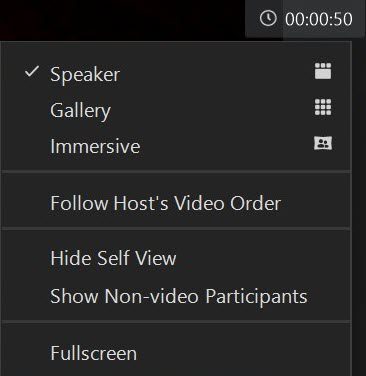
از نگاه کردن به خودتان دست بردارید

اما یک ویژگی در زوم وجود دارد که‌ می‌توانید بدون اینکه دیگر اعضا متوجه شوند، ظاهر خود را چک کنید و در صورت رضایت تصویر خود را برگردانید. برای این کار روی دکمه «View» در گوشه سمت راست بالا کلیک کنید و روی «Hide self view» کلیک کنید.

2. از Immersive View استفاده کنید.

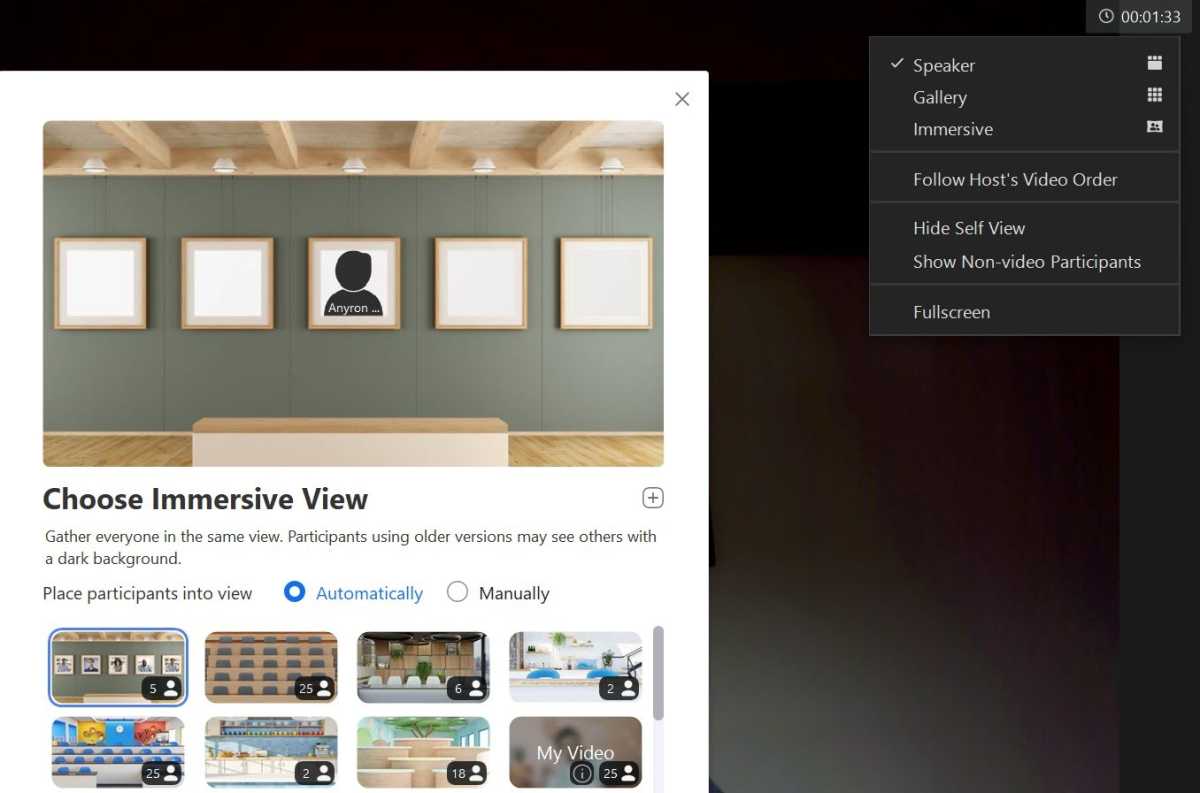
قابلیت نمای همه جانبه به شما امکان می‌دهد حداکثر 25 شرکت‌کننده را در یک پس‌زمینه مجازی قرار دهید. این ویژگی کمک بزرگی در  کلاس‌های درس آنلاین، جلسات آنلاین یا حتی گالری هنری آنلاین است. با این قابلیت انگار همه افراد در یک اتاق حضور دارند و کمتر ماهیت مجازی تماس تصویری حس می‌شود.

برای شروع، تماسی با دو یا چند شرکت‌کننده ایجاد کنید یا به آن بپیوندید. روی دکمه “View” در گوشه سمت راست بالا کلیک کنید، سپس گزینه “Immersive” را انتخاب کنید. از پنجره‌ای که ظاهر می‌شود، یکی از محیط‌های مجازی را که می‌خواهید استفاده کنید انتخاب کنید. برای مثال اگر برای کلاس درس تماس تصویری برقرار کرده‌اید، می‌توانید قالب کلاس درس را انتخاب کنید.

Immersive View

البته این ویژگی فقط برای کاربری که این محیط را انتخاب کرده باشد به شکل خاص نمایش داده می‌شود و دیگران این حالت را نمی‌بینند.

3. یک آواتار ایجاد کنید.

بسیاری از افراد هستند که تمایلی به نشان دادن چهره خود ندارند و یا ممکن است برای برخی تماس‌های تصویری شرایط باز کردن دوربین خود را نداشته باشند. در چنین مواقعی ایجاد آواتاری که حداقل بیسی از چهره شما را برای دیگران مشخص کند بهتر از نمایش یک صفحه خالی است.
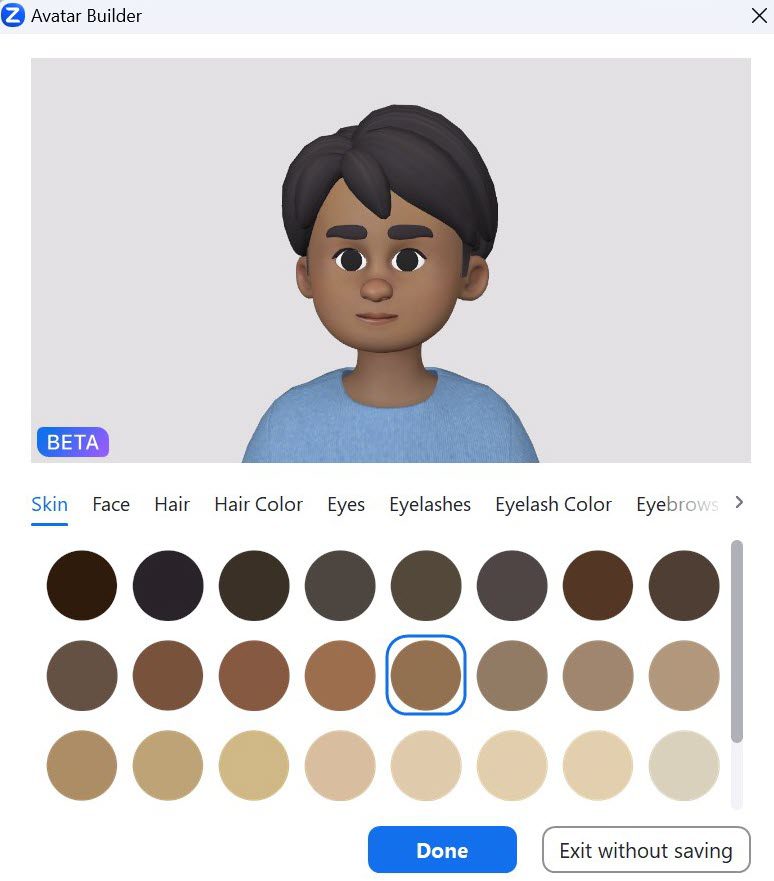
یک آواتار ایجاد کنید

از صفحه اصلی بزرگنمایی، روی دکمه تنظیمات در گوشه سمت راست بالا، درست زیر نماد نمایه خود کلیک کنید. از سمت چپ، «Background & Effects» و سپس «Avatar» را انتخاب کنید. برای سفارشی کردن کامل آواتار خود، روی نماد + کلیک کنید، سپس پس از پایان کار روی « Done » کلیک کنید. می‌توانید روی یکی از نسخه‌های از قبل طراحی شده نیز کلیک کنید.

جالب اینجاست که آواتار شما زمانی که شما شروع به صحبت کنید یا حرکات واضحی از خود نشان دهید، متناسب با آن تحرک خواهد داشت و باقی شرکت‌کنندگان در تماس تصویری متوجه می‌شوند که شما دقیقا چه زمانی مشغول به صحبت هستید.

4. از پاورپوینت به عنوان پس‌زمینه مجازی استفاده کنید.

این قابلیت، یک گزینه عالی برای ارائه به یک گروه است، چیزی که بسیاری از مردم در مورد آن نمی‌دانند.

از پاورپوینت به عنوان پس‌زمینه مجازی استفاده کنید

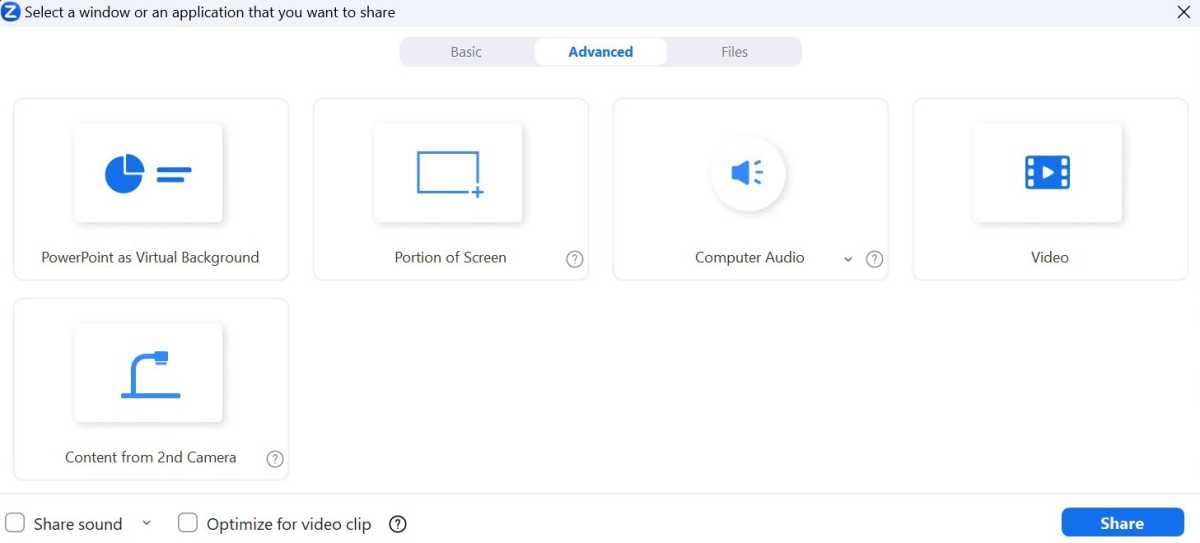
به شرطی که میزبان اجازه داده باشد، هر کسی می‌تواند با پس‌زمینه خود پاورپوینت ارائه دهد. پس از پیوستن به تماس، روی دکمه سبز «Share Screen» کلیک کنید، سپس برگه «Advanced» را انتخاب کنید. روی «PowerPoint as Virtual Background» دوبار کلیک کنید، سپس فایل پاورپوینت خود را انتخاب کنید.

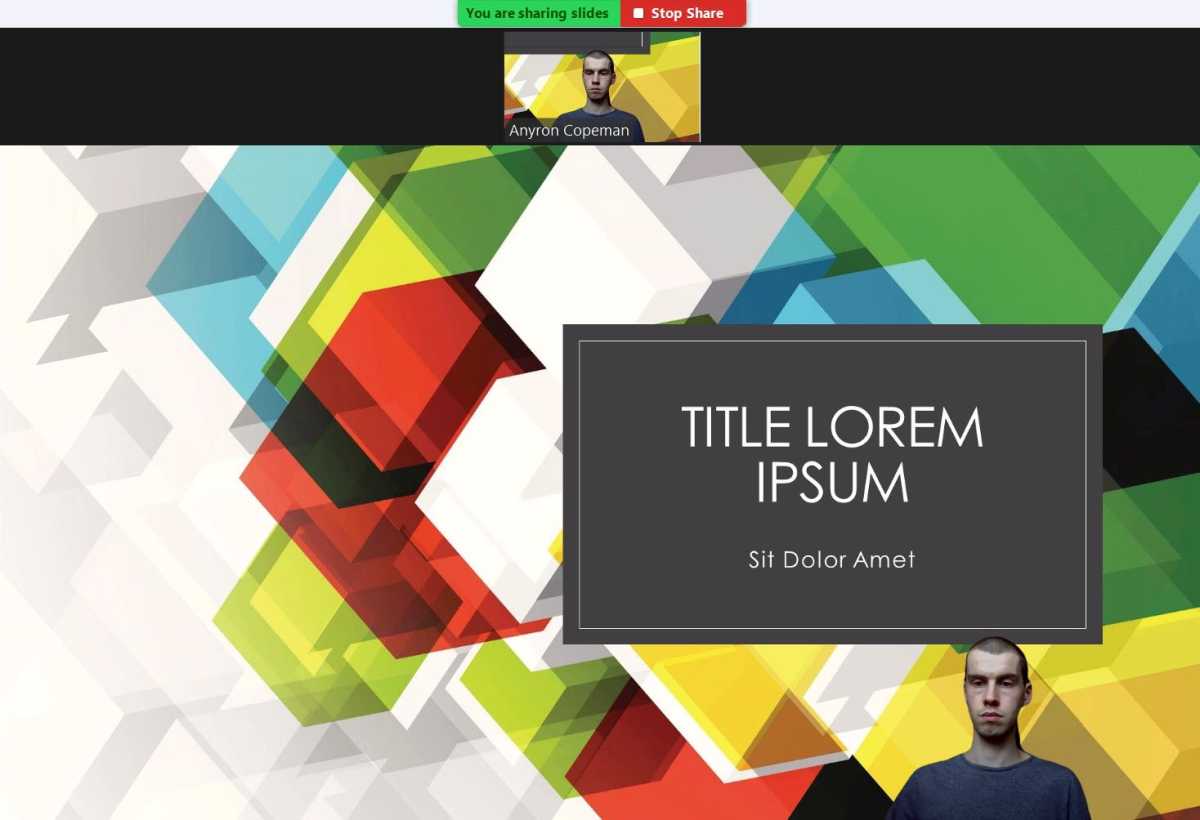
به‌طور پیش‌فرض، یک فید ویدیوی کوچک در گوشه سمت راست بالا قرار خواهد گرفت. اما می‌توانید با کلیک کردن روی سه نقطه و انتخاب «Resize My Video» اندازه آن را تغییر دهید و یا جابه‌جا کنید.

از پاورپوینت به عنوان پس‌زمینه مجازی استفاده کنید

ویژگی‌های برنامه زوم به همینجا ختم نمی‌شود و قطعا موارد بیشتری وجود دارد که کاربران را شگفت‌زده می‌کند. ما سعی می‌کنیم در مقالات بعدی ویژگی‌های بیشتری از این برنامه تماس تصویری محبوب را برای شما شرح دهیم.

تگ‌زوم
منبعpcworld
به اشتراک گذاری این مطلب
فیسبوک لینکداین تلگرام ایمیل کپی لینک پرینت
مطلب قبلی آموزش خواندن پیام تلگرام بدون سین شدن یا سین خوردن آموزش خواندن پیام تلگرام بدون سین شدن یا سین خوردن
مطلب بعدی بررسی مانیتور ViewFinity S9 سامسونگ بررسی مانیتور ViewFinity S9 سامسونگ؛ پیوندی از جنس قدرت و زیبایی
کامنت خود را ارسال کنید

دیدگاهتان را بنویسید لغو پاسخ

برای نوشتن دیدگاه باید وارد بشوید.

- تبلیغات -
Ad image

مطالب پیشنهادی

- تبلیغات -
Ad image

لینک‌های کاربردی

  • پیام ناشناس
  • سایت بو نده
  • فیدبک پرو

ممکنه به این مطالب هم علاقه داشته باشی

خدمات ابری هوش مصنوعی سامسونگ با همکاری گوگل برای گلکسی S24
فناوری و دیجیتال

خدمات ابری هوش مصنوعی سامسونگ با همکاری گوگل برای گلکسی S24

بهمن ۱, ۱۴۰۲
آغاز عرضه جهانی ردمی نوت 11 پرو هفت روز پس از عرضه در چین
فناوری و دیجیتالویژه

آغاز عرضه جهانی ردمی نوت 11 پرو هفت روز پس از عرضه در چین

بهمن ۶, ۱۴۰۰
سامسونگ امنیت گلکسی تب S9 FE 5G را با آپدیت جدید ارتقا داد
فناوری و دیجیتال

سامسونگ امنیت گلکسی تب S9 FE 5G را با آپدیت جدید ارتقا داد

دی ۸, ۱۴۰۳
سامسونگ، One UI 6 را برای ساعت‌های هوشمند گلکسی واچ 6 منتشر می‌کند
فناوری و دیجیتال

سامسونگ، One UI 6 را برای ساعت‌های هوشمند گلکسی واچ 6 منتشر می‌کند

آبان ۱۴, ۱۴۰۳

لینک‌های کاربردی

  • پیام ناشناس
  • سایت بو نده
  • فیدبک پرو

ترندهای روز

  • کرونا
  • بیت کوین
  • ارز دیجیتال
  • طلا
  • واکسن کرونا
  • خودرو
  • اینستاگرام

آخرین اخبار

ریمیک «شاهزاده پارسی: شن‌های زمان» زودتر از اساسینز کرید بلک فلگ از راه می‌رسد
بازی و سرگرمی
هواوی تبلت MatePad Edge را معرفی کرد؛ رقیبی قدرتمند برای لپ‌تاپ‌ها و اپل
فناوری و دیجیتال
افشای بزرگ سامسونگ؛ عینک‌های واقعیت افزوده‌ای که همیشه همراه شما خواهند بود
فناوری و دیجیتال
ZTE وارد میدان گوشی‌های تاشو شد؛ تصاویر نوبیا Flip 3 و Fold منتشر شد
فناوری و دیجیتال موبایل
ما را دنبال کنید
تمامی حقوق متعلق است به رسانۀ خبری مدیاتی است.