



راهنمای جامع نحوه ساخت اپل آیدی جدید
اپل آیدی از جمله ملزومات استفاده از گوشی آیفون است. درواقع اپل آیدی معرف گوشی شماست و با داشتن آن تلفن همراهتان به نام شما ثبت شده و خاص شما میشود. همچنین با Apple ID خود میتوانید به همه دستگاهها و سرویسهای Apple مانند iCloud، اپ استور و موارد دیگر دسترسی داشته باشید. در ادامه این مقاله از رسانه مدیاتی قصد داریم روشهای مختلف ساخت اپل آیدی را معرفی کنیم.
برای ساخت اپل آیدی میتوانید از راههای مختلفی چون iPhone، iPad ، iPod touch ، mac یا windows استفاده کنید که در ادامه هر کدام را توضیح خواهیم داد.
پیش از ساخت اپل آیدی ابتدا مطمئن شوید که از قبل اپل آیدی دارید یا نه؟ برای پیدا کردن Apple ID خود، نام و آدرس ایمیل خود را در iforgot.apple.com وارد کنید تا اگر قبلا اپل آیدی به نام شما ثبت شده نشان دهد. اگر اپل آیدی خود را فراموش کرده باشید هم میتوانید از این نشانی استفاده کنید.

ساخت Apple ID در iPhone، iPad یا iPod touch
وقتی دستگاهتان را راهاندازی میکنید، میتوانید Apple ID جدیدی ایجاد کنید یا بعداً آن را در App Store تنظیم کنید. به هر صورت بهتر است هنگامی که دستگاه خود را راه اندازی می کنید، Apple ID خود را ایجاد کنید.
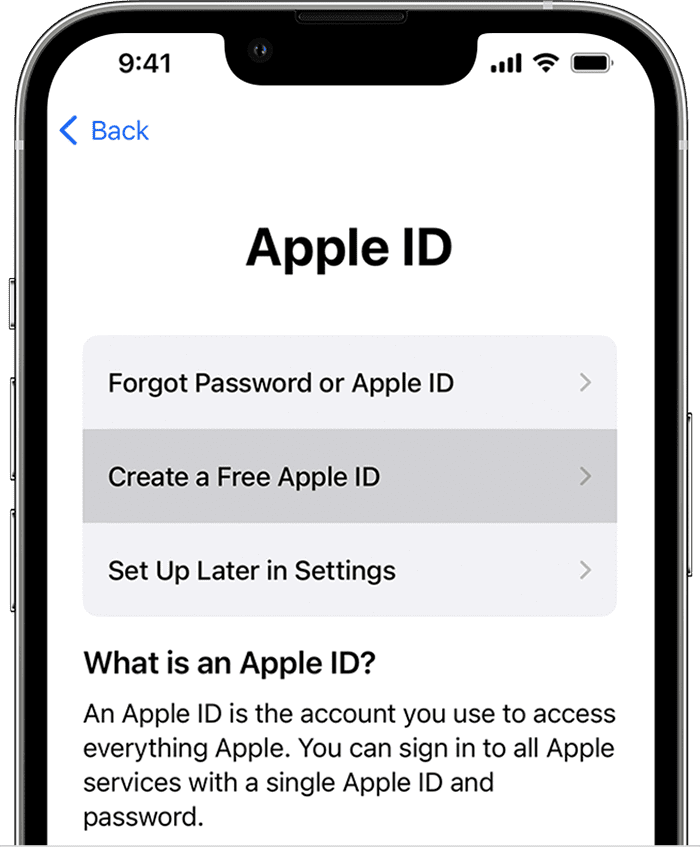
برای شروع روی “رمز عبور را فراموش کردهاید یا Apple ID ندارید؟” ضربه بزنید.
سپس روی Create a Free Apple ID ضربه بزنید.
روز تولد خود را انتخاب کرده و نام خود را وارد کنید. روی Next ضربه بزنید.
روی «Use your current email address» یا « get a free iCloud email address » ضربه بزنید.
مراحل روی صفحه را دنبال کنید تا آدرس ایمیل خود را تأیید کنید. بهتر است برای بالا بردن امنیت، رمز عبور قوی ایجاد کنید. منطقه دستگاه خود را تنظیم کنید و احراز هویت دو مرحلهای را تنظیم کنید. اگر از این مرحله رد شوید، بعداً در تنظیمات از شما خواسته میشود این کار را انجام دهید.
نحوه ساخت اپل آیدی با استفاده از App store
ابتدا App store را باز کنید و روی دکمه ورود به سیستم ( Sign-in ) ضربه بزنید.
روی Create New Apple ID ضربه بزنید. اگر این گزینه را نمیبینید، مطمئن شوید که از سیستم iCloud خارج شدهاید.
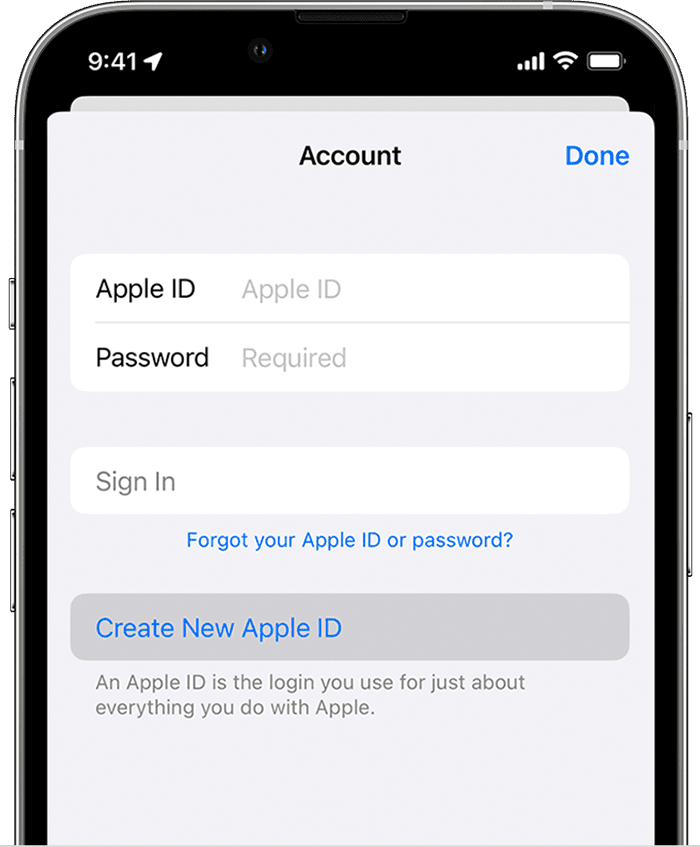
مراحل روی صفحه را برای ارائه یک آدرس ایمیل، ایجاد یک رمز عبور قوی و تنظیم منطقه دستگاه خود دنبال کنید. آدرس ایمیلی که ارائه میدهید Apple ID جدید شما خواهد بود.
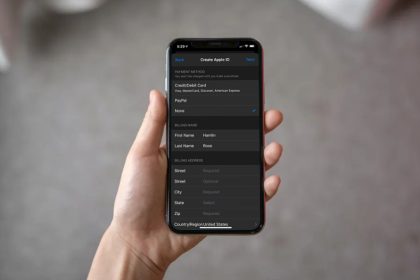
کارت اعتباری و اطلاعات صورتحساب خود را وارد کنید، سپس روی Next ضربه بزنید. همچنین می توانید None را انتخاب کنید. تا زمانی که خریدی انجام ندهید از شما هزینهای دریافت نمیشود.
شماره تلفن خود را تأیید کنید. این میتواند به تأیید هویت شما و بازیابی حساب شما در صورت نیاز کمک کند. روی Next ضربه بزنید.
ایمیل خود را برای یک ایمیل تأیید از اپل بررسی کنید و آدرس ایمیل خود را تأیید کنید.
پس از تأیید آدرس ایمیل، میتوانید از Apple ID خود برای ورود به iTunes Store، App Store و سایر سرویسهای Apple مانند iCloud استفاده کنید.
ساخت Apple ID در مک
منوی Apple > تنظیمات سیستم را انتخاب کنید. در نسخههای قبلی macOS، منوی Apple > System Preferences را انتخاب کنید.
روی Sign in with Apple ID خود از نوار کناری کلیک کنید. در نسخههای قبلی macOS، روی Sign In کلیک کنید.
روی Create Apple ID کلیک کنید، سپس مراحل روی صفحه را برای ارائه یک آدرس ایمیل، ایجاد یک رمز عبور قوی و تنظیم منطقه دستگاه خود دنبال کنید. آدرس ایمیلی که ارائه میدهید Apple ID جدید شما خواهد بود.
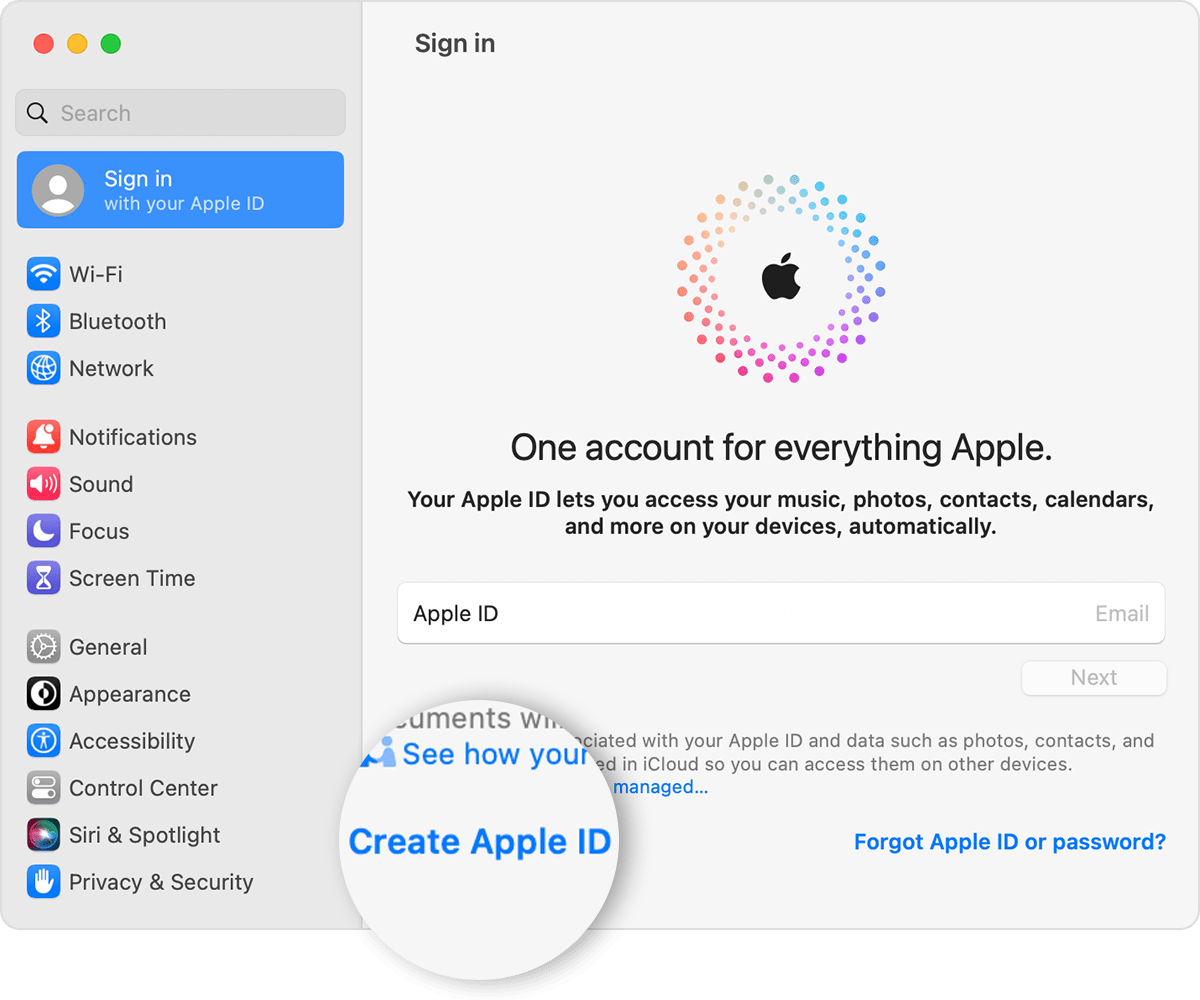
مانند مورد قبل، کارت اعتباری و اطلاعات صورتحساب خود را وارد کنید، سپس روی ادامه کلیک کنید. همچنین میتوانید None را انتخاب کنید. ایمیل خود را برای یک ایمیل تأیید از طرف Apple بررسی کنید و آدرس ایمیل خود را تأیید کنید.
بعد از اینکه آدرس ایمیل خود را تأیید کردید، میتوانید از Apple ID جدید خود برای ورود به App Store و سایر سرویسهای Apple مانند iCloud استفاده کنید.
ساخت Apple ID در رایانه شخصی ویندوز
ابتدا iTunes را برای Windows باز کنید. مطمئن شوید که آخرین نسخه را دارید.
از نوار منو در بالای صفحه رایانه یا در بالای پنجره iTunes، حساب> ورود به سیستم را انتخاب کنید. سپس روی Create New Apple ID کلیک کنید.
مراحل روی صفحه را برای ارائه یک آدرس ایمیل، ایجاد یک رمز عبور قوی و تنظیم منطقه دستگاه خود دنبال کنید. آدرس ایمیلی که ارائه میدهید Apple ID جدید شما خواهد بود.
کارت اعتباری و اطلاعات صورتحساب خود را وارد کنید، سپس روی ادامه کلیک کنید. همچنین میتوانید مانند توضیحات مورد قبل None را انتخاب کنید.
ایمیل خود را برای یک ایمیل تأیید از طرف Apple بررسی کنید و آدرس ایمیل خود را تأیید کنید.
ساخت Apple ID در دستگاه دیگر
برای ایجاد Apple ID خود در Apple TV، دستگاه Android، تلویزیون هوشمند یا دستگاه پخش جریانی، معمولاً میتوانید مراحل ارائه شده روی صفحه را دنبال کنید و نام کامل، تاریخ تولد، آدرس ایمیل یا شماره تلفن و روش پرداخت خود را وارد کنید. اگر برنامه Apple TV را روی تلویزیون هوشمند خود راهاندازی کنید، ممکن است برای ایجاد Apple ID خود به activate.apple.com هدایت شوید. همچنین میتوانید از مراحل زیر برای ایجاد Apple ID خود در وب استفاده کنید.
نحوه ساخت اپل آیدی در وب
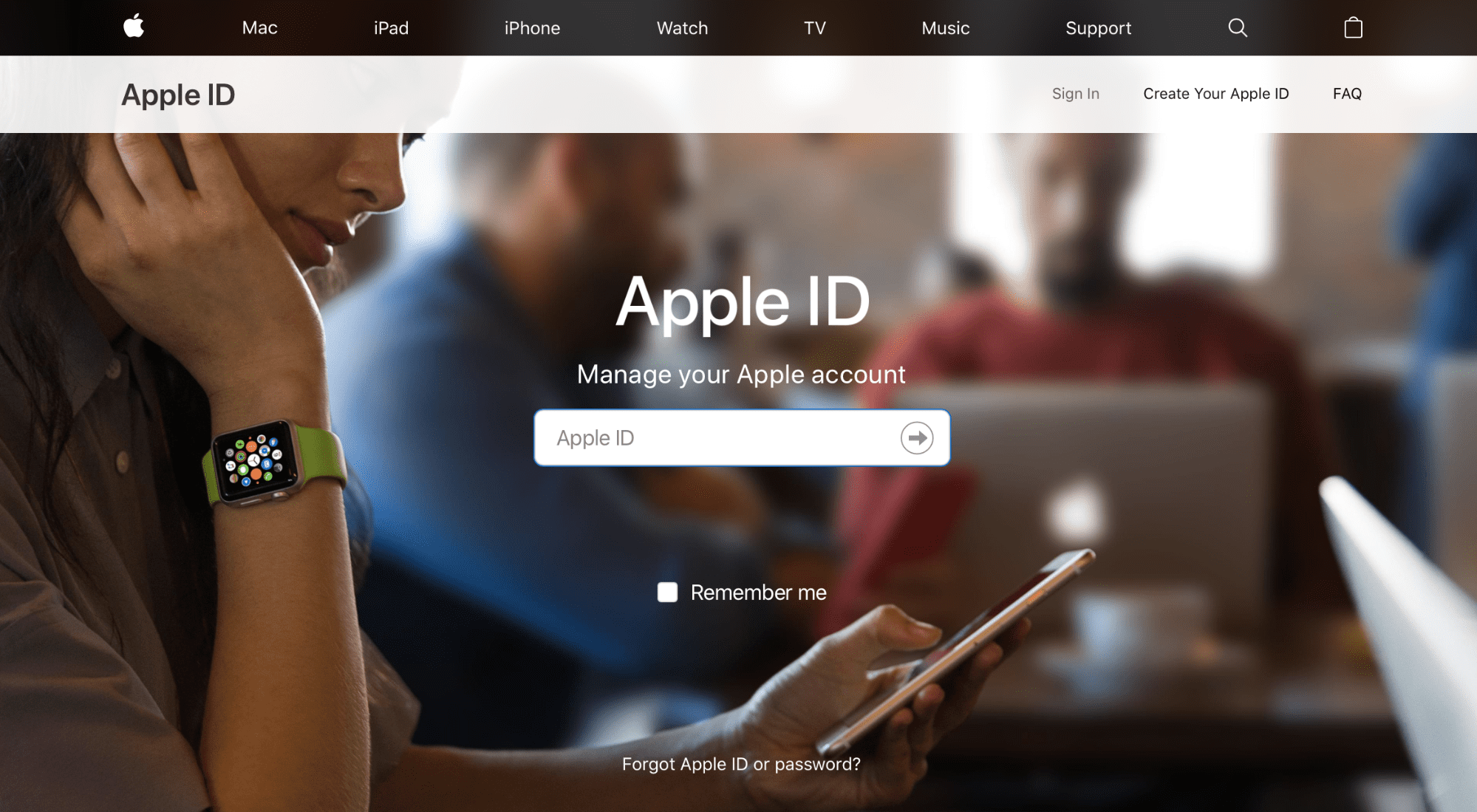
به appleid.apple.com بروید و روی Create Your Apple ID کلیک کنید.
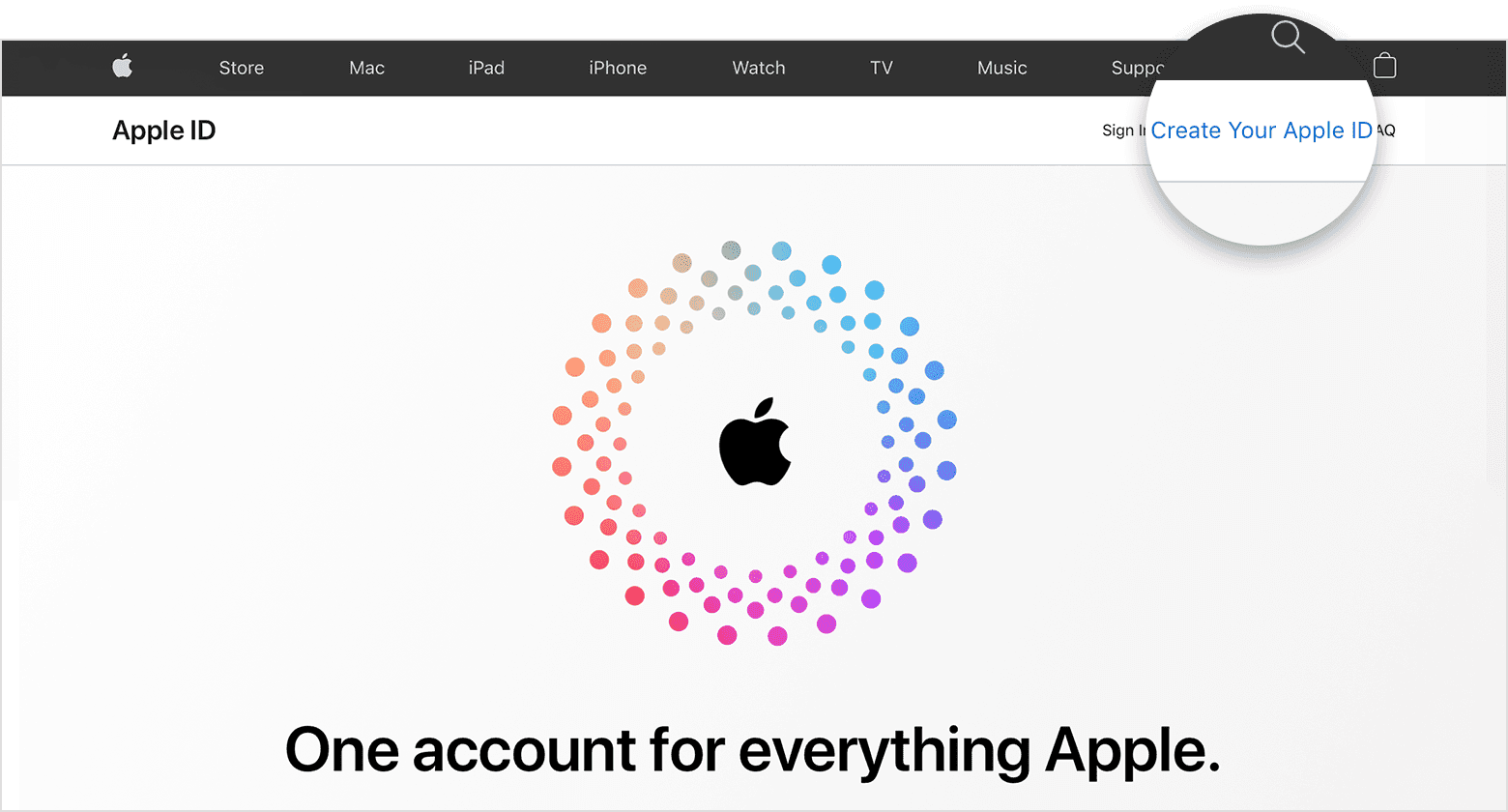
مراحل روی صفحه را برای ارائه یک آدرس ایمیل، ایجاد یک رمز عبور قوی و تنظیم منطقه دستگاه خود دنبال کنید. آدرس ایمیلی که ارائه میدهید Apple ID جدید شما خواهد بود.
شماره تلفنی را وارد کنید که همیشه بتوانید به آن دسترسی داشته باشید.
در صورت تمایل، کادرها را علامت بزنید تا در بروزرسانیهای اپل مشترک شوید. این شما را در جریان آخرین اخبار، نرمافزارها، محصولات و خدمات اپل قرار میدهد.
روی Continue کلیک کنید.
مراحل روی صفحه را برای تأیید آدرس ایمیل و شماره تلفن خود دنبال کنید.
پس از تأیید آدرس ایمیل، میتوانید از Apple ID جدید خود برای ورود به فروشگاه iTunes و سایر سرویسهای Apple مانند iCloud استفاده کنید.
اگر Apple ID خود را در وب ایجاد کردهاید و پیامی میبینید که باید به iTunes وارد شوید، مراحل زیر را برای دستگاه خود دنبال کنید:
در iPhone، iPad یا iPod touch: تنظیمات را باز کنید، سپس روی Sign in to [device] ضربه بزنید. سپس با Apple ID خود وارد شوید.
در Mac: منوی Apple > System Settings (یا System Preferences) را انتخاب کنید، سپس Apple ID را انتخاب کنید و با Apple ID خود وارد شوید.
در Apple TV: با Apple ID خود وارد App Store، iTunes Store یا Apple Music شوید.
در رایانه شخصی یا دستگاه Android: به tv.apple.com یا music.apple.com بروید و با Apple ID خود وارد شوید.
تبریک میگوییم. با پیروی از دستورات فوق حال شما موفق به ساخت اپل آیدی اختصاصی خود شدهاید.