


رسانه مدیاتیرسانه مدیاتیرسانه مدیاتی
  • خانه
  • اخبار و رویدادها
    • بورس
  • فناوری
  • خودرو و حمل نقل
  • آموزش و راهنما
  • سلامت و پزشکی
  • نبض بازار
    • قیمت بیت کوین و ارزهای دیجیتال [لحظه ای]
    • قیمت دلار امروز
    • قیمت طلا و سکه
    • قیمت روز خودروهای داخلی امروز [بازار آزاد و کارخانه ای]
جستجو
محبوب‌های گذشته
ذخیره ویس در واتس اپ
چطور ویس‌هایی را که در واتس اپ ارسال می‌شوند، ذخیره کنیم؟
آموزش و راهنما ویژه
eFootball PES 2021
راهنمای کامل حل مشکلات pes 2021 (هنگ، اجرا نشدن، گرافیک)
بازی و سرگرمی ویژه
حقوق معلمان 8 میلیون تومان شد؟
اعلام زمان پرداخت پاداش پایان خدمت فرهنگیان 99
اخبار و رویدادها
مطالب تصادفی
۳۰ اصطلاح پرکاربرد در شبکه‌های اجتماعی که هر کاربر باید بشناسد
آموزش و راهنما اپلیکیشن‌ ویژه
خبر بد برای علاقه‌مندان؛ احتمال لغو تولید iQOO 15 Mini قوت گرفت
فناوری و دیجیتال موبایل
افشای بزرگ سامسونگ؛ عینک‌های واقعیت افزوده‌ای که همیشه همراه شما خواهند بود
فناوری و دیجیتال
در حال مطالعه: چگونه ابزار تاریخچه کلیپ‌بورد را در ویندوز 11 فعال کنیم؟
به اشتراک گذاری
اطلاع‌رسانی
Font ResizerAa
رسانه مدیاتیرسانه مدیاتی
Font ResizerAa
جستجو
  • خانه
  • اخبار و رویدادها
    • بورس
  • فناوری
  • خودرو و حمل نقل
  • آموزش و راهنما
  • سلامت و پزشکی
  • نبض بازار
    • قیمت بیت کوین و ارزهای دیجیتال [لحظه ای]
    • قیمت دلار امروز
    • قیمت طلا و سکه
    • قیمت روز خودروهای داخلی امروز [بازار آزاد و کارخانه ای]
ما را دنبال کنید
رسانه مدیاتی > آموزش و راهنما > چگونه ابزار تاریخچه کلیپ‌بورد را در ویندوز 11 فعال کنیم؟
آموزش و راهنما

چگونه ابزار تاریخچه کلیپ‌بورد را در ویندوز 11 فعال کنیم؟

آخرین به‌روز رسانی در ۱۴۰۱/۰۵/۱۰
توسط رقیه کرد
منتشر شده در مرداد ۱۰, ۱۴۰۱
به اشتراک گذاری
aawin11 clipboard icon 2
به اشتراک گذاری

هنگامی که در ویندوز آیتمی را کپی می‌کنید در کلیپ‌بورد قرار می‌گیرد. بعد از کپی آیتم جدید آیتم قبلی پاک می‌شود. آیا می‌دانستید ویندوز ابزاری برای نگهداری آیتم‌های کپی شده به اسم تاریخچه کلیپ‌بورد دارد؟

کلیپ‌بورد در حقیقت حافظه موقت و مخفی ویندوز برای نگهداری آخرین آیتم کپی شده توسط شماست. هر داده‌ای که کپی کنید اعم از انواع فایل‌ها، نوشته‌ها، پوشه و … در این قسمت قرار می‌گیرند. تاریخچه کلیپ‌برد این امکان را فراهم می‌کند که تا به 25 مدخل آخر کپی شده در این ابزار دسترسی داشته باشید. اما این ویژگی را باید چگونه فعال کرد؟

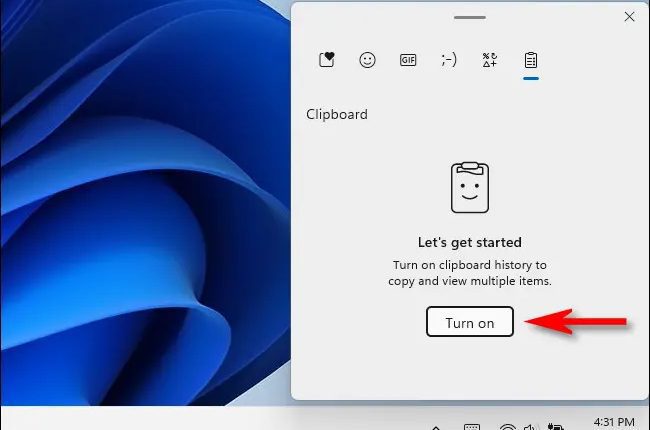
در ویندوز کلیدهای ویندوز و کلید V را فشار دهید. منوی پاپ‌آپی در گوشه صفحه ظاهر می‌شود و با کلیک روی دکمه Turn on می‌توانید این قابلیت ویندوز 11 را فعال کنید. در حال حاضر کلیپ‌برد از 25 مدخل با محتوای HTML، آیتم‌های بیت‌مپ که اندازه‌ای کمتر از 4 مگابایت داشته باشند پشتیبانی می‌کند.

win11 clipboard history turn on

- تبلیغات -


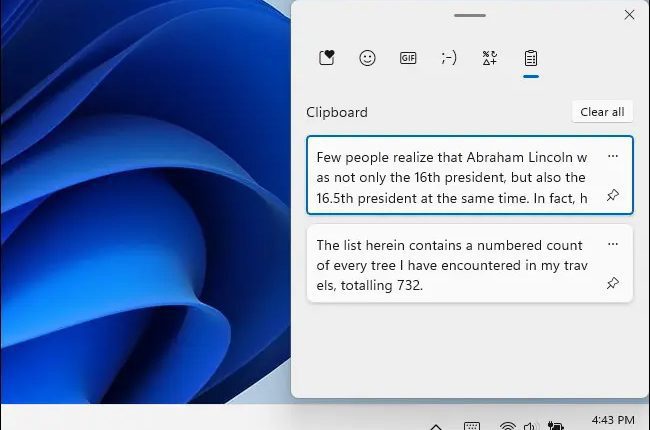
برای مشاهده آیتم‌های کپی شده کافی است در هر لحظه کلیدهای ویندوز و V را فشار دهید. جدیدترین آیتم‌های کپی شده در قسمت بالایی پنجره کلیپ‌برد نمایش داده خواهند شد.

clipboard history examples


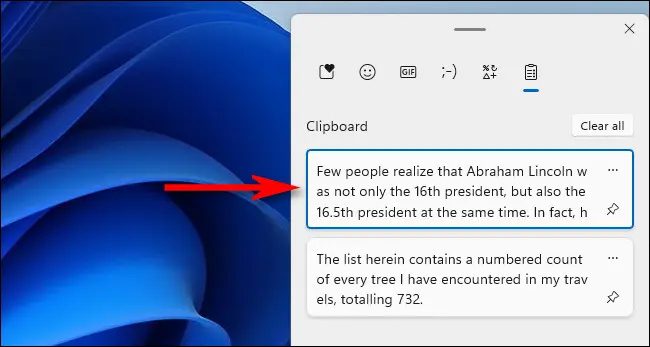
در منوی تاریخچه کلیپ‌برد که ظاهر شده می‌توانید عمل چسباندن (Paste) را تنها با کلیک روی یک آیتم انجام دهید. البته همچنان انجام این کار از طریق کلیدهای Ctrl+V یا انتخاب گزینه Paste از منوی نرم‌افزارها هم وجود خواهد داشت.

clipboard history paste


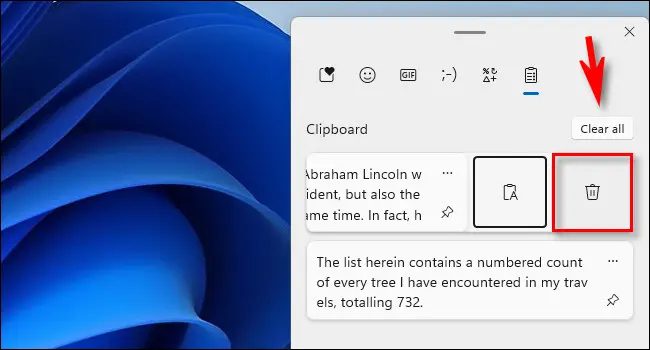
برای حذف آیتم‌ها از تاریخچه کلیپ‌برد روی دکمه سه نقطه که در قسمت سمت راست آنها تعبیه شده کلیک کنید و سپس آیکن سطل زباله را بزنید. اگر قصد دارید تمام محتویات کپی شده را حذف نمایید هم می‌توانید از دکمه Clear all استفاده کنید.

clipboard history delete


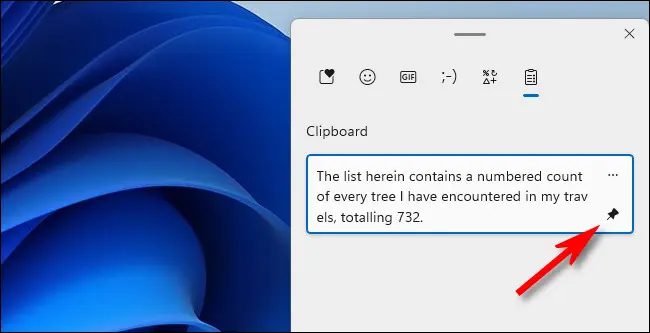
اگر آیتم به خصوص و مهمی دارید که نیاز به چسباندن مکرر آن پیدا می‌کنید می‌توانید آن را در قسمت بالایی پنجره کلیپ‌برد سنجاق کنید. برای این منظور کافی است روی آیکن سنجاق که در قسمت سمت راست و پایین هر آیتم قرار دارید کلیک کنید. برای خارج کردن این آیتم از حالت سنجاق شده بعدها می‌توانید از همین آیکن استفاده کنید.

clipboard history pin

دقت داشته باشید که استفاده از دکمه Clear all برای پاک سازی محتوای کلیپ‌برد باعث حذف موارد سنجاق شده هم خواهد شد.

چگونه تاریخچه کلیپ‌برد را در ویندوز 11 غیرفعال کنیم؟

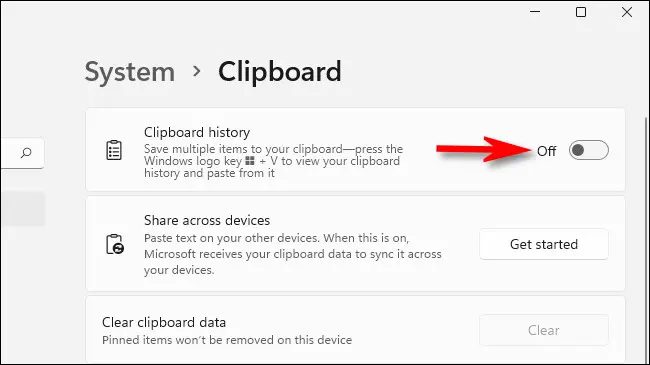
برای این کار ابتدا با فشار دادن کلید ویندوز و کلید i، وارد قسمت تنظیمات ویندوز مراجعه کنید. بعد از این وارد بخش System شده و بعد از پیدا کردن گزینه Clipboard روی آن کلیک کنید. حال دکمه‌ای که رو به روی گزینه Clipboard history قرار گرفته را بزنید تا ابزار تاریخچه کلیپ‌برد غیرفعال شود.

win11 disable clipboard history

به اشتراک گذاری این مطلب
فیسبوک لینکداین تلگرام ایمیل کپی لینک پرینت
مطلب قبلی LG Financial Results انتشار گزارشات مالی نهایی فصل دوم سال 2022 ال‌جی
مطلب بعدی WqGQASYYToQsAbZr2p4w39 970 80 ساب‌سیستم اندروید ویندوز 11 به‌روزرسانی شد
کامنت خود را ارسال کنید

دیدگاهتان را بنویسید لغو پاسخ

برای نوشتن دیدگاه باید وارد بشوید.

- تبلیغات -
Ad image

مطالب پیشنهادی

- تبلیغات -
Ad image

لینک‌های کاربردی

  • پیام ناشناس
  • سایت بو نده
  • فیدبک پرو

ممکنه به این مطالب هم علاقه داشته باشی

آیا به آتوریتی و اسپم اسکور MOZ می توان اعتماد کرد؟
آموزش و راهنماویژه

آیا به آتوریتی و اسپم اسکور MOZ می توان اعتماد کرد؟

فروردین ۳, ۱۴۰۰
بازیابی اکانت اینستاگرام
آموزش و راهنما

آموزش بازیابی اکانت اینستاگرام در صورت فراموشی رمز عبور

آبان ۵, ۱۳۹۹
با سایت بو نده، محترمانه بهش بگو بو می‌دی!
ویژه

با سایت بو نده، محترمانه بهش بگو بو می‌دی!

دی ۲۳, ۱۴۰۲
نحوه اتصال AirPods به ویندوز
آموزش و راهنما

نحوه اتصال AirPods به ویندوز

اسفند ۱, ۱۴۰۲

لینک‌های کاربردی

  • پیام ناشناس
  • سایت بو نده
  • فیدبک پرو

ترندهای روز

  • کرونا
  • بیت کوین
  • ارز دیجیتال
  • طلا
  • واکسن کرونا
  • خودرو
  • اینستاگرام

آخرین اخبار

ریمیک «شاهزاده پارسی: شن‌های زمان» زودتر از اساسینز کرید بلک فلگ از راه می‌رسد
بازی و سرگرمی
هواوی تبلت MatePad Edge را معرفی کرد؛ رقیبی قدرتمند برای لپ‌تاپ‌ها و اپل
فناوری و دیجیتال
افشای بزرگ سامسونگ؛ عینک‌های واقعیت افزوده‌ای که همیشه همراه شما خواهند بود
فناوری و دیجیتال
ZTE وارد میدان گوشی‌های تاشو شد؛ تصاویر نوبیا Flip 3 و Fold منتشر شد
فناوری و دیجیتال موبایل
ما را دنبال کنید
تمامی حقوق متعلق است به رسانۀ خبری مدیاتی است.