




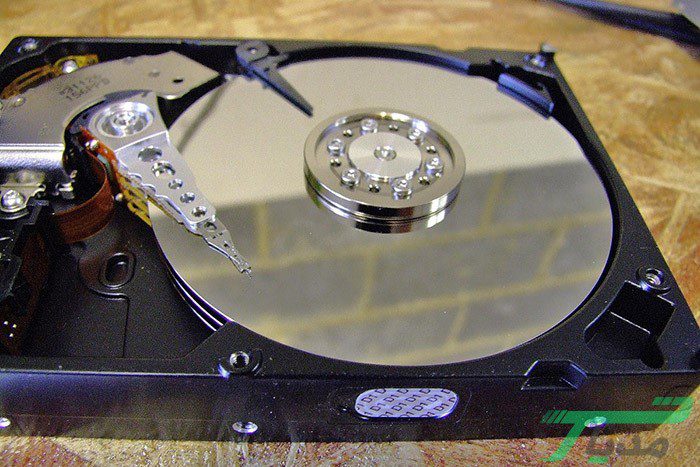
رسانه مدیاتی – پارتیشن بندی هارد یکی از بهترین گزینهها برای ساماندهی، محافظت و استفاده بهینه در سیستم شما به شمار میرود. پارتیشن بندی هارد در واقع جدا کردن بخشی از حجم هارد شما از باقی مانده آن است که به منظور سازماندهی جداگانه آن بخش نسبت به بقیه هارد انجام میشود.
برای مثال اگر شما تنها یک پارتیشن در هارد خود داشته باشید به ناچار تمامی فایلها، ویندوز و … را در یک مکان خواهید داشت که باعث کند شدن سیستم عامل شما میشود و در صورت بروز هرگونه مشکل برای ویندوز شما، دسترسی شما به فایلهای موجود در آن درایو از بین میرود.
خوشبختانه ویندوز به طور پیشفرض دارای بخشی برای تنظیم و پارتیشن بندی هارد شماست که در این مطلب از مدیاتی به آموزش نحوه پارتیشن بندی هارد در ویندوز 10 میپردازیم؛ که البته در مورد دیگر نسخههای ویندوز نیز قابل استفاده است. تا پایان این مقاله با ما همراه باشید.
انواع پارتیشن موجود در ویندوز
در ابتدا نیاز داریم تا شما را با انواع پارتیشن موجود در ویندوز آشنا کنیم. به طور کلی سه نوع پارتیشن در ویندوز وجود دارند:
1) Primary: پارتیشنهای پرایمری قابلیت بوت شدن دارند و میتوانید بر روی پارتیشنهای پرایمری ویندوز نصب کنید. در هر سیستم به تعداد پارتیشنهای پرایمری میتوانید سیستم عامل نصب کنید.
2) Extended: این نوع از پارتیشنها در واقع باقی مانده حجم هارد که به عنوان پارتیشن پرایمری تنظیم نشده است را تشکیل میدهند.
3) Logical: اگر پارتیشنهای اکستند شده را به بخشهای کوچکتری تقسیم کنید، این پارتیشنها، پارتیشنهای لاجیکال نام میگیرند.
نکته مهم این است که قبل از ایجاد هرگونه تغییر در اندازه پارتیشنها و پارتیشن بندی هارد خود از اطلاعات خود پشتیبان گیری کنید، تا دچار حذف ناخواسته اطلاعات نشوید.
بیشتر بخوانید: روش غیرفعال کردن آپدیتهای ویندوز

آموزش گام به گام پارتیشن بندی هارد
برای شروع پارتیشن بندی هارد ابتدا باید وارد فضای Windows Disk Management شوید. برای این کار میتوانید با راست کلیک بر روی آیکون This PC در ویندوز 10 یا آیکون Computer در ویندوزهای 7 و 8 و انتخاب گزینه manage و انتخاب Disk Management در زبانه Storage به تنظیمات مربوط به پارتیشنها دسترسی داشته باشید.
همچنین میتوانید با جستوجوی عبارت Disk Management در سرچ ویندوز (با فشردن همزمان دکمه ویندوز + F) به این صفحه دسترسی داشته باشید.
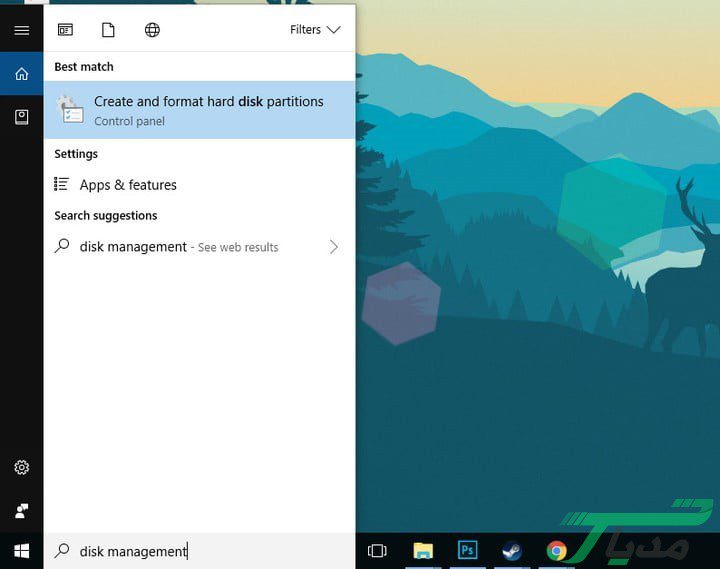
همینطور می توانید با فشردن همزمان دکمههای ویندوز + R و تایپ دستور diskmgmt.msc و فشردن دکمه اینتر به Windows Disk Management دسترسی داشته باشید.
در این صفحه پارتیشنهای خود با نام و حجم هر کدام را مشاهده میکنید، نوار رنگی که بالای هر پارتیشن وجود دارد، نوع هر پارتیشن را مشخص میکند که رنگ آبی برای درایوهای Primary و رنگ سبز در بالای پارتیشنهای Extended قرار میگیرد. در صورت عدم نیاز به محتویات پارتیشن میتوانید پس از راست کلیک بر روی پارتیشن موجود روی گزینه Delete Volume کلیک کرده و با انتخاب گزینه Yes آن پارتیشن را حذف کرده و کل فضای آن را آزاد کنید.
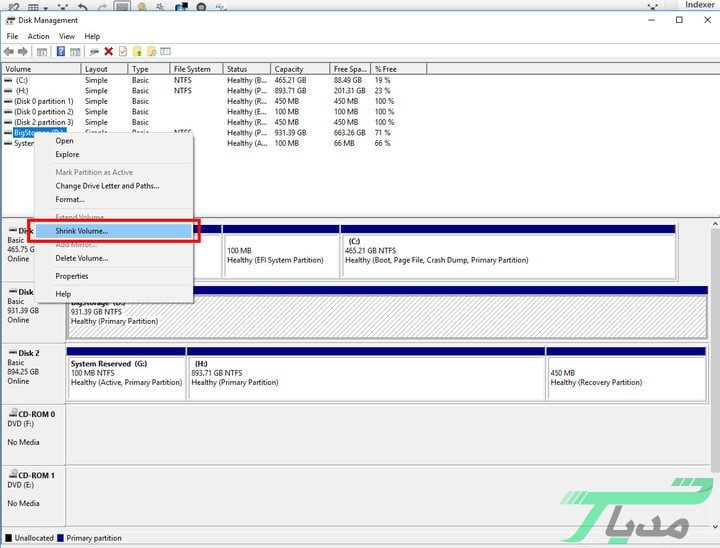
در صورتی که در ویندوز شما یک پارتیشن وجود دارد یا میخواهید از حجم یکی از پارتیشنهای خود بکاهید و پارتیشن جدید ایجاد کنید، لازم است ابتدا بر روی پارتیشن مورد نظر راست کلیک کرده و گزینه Shrink Volume را انتخاب کنید. اندکی صبر کنید و سپس در صفحهای که باز میشود، میزان فضای بازی که در پارتیشن مورد نظرتان آزاد و قابل استفاده است را مشاهده میکنید که توسط سیستم شما محاسبه شده است. میتوانید کل این فضا یا مقداری از آن را برای پارتیشن جدید انتخاب کنید. توجه کنید که مقادیر در این صفحه بر حسب مگابایت اند. برای مثال هر 1024 مگابایت برابر با یک گیگابایت میباشد.
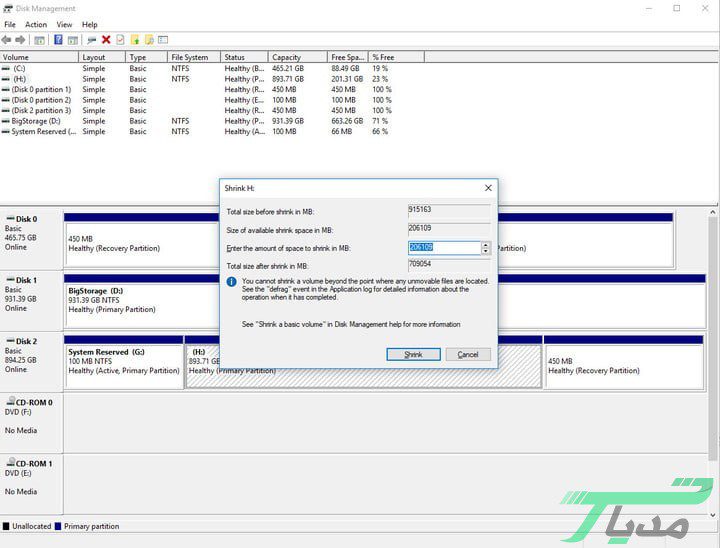
پس از تعیین اندازه مورد نیاز شما بر روی دکمه Shrink کلیک کنید. این فرایند با توجه به توان سیستم شما اندکی زمان میبرد. بعد از اتمام آن شما یک پارتیشن به عنوان حجم آزاد (unallocated space) مشاهده خواهید کرد که میتوانید از آن برای ایجاد پارتیشن جدید استفاده کنید.
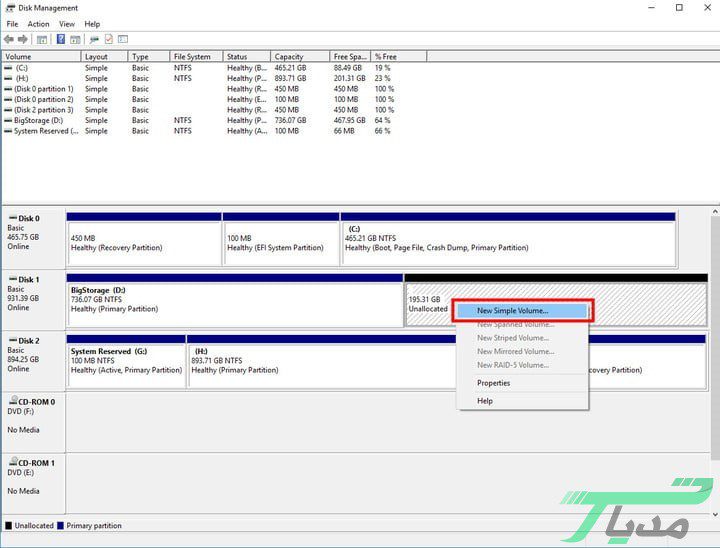
برای ایجاد پارتیشن جدید بر روی unallocated space راست کلیک کنید و گزینه New Simple Volume را انتخاب کنید.
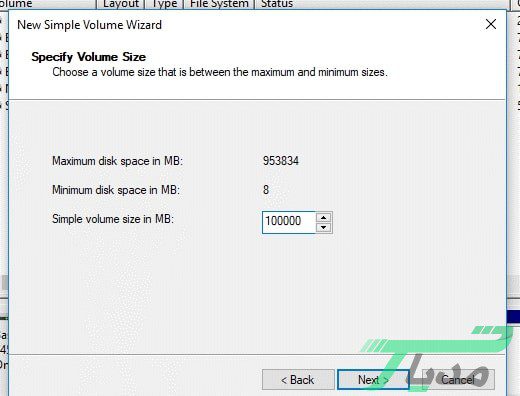
در پنجرهای که در ابتدا برای شما باز می شود بر روی گزینهی Next کلیک کنید. ابتدا میتوانید میزان حجمی که میخواهید در درایو جدید استفاده شود را انتخاب کنید که در حالت پیشفرض این حجم شامل کل فضای آزاد موجود خواهد بود.
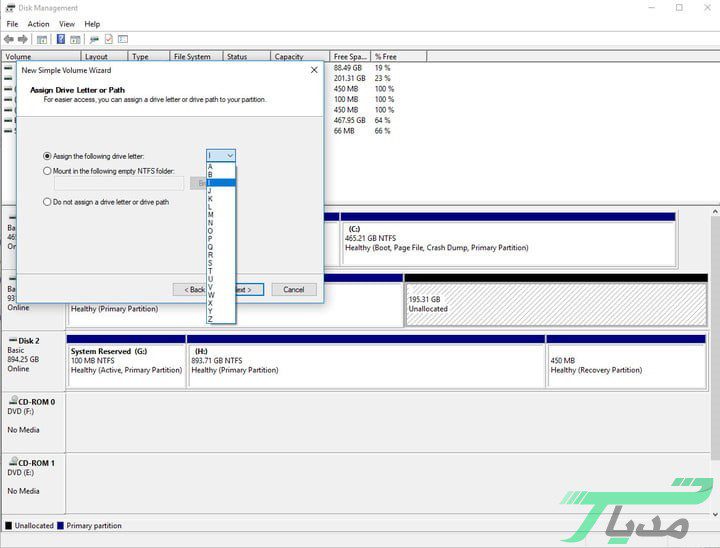
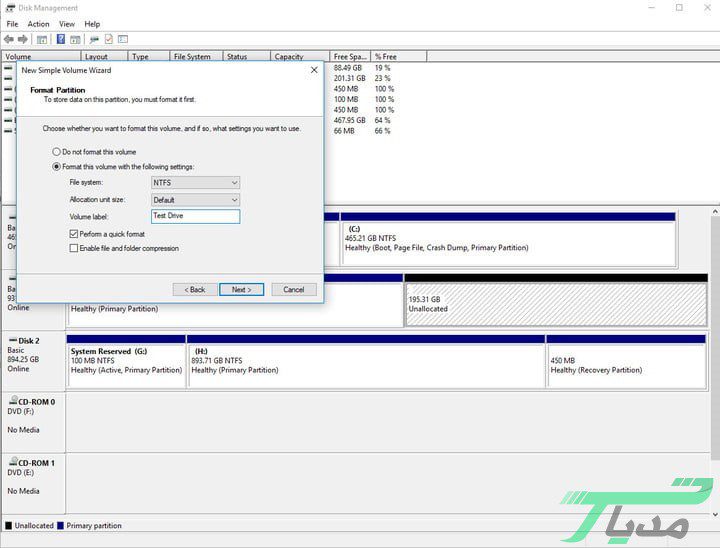
در صفحه بعدی یک حرف را به عنوان نام درایو جدید انتخاب کرده و Next را بزنید. در صفحه بعدی که پیش روی شما قرار میگیرد میتوانید فرمت شدن این بخش جدید را انتخاب کنید که گزینه اول (Do not format this volume) به معنای فرمت نشدن و گزینه (Format this volume with the following setting) به معنای فرمت شدن آن بخش است که پیشنهاد میشود برای عملکرد بهتر این کار را انجام دهید. میتوانید در بخش Volume label نامی برای درایو جدید برگزینید. در صفحه بعد نیز با کلیک روی گزینه Finish درایو جدید برای شما ایجاد میشود.
بیشتر بخوانید: معرفی 10 مورد از پرکاربردترین افزونههای کروم
دیگر روشهای پارتیشن بندی هارد
روشی که در بالا ذکر کردیم یکی از سادهترین و در دسترسترین روشهای پارتیشن بندی هارد است. در صورت تمایل نرمافزارهای شخص سومی نیز در اینترنت موجود میباشند که از رابط کاربری زیباتر و منظمتر و اندکی قابلیتهای پیشرفتهتر بهره میبرند. در این حوزه می توان به نرمافزارهایی مانند EaseUS Partition Master Free و Mini Tool Partition Wizard Free اشاره کرد که به صورت رایگان در دسترس اند.
شاید برای شما جالب باشد که میتوانید تمامی مراحل فوق را برای یک هارد اکسترنال نیز اعمال کنید. به این صورت که پس از اتصال هارد اکسترنال، اگر وارد محیط Disk manager شوید هارد اکسترنال خود را جزو درایوهای موجود مشاهده خواهید کرد که تمامی حجم آن به صورت unallocated space قرار دارد که میتوانید با راست کلیک بر روی آن و انتخاب New Simple Volume، مراحل بالا را طی کنید. میتوانید در مرحله انتخاب نوع فرمت پارتیشن گزینه FAT32 یا NTFS را انتخاب کنید.
فرمت FAT32 با تمامی دستگاهها به خوبی سازگار است؛ اما نمیتواند هر بار فایلهای بالاتر از 4 گیگابایت را منتقل کند، حداکثر تا 8 ترابایت حجم را پشتیبانی میکند و از امنیت پایینی دارد. اما فرمت NTFS تا حجم 1000 ترابایت را پشتیبانی میکند و از امنیت خوبی برخوردار است؛ اما ممکن است با سیستم عاملهای مک و یا دستگاههای ایکس باکس به مشکل بخورید. امروزه با توجه به افزایش حجم هاردهای اکسترنال، پارتیشن بندی این دیوایسها گزینه مناسبی به نظر میرسد.
آیا این مقاله برای شما مفید بود؟ لطفا نظرات خود را با ما در میان بگذارید.
بیشتر بخوانید: جدا کردن صدا از فیلم در ویندوز و گوشی موبایل