








رسانه مدیاتیرسانه مدیاتیرسانه مدیاتی
  • خانه
  • اخبار و رویدادها
    • بورس
  • فناوری
  • خودرو و حمل نقل
  • آموزش و راهنما
  • سلامت و پزشکی
  • نبض بازار
    • قیمت بیت کوین و ارزهای دیجیتال [لحظه ای]
    • قیمت دلار امروز
    • قیمت طلا و سکه
    • قیمت روز خودروهای داخلی امروز [بازار آزاد و کارخانه ای]
جستجو
محبوب‌های گذشته
ذخیره ویس در واتس اپ
چطور ویس‌هایی را که در واتس اپ ارسال می‌شوند، ذخیره کنیم؟
آموزش و راهنما ویژه
eFootball PES 2021
راهنمای کامل حل مشکلات pes 2021 (هنگ، اجرا نشدن، گرافیک)
بازی و سرگرمی ویژه
حقوق معلمان 8 میلیون تومان شد؟
اعلام زمان پرداخت پاداش پایان خدمت فرهنگیان 99
اخبار و رویدادها
مطالب تصادفی
CarPlay در iOS 26؛ نوآوری‌ها و روش استفاده از قابلیت‌های تازه
اخبار اپل، آیفون و مک فناوری و دیجیتال موبایل
راهنمای خرید لپ‌تاپ دانشجویی و اقتصادی
فناوری و دیجیتال
نتایج اولیه بنچمارک Snapdragon 8 Elite Gen 5 منتشر شد
فناوری و دیجیتال
در حال مطالعه: چگونه می‌توان روشن یا خاموش شدن خودکار مک را تنظیم کرد؟
به اشتراک گذاری
اطلاع‌رسانی
Font ResizerAa
رسانه مدیاتیرسانه مدیاتی
Font ResizerAa
جستجو
  • خانه
  • اخبار و رویدادها
    • بورس
  • فناوری
  • خودرو و حمل نقل
  • آموزش و راهنما
  • سلامت و پزشکی
  • نبض بازار
    • قیمت بیت کوین و ارزهای دیجیتال [لحظه ای]
    • قیمت دلار امروز
    • قیمت طلا و سکه
    • قیمت روز خودروهای داخلی امروز [بازار آزاد و کارخانه ای]
ما را دنبال کنید
رسانه مدیاتی > آموزش و راهنما > چگونه می‌توان روشن یا خاموش شدن خودکار مک را تنظیم کرد؟
آموزش و راهنما

چگونه می‌توان روشن یا خاموش شدن خودکار مک را تنظیم کرد؟

آخرین به‌روز رسانی در ۱۳۹۹/۰۸/۰۵
توسط نرگس محرمی
منتشر شده در آبان ۵, ۱۳۹۹
به اشتراک گذاری
خاموش شدن خودکار مک
به اشتراک گذاری

رسانه مدیاتی – اگر نمی‌خواهید پس از هر بار خاموش کردن مک منتظر روشن شدن آن باشید می‌توانید از برنامه‌ریزی زمان روشن شدن خودکار مک استفاده کنید. این قابلیت باعث می‌شود که مک در زمان مشخص‌شده روشن شود.

۱- اگر می‌خواهید قابلیت روشن شدن خودکار مک را تنظیم کنید ابتدا روی لوگوی Apple که در قسمت بالا و سمت چپ صفحه قرار دارد کلیک کنید. سپس منویی باز می‌شود که می‌توانید در آن گزینه System Preferences را انتخاب کنید.خاموش شدن خودکار مک
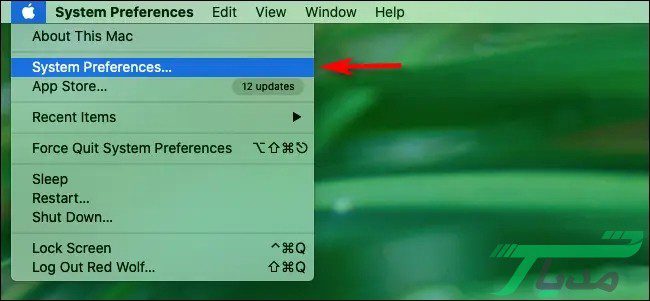
۲- اگر سیستم عامل شما Mac 10.15 است یا از نسخه قدیمی‌تر استفاده می‌کنید روی گزینه Energy Saver کلیک کنید. در غیر این صورت نیز روی گزینه Battery کلیک کنید.

- تبلیغات -

خاموش شدن خودکار مک۳- همان‌طور که گفته شد اگر از سیستم‌عامل Mac 10.15 یا قدیمی‌تر استفاده می‌کنید روی گزینه Schedule که در پایین منوی Energy Saver قرار دارد کلیک کنید. در غیر این صورت اگر از نسخه‌های جدید سیستم عامل مک  استفاده می‌کنید روی گزینه Schedule که در منوی کناری قرار دارد کلیک کنید.
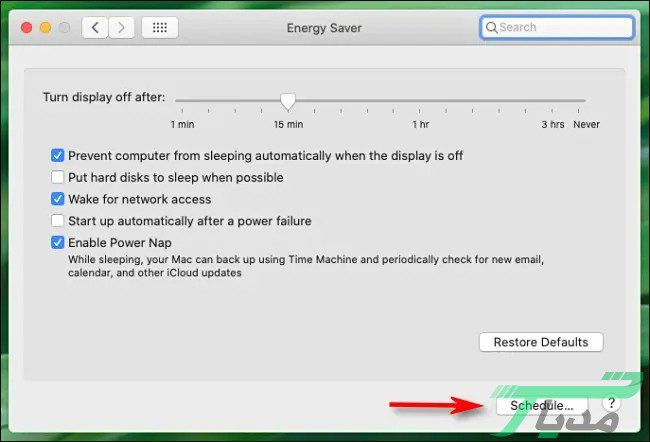
33 3۴- پنجره‌ها و گزینه‌های موجود در سیستم عامل‌های قدیمی و جدید مک تفاوت‌هایی با یکدیگر دارند اما در نهایت عملکرد آن‌ها یکسان است. اگر می‌خواهید زمان روشن شدن را تنظیم کنید، روی چک باکس کنار گزینه Start Up or Work کلیک کنید. سپس زمانی را که می‌خواهید مک به صورت خودکار روشن شود انتخاب کنید. منویی روبه‌روی شما باز می‌شود که می‌توانید از آن گزینه‌هایی مانند Weekends، Weekdays، Every Day و یا یک روز خاص را انتخاب کنید.

در پایین همین بخش می‌توانید زمان خاموش شدن خودکار مک را نیز تنظیم کنید. علاوه بر آن در این بخش می‌توانید به منظور ریست شدن خودکار زمان‌هایی را تنظیم کنید. در نهایت برای تنظیم این قابلیت یعنی خاموش شدن خودکار روی گزینه Sleep کلیک کنید.
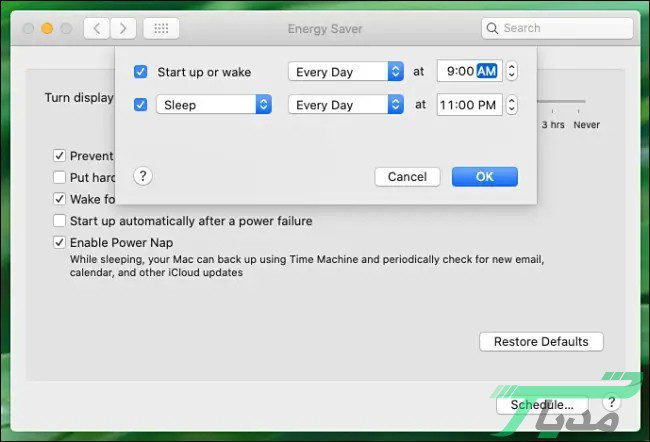
44 3زمانی که این مراحل را طی کردید روی گزینه OK در نسخه‌های قدیمی مک و روی گزینه Apply در نسخه‌های جدیدتر کلیک کنید تا تنظیمات شما ذخیره و اجرا شود.

تگ‌اپل
به اشتراک گذاری این مطلب
فیسبوک لینکداین تلگرام ایمیل کپی لینک پرینت
مطلب قبلی ترمیم آسیب‌پذیری‌های مهم ویندوز چگونه می‌توانیم دکمه ویندوز را در کیبوردهای قدیمی ایجاد کنیم؟
مطلب بعدی آیفون 12 آیفون 12 قابلیت جدیدی را برای سوئیچ بین شبکه 4G و 5G ارائه می‌کند
کامنت خود را ارسال کنید

دیدگاهتان را بنویسید لغو پاسخ

برای نوشتن دیدگاه باید وارد بشوید.

- تبلیغات -
Ad image

مطالب پیشنهادی

رونمایی جهانی سری Poco F8 تایید شد؛ همکاری با Bose و اسپیکر مرموز
فناوری و دیجیتال موبایل
دیگر بخش‌های کتاب صوتی را فراموش نمی‌کنید؛ هوش مصنوعی اسپاتیفای خلاصه داستان را ارائه می‌دهد
فناوری و دیجیتال
IMG 5803
«روایت دو روز هم‌افزایی و آینده‌نگری در زیست‌بوم خلاق ایران؛ از بازتعریف نقش دولت تا پیوند فناوری و فرهنگ»
اخبار داخلی اخبار و رویدادها فناوری و دیجیتال
انتشار رسمی Nothing OS 4.0 با اندروید ۱۶ برای گوشی Phone (3)
فناوری و دیجیتال موبایل
- تبلیغات -
Ad image

لینک‌های کاربردی

  • پیام ناشناس
  • سایت بو نده
  • فیدبک پرو

ممکنه به این مطالب هم علاقه داشته باشی

آموزش رفع خطای SIM Not Provisioned MM 2 سیم کارت
آموزش و راهنما

آموزش رفع خطای SIM Not Provisioned MM 2 سیم کارت

آبان ۱, ۱۴۰۲
شکایت از اپل به دنبال آپدیت نرم‌افزاری آیفون
فناوری و دیجیتال

اعلام اپل به عنوان با ارزش‌ترین برند جهان

خرداد ۲۶, ۱۴۰۱
آموزش استفاده از Circle to Search در اندروید
آموزش و راهنما

آموزش استفاده از Circle to Search در اندروید

بهمن ۲۴, ۱۴۰۲
dsc0033
آموزش و راهنما

چگونه در ویندوز 10 از تصاویر پس‌زمینه متفاوت در مانیتورهای جداگانه استفاده کنیم؟

مرداد ۲۲, ۱۴۰۱

لینک‌های کاربردی

  • پیام ناشناس
  • سایت بو نده
  • فیدبک پرو

ترندهای روز

  • کرونا
  • بیت کوین
  • ارز دیجیتال
  • طلا
  • واکسن کرونا
  • خودرو
  • اینستاگرام

آخرین اخبار

ریمیک «شاهزاده پارسی: شن‌های زمان» زودتر از اساسینز کرید بلک فلگ از راه می‌رسد
بازی و سرگرمی
هواوی تبلت MatePad Edge را معرفی کرد؛ رقیبی قدرتمند برای لپ‌تاپ‌ها و اپل
فناوری و دیجیتال
افشای بزرگ سامسونگ؛ عینک‌های واقعیت افزوده‌ای که همیشه همراه شما خواهند بود
فناوری و دیجیتال
ZTE وارد میدان گوشی‌های تاشو شد؛ تصاویر نوبیا Flip 3 و Fold منتشر شد
فناوری و دیجیتال موبایل
ما را دنبال کنید
تمامی حقوق متعلق است به رسانۀ خبری مدیاتی است.