





رسانه مدیاتی – سیستم عامل مک قابلیت ایجاد کلید میانبر برای هر اپلیکیشن را فراهم کرده است. در ادامه مطلب روش ایجاد کلید میانبر برای هر اپلیکیشن مک را آموزش میدهیم.
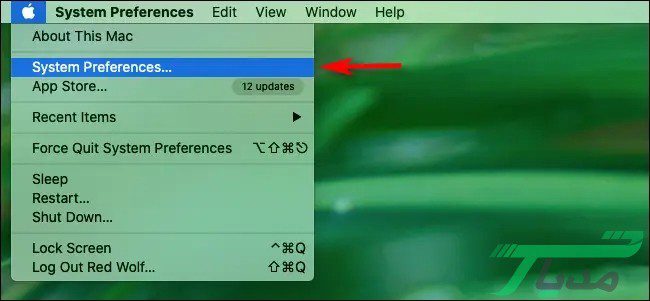
۱- در مرحله اول برای ایجاد کلید میانبر برای هر اپلیکیشن مک ابتدا روی گزینه اپل یا Apple در گوشه سمت چپ صفحه نمایش خود کلیک کنید. سپس از روی منوی باز شده روی گزینه System Preferences کلیک کنید.
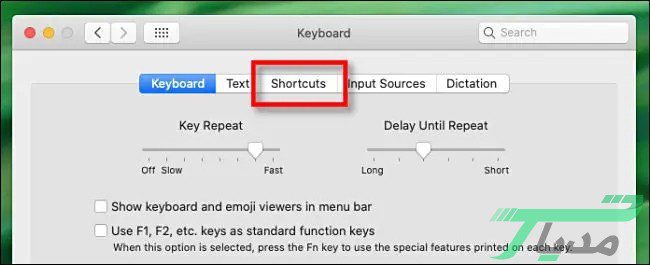
 ۲- در مرحله دوم از منوی System Preferences روی گزینه Keyboard کلیک و پس از آن برگه Shortcuts را انتخاب کنید.

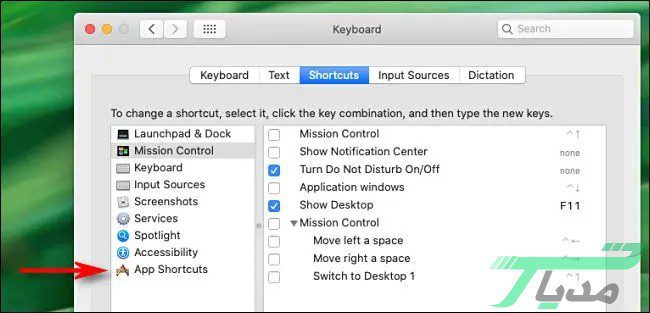
 ۳- در نوار کناری سمت چپ روی گزینه App Shortcuts طبق تصویر کلیک کنید.
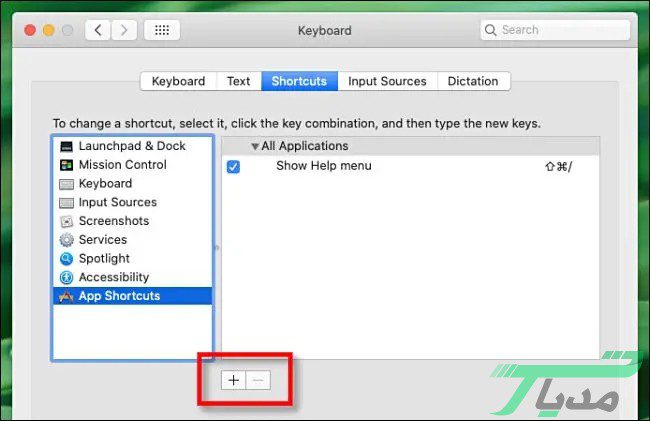
 ۴- در این مرحله روی گزینه + که در پایین منو قرار دارد طبق تصویر کلیک کنید.
 ۵- در این مرحله صفحه جدیدی برای شما نمایان میشود که میتوانید یک منوی آبشاری و ۲ جعبه متنی را در آن مشاهده کنید. سپس روی گزینه Application کلیک کنید. در نهایت از منوی باز شده میتوانید اپلیکیشن مورد نظر خود را که میخواهید برای دسترسی به آن کلید میانبر را ایجاد کنید انتخاب کنید.
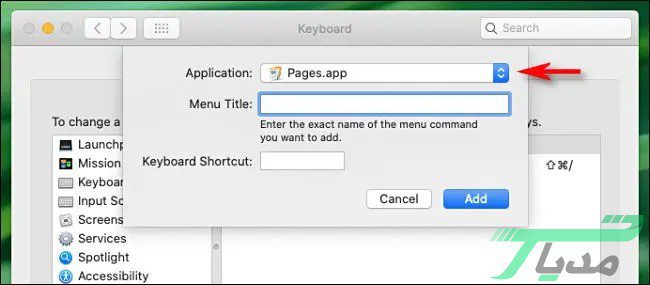 ۶- سپس اپلیکیشن مورد نظر خود را باز کنید و نام دقیق آن را بیابید.
 ۷- در این مرحله وارد صفحه میانبر شوید و نام دقیق اپلیکیشن موردنظر خود را در جعبه متنی که روبهروی گزینه Menu Title قرار دارد وارد کنید. سپس در جعبه متنی Keyboard Shortcut کلیدهای میانبری را که میخواهید وارد کنید. در مثال از 3 کلید Shift+Command+K استفاده شده است. علاوه بر آن میتوانید از هر ترکیب کلیدها استفاده کنید؛ حتی از کلیدهای اعداد، کنترلی و دستوری نیز میتوانید به عنوان کلیدهای میانبر استفاده کنید.
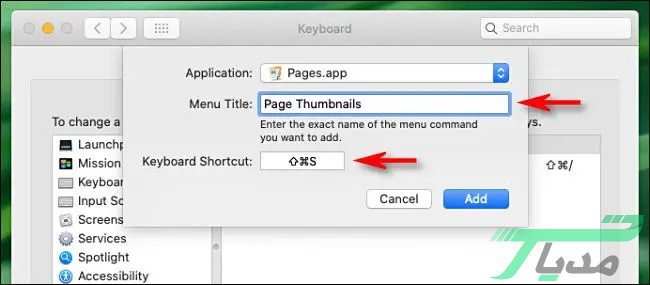 ۸- در نهایت روی گزینه Add کلیک کنید. با این کار منویی که باز کردید بسته خواهد شد. میتوانید فهرست کلیدهای میانبر را در قسمت Keyboard مشاهده کنید. از طرفی اپلیکیشن مورد نظر باید کلید ترکیبی که به عنوان کلید میانبر برای آن انتخاب کردهاید را نیز انتخاب کنید.
 زمانی که همه این مراحل را انجام دادید برای باز کردن اپ دلخواه خود میتوانید از کلید میانبر ایجاد شده استفاده کنید. برای حذف کلید میانبر میتوانید وارد بخش System Preferences شوید. سپس روی گزینه Keyboards کلیک کنید و از منوی باز شده گزینه Shortcuts را انتخاب کنید. سپس کلید میانبر ایجاد شده را از فهرست نمایش داده شده انتخاب کنید و روی علامت – کلیک کنید.