




رسانه مدیاتیرسانه مدیاتیرسانه مدیاتی
  • خانه
  • اخبار و رویدادها
    • بورس
  • فناوری
  • خودرو و حمل نقل
  • آموزش و راهنما
  • سلامت و پزشکی
  • نبض بازار
    • قیمت بیت کوین و ارزهای دیجیتال [لحظه ای]
    • قیمت دلار امروز
    • قیمت طلا و سکه
    • قیمت روز خودروهای داخلی امروز [بازار آزاد و کارخانه ای]
جستجو
محبوب‌های گذشته
ذخیره ویس در واتس اپ
چطور ویس‌هایی را که در واتس اپ ارسال می‌شوند، ذخیره کنیم؟
آموزش و راهنما ویژه
eFootball PES 2021
راهنمای کامل حل مشکلات pes 2021 (هنگ، اجرا نشدن، گرافیک)
بازی و سرگرمی ویژه
حقوق معلمان 8 میلیون تومان شد؟
اعلام زمان پرداخت پاداش پایان خدمت فرهنگیان 99
اخبار و رویدادها
مطالب تصادفی
تلویزیون OLED جدید سامسونگ با تأییدیه «Real Black» رونمایی شد
فناوری و دیجیتال
مشکل عجیب وای‌فای در آیفون ۱۷؛ آیا اپل واچ پشت پرده است
اخبار اپل، آیفون و مک فناوری و دیجیتال موبایل
اپل محصولی ویژه برای دست‌های کم‌توان: معرفی «گریپ مگ‌سیف»
فناوری و دیجیتال اخبار اپل، آیفون و مک
در حال مطالعه: چگونه اجرای خودکار اسکایپ در ویندوز 10 را غیرفعال کنیم؟
به اشتراک گذاری
اطلاع‌رسانی
Font ResizerAa
رسانه مدیاتیرسانه مدیاتی
Font ResizerAa
جستجو
  • خانه
  • اخبار و رویدادها
    • بورس
  • فناوری
  • خودرو و حمل نقل
  • آموزش و راهنما
  • سلامت و پزشکی
  • نبض بازار
    • قیمت بیت کوین و ارزهای دیجیتال [لحظه ای]
    • قیمت دلار امروز
    • قیمت طلا و سکه
    • قیمت روز خودروهای داخلی امروز [بازار آزاد و کارخانه ای]
ما را دنبال کنید
رسانه مدیاتی > آموزش و راهنما > چگونه اجرای خودکار اسکایپ در ویندوز 10 را غیرفعال کنیم؟
آموزش و راهنما

چگونه اجرای خودکار اسکایپ در ویندوز 10 را غیرفعال کنیم؟

آخرین به‌روز رسانی در ۱۳۹۹/۰۸/۰۵
توسط مژده زینالی
منتشر شده در آبان ۵, ۱۳۹۹
به اشتراک گذاری
اجرای خودکار اسکایپ در ویندوز 10
به اشتراک گذاری

رسانه مدیاتی – اگر شما هم از اجرای خودکار اسکایپ در ویندوز 10 خسته شده‌اید، در این مطلب با ما همراه باشید تا دو روش برای غیرفعال کردن آن را بررسی کنیم.

پیام‌رسان اسکایپ به صورت پیش‌فرض روی ویندوز 10 نصب شده است و با روشن شدن دستگاه، به صورت خودکار اجرا می‌شود. این موضوع شاید برای برخی از کاربران ویندوز ناخوشایند باشد. به همین دلیل در این مطلب به بررسی دو روش برای غیر فعال کردن اجرای خودکار اسکایپ در ویندوز 10 می‌پردازیم.

۱- غیرفعال کردن اجرای خودکار اسکایپ از طریق Task Manager

آخرین نسخه اسکایپ معماری مشابه نرم‌افزارهای ویندوز طراحی شده است و یعنی نمی‌توان از طریق منو و تنظیمات درون نرم افزار اسکایپ، اجرای آن را غیرفعال کرد. به همین دلیل باید از روش‌های دیگری برای غیرفعال کردن آن استفاده کنید.

- تبلیغات -

یک روش ساده و راحت برای غیرفعال کردن اجرای خودکار اسکایپ ، استفاده از Task Manager است. ابتدا کلیدهای Ctrl+Shift+Esc روی کیبورد را همزمان فشار دهید تا پنجره تسک منیجر برای شما باز شود. همچنین می‌توانید روی نوار پایین صفحه کلیک راست کنید و گزینه Task Manager را انتخاب کنید.
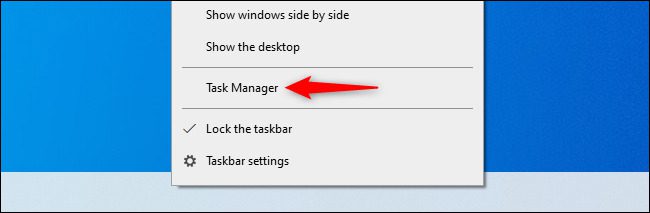
اجرای خودکار اسکایپ در ویندوز 10

در این پنچره روی گزینه More Details کلیک کنید. سپس از نوار بالا، تب Startup را باز کنید. در اینجا لیستی از نرم‌افزارهای سیستم شما نمایش داده می‌شود. نرم افزار اسکایپ را پیدا کنید و روی آن کلیک راست کنید. سپس در منوی کوچکی که باز می‌شود، روی اولین گزینه که Disable است کلیک کنید.
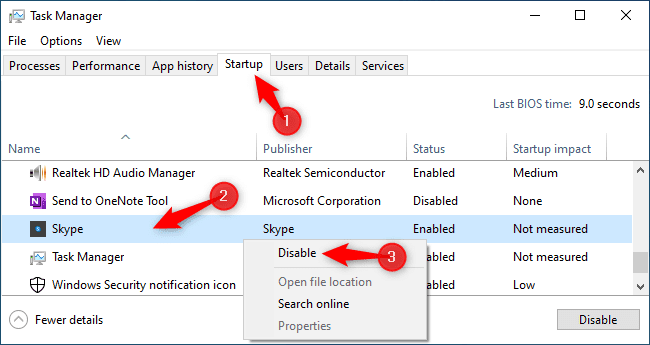
اجرای خودکار اسکایپ در ویندوز 10

به همین سادگی توانستید اجرای خودکار این نرم افزار را غیرفعال کنید.

اگر پیام‌رسان اسکایپ از قبل باز باشد، با اعمال این تغییرات بسته نمی‌شود و باید به صورت دستی آن را ببندید.

۲- غیرفعال کردن اجرای خودکار اسکایپ از طریق تنظیمات

اگر نسخه جدید اسکایپ را روی سیستم خود نصب نکرده‌اید نمی‌توانید از روش بالا برای غیرفعال کردن اجرای آن استفاده کنید. اما نگران نباشید، راهی برای نسخه‌های قدیمی هم وجود دارد. اگر نسخه قدیمی اسکایپ را دارید می‌توانید از روشی که در ادامه توضیح می‌دهیم، اجرای خودکار آن را غیرفعال کنید.

برخی از نسخه‌های اسکایپ به گونه‌ای طراحی شده‌اند که در لیست نرم‌افزارهای نصب شده روی ویندوز که در منوی start نمایش داده می‌شود قرار ندارند و به همین دلیل نمی‌توانید از طریق مدیریت برنامه‌ها یا Task Manager برای غیرفعال کردن آن استفاده کنید.

در این حالت برای غیرفعال کردن اجرای خودکار اسکایپ روی ویندوز 10 باید در نوار پایین صفحه روی فلش کوچک رو به بالا کلیک کنید و آیکون اسکایپ را پیدا کنید؛ سپس روی آن کلیک راست کنید و گزینه Setting را انتخاب کنید.

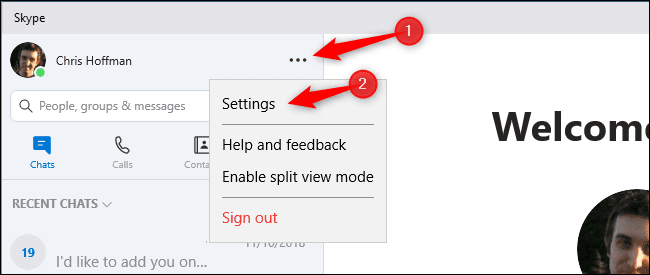
همچنین می‌توانید نرم افزار اسکایپ را باز کنید و روی سه‌نقطه‌ای که کنار اسم شما سمت چپ صفحه قرار دارد کلیک کنید و با انتخاب گزینه Setting وارد تنظیمات شوید.
5bb 1

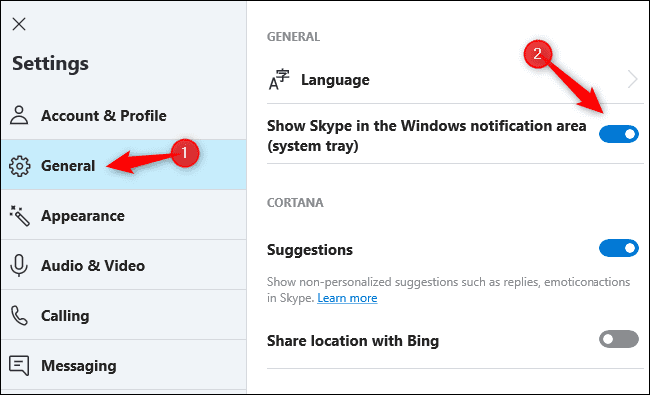
در صفحه تنظیمات، در نوار سمت چپ گزینه General را انتخاب کنید و بعد سمت راست صفحه دکمه شناور کنار عبارت Show Skype In Windows notification area را خاموش کنید.

6bb

تگ‌ویندوز 10
به اشتراک گذاری این مطلب
فیسبوک لینکداین تلگرام ایمیل کپی لینک پرینت
مطلب قبلی انسداد 54 اپلیکیشن چینی در هند معرفی بهترین اپلیکیشن‌های اندرویدی جایگزین فوتوشاپ
مطلب بعدی روش مارتینگل روش مارتینگل ؛ روشی برای ضرر کمتر و سود بیشتر در بورس
کامنت خود را ارسال کنید

دیدگاهتان را بنویسید لغو پاسخ

برای نوشتن دیدگاه باید وارد بشوید.

- تبلیغات -
Ad image

مطالب پیشنهادی

Osmo Action 6 معرفی شد؛ دوربین ورزشی DJI با دیافراگم متغیر همه‌چیز را زیر و رو می‌کند
فناوری و دیجیتال
عرضه جهانی ریلمی GT 8 Pro؛ مجهز به دوربین ۲۰۰ مگاپیکسلی ریکو و باتری ۷۰۰۰ میلی‌آمپری
ریلمی GT 8 Pro جهانی شد؛ دوربین ۲۰۰ مگاپیکسلی ریکو و باتری ۷۰۰۰ میلی‌آمپری
فناوری و دیجیتال
تکنولوژی فراتر از ابزار؛ روایت احسان آراسته از نقش استراتژیک آن در رشد بیزینس
معرفی بیزینس
هواوی میت ۸۰ پرو مکس معرفی شد؛ دو دوربین تله‌فوتو و باتری پرقدرت
فناوری و دیجیتال موبایل
- تبلیغات -
Ad image

لینک‌های کاربردی

  • پیام ناشناس
  • سایت بو نده
  • فیدبک پرو

ممکنه به این مطالب هم علاقه داشته باشی

password protect word document 780x470 1
ویژهآموزش و راهنما

چگونه اسناد Word را رمزگذاری کنیم؟

مرداد ۳۰, ۱۴۰۱
معرفی کامل برنامه تردز، برنامه Threds چگونه عمل می‌کند؟
اپلیکیشن‌

معرفی کامل برنامه تردز، برنامه Threds چگونه عمل می‌کند؟

تیر ۱۷, ۱۴۰۲
پورتوباکس چیست؟ و چه کاربردی دارد؟ نسل جدید سرویس مسیریابی ترافیک شبکه هوشمند
آموزش و راهنما

پورتوباکس چیست؟ و چه کاربردی دارد؟

آبان ۹, ۱۴۰۲
میانبرهای ویندوز 10
آموزش و راهنما

میانبرهای ویندوز 10 با استفاده از دکمه ویندوز را بشناسید

آبان ۵, ۱۳۹۹

لینک‌های کاربردی

  • پیام ناشناس
  • سایت بو نده
  • فیدبک پرو

ترندهای روز

  • کرونا
  • بیت کوین
  • ارز دیجیتال
  • طلا
  • واکسن کرونا
  • خودرو
  • اینستاگرام

آخرین اخبار

هواوی تبلت MatePad Edge را معرفی کرد؛ رقیبی قدرتمند برای لپ‌تاپ‌ها و اپل
فناوری و دیجیتال
افشای بزرگ سامسونگ؛ عینک‌های واقعیت افزوده‌ای که همیشه همراه شما خواهند بود
فناوری و دیجیتال
ZTE وارد میدان گوشی‌های تاشو شد؛ تصاویر نوبیا Flip 3 و Fold منتشر شد
فناوری و دیجیتال موبایل
وان‌پلاس از میان‌رده جدید Ace 6T با باتری ۸۰۰۰ میلی‌آمپری رونمایی کرد
فناوری و دیجیتال موبایل
ما را دنبال کنید
تمامی حقوق متعلق است به رسانۀ خبری مدیاتی است.