



رسانه مدیاتیرسانه مدیاتیرسانه مدیاتی
  • خانه
  • اخبار و رویدادها
    • بورس
  • فناوری
  • خودرو و حمل نقل
  • آموزش و راهنما
  • سلامت و پزشکی
  • نبض بازار
    • قیمت بیت کوین و ارزهای دیجیتال [لحظه ای]
    • قیمت دلار امروز
    • قیمت طلا و سکه
    • قیمت روز خودروهای داخلی امروز [بازار آزاد و کارخانه ای]
جستجو
محبوب‌های گذشته
ذخیره ویس در واتس اپ
چطور ویس‌هایی را که در واتس اپ ارسال می‌شوند، ذخیره کنیم؟
آموزش و راهنما ویژه
eFootball PES 2021
راهنمای کامل حل مشکلات pes 2021 (هنگ، اجرا نشدن، گرافیک)
بازی و سرگرمی ویژه
حقوق معلمان 8 میلیون تومان شد؟
اعلام زمان پرداخت پاداش پایان خدمت فرهنگیان 99
اخبار و رویدادها
مطالب تصادفی
صنعت رمزارز در بزنگاه تصمیم‌گیری؛ هشدار فعالان در دومین رویداد رمزآتی
ارز دیجیتال اخبار و رویدادها
راهنمای تشخیص مشکل پیکسل در آیپد و امکان تعمیر آن
آموزش و راهنما
IMG 5803
«روایت دو روز هم‌افزایی و آینده‌نگری در زیست‌بوم خلاق ایران؛ از بازتعریف نقش دولت تا پیوند فناوری و فرهنگ»
اخبار داخلی اخبار و رویدادها فناوری و دیجیتال
در حال مطالعه: چگونه تصاویر Live در گوشی‌های آیفون را تغییر دهیم؟
به اشتراک گذاری
اطلاع‌رسانی
Font ResizerAa
رسانه مدیاتیرسانه مدیاتی
Font ResizerAa
جستجو
  • خانه
  • اخبار و رویدادها
    • بورس
  • فناوری
  • خودرو و حمل نقل
  • آموزش و راهنما
  • سلامت و پزشکی
  • نبض بازار
    • قیمت بیت کوین و ارزهای دیجیتال [لحظه ای]
    • قیمت دلار امروز
    • قیمت طلا و سکه
    • قیمت روز خودروهای داخلی امروز [بازار آزاد و کارخانه ای]
ما را دنبال کنید
رسانه مدیاتی > آموزش و راهنما > چگونه تصاویر Live در گوشی‌های آیفون را تغییر دهیم؟
آموزش و راهنما

چگونه تصاویر Live در گوشی‌های آیفون را تغییر دهیم؟

آخرین به‌روز رسانی در ۱۳۹۹/۰۸/۰۵
توسط مژده زینالی
منتشر شده در آبان ۵, ۱۳۹۹
به اشتراک گذاری
به اشتراک گذاری

رسانه مدیاتی – در این مطلب روش تغییر تصاویر Live در آیفون و آیپد را آموزش می‌دهیم تا بتوانید تصویر مورد علاقه خود از این ویدیوهای کوتاه را ذخیره کنید.

در گوشی‌های آیفون قابلیتی به نام Live وجود دارد که با استفاده از آن می‌توانید تصاویر متحرکی را ثبت کنید. این تصاویر در واقع ویدیوهای کوتاهی هستند که در کالری شما به صورت یک تصویر ثابت نمایش داده می‌شوند اما اگر انگشت خود را روی آن‌ها نگه دارید، حرکت می‌کنند. می‌توانید یکی از فریم‌های این ویدیو کوتاه را انتخاب کنید و به عنوان یک عکس ذخیره کنید.

در این مطلب روش تغییر تصاویر Live در آیفون و آیپد را آموزش می‌دهیم.

- تبلیغات -

برای این کار ابتدا وارد اپلیکیشن Photo در گوشی خود شوید و تصویر Live مورد نظر خود را باز کنید. برای تغییر این تصاویر باید روی دکمه Edit که در گوشه بالا سمت راست نمایشگر قرار دارد کلیک کنید.

تصاویر Live

در صفحه جدید روی آیکون Live Photo که به صورت چند دایره داخل هم است و در پایین صفحه قرار دارد کلیک کنید.

2aa 11

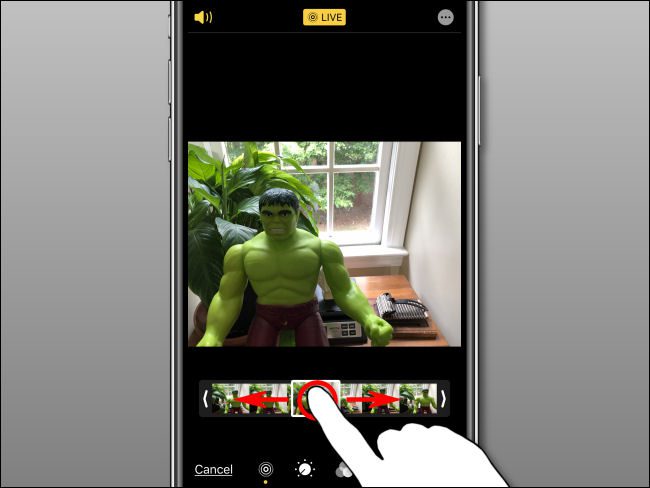
در این جا، فریم‌های مختلف این ویدیو کوتاه برای شما نمایش داده می‌شود. مانند تصویر زیر با حرکت دادن انگشت خود به راست و به چپ می‌توانید فریم‌های مختلف را تماشا کنید. روی هر کدام از فریم‌ها که دوست دارید کلیک کنید تا این فریم به عنوان تصویر در گالری شما ذخیره شود.
تصاویر Live

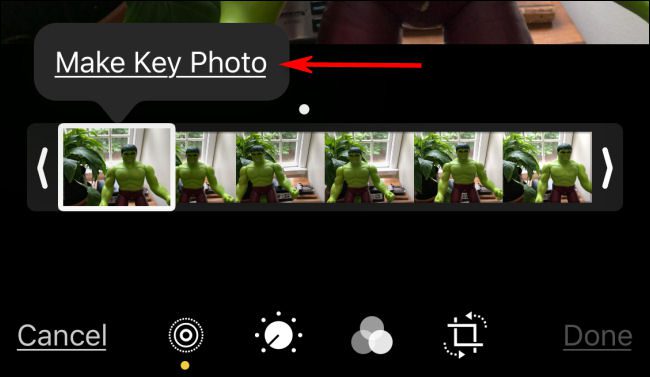
وقتی یکی فریم را انتخاب می‌کنید، یک کادر کوچک بالای فریم نمایش داده می‌شود که داخل آن جمله Make Key Photo نوشته شده است. روی این کادر ضربه بزنید تا این فریم به عنوان عکس اصلی انتخاب شود.
4aa 7

با این کار فریم انتخاب شده از کلیپ به عنوان تصویر اصلی برای شما انتخاب می‌شود. روی گزینه Done کلیک کنید.

تصاویر Live

وقتی از این تنظیمات خارج شوید، تصویر Live شما تغییر کرده است. اگر می‌خواهید یک نسخه ویدیو کوتاه Live و یک نسخه از عکسی که انتخاب کرده‌اید داشته باشید، باید روی دکمه Share در گوشه پایین و سمت چپ تصویر کلیک کنید.

تصاویر Live

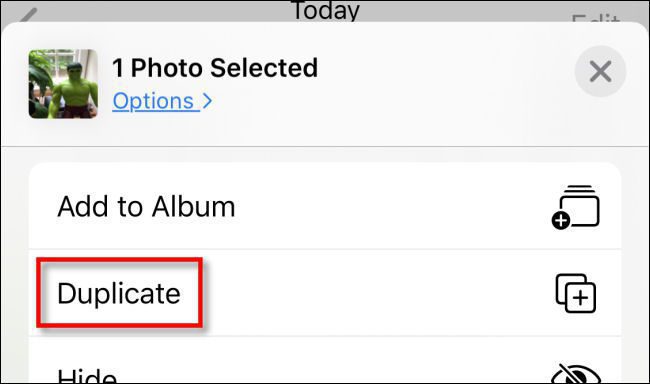
در این صفحه گزینه Duplicate را پیدا کنید.
7aa 2

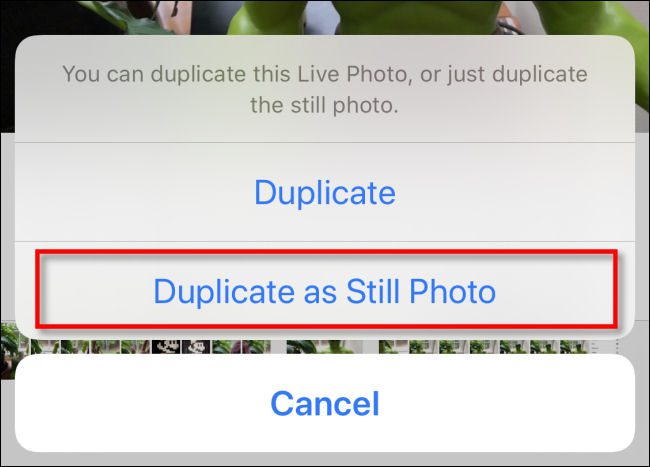
در اینجا یک صفحه کوچک پایین نمایشگر برای شما باز می‌شود که دو گزینه دارد. اگر روی گزینه Duplicate کلیک کنید، تصویری که انتخاب کرده‌اید باز هم به صورت Live ذخیره می‌شود اما اگر روی گزینه Duplicate As Still Photo کلیک کنید، فریمی که انتخاب کرده بودید به عنوان یک تصویر عادی در گوشی شما ذخیره می‌شود.

تصاویر Live

روش ایجاد تغییر در تصاویر Live به سادگی مراحلی که در بالا مشاهده کردید بود.

تگ‌آیپدآیفون
به اشتراک گذاری این مطلب
فیسبوک لینکداین تلگرام ایمیل کپی لینک پرینت
مطلب قبلی گروه‌های iMessage چگونه اعضای گروه‌های iMessage در آیفون و آیپد را منشن کنیم؟
مطلب بعدی میوت کردن گروه واتساپ آموزش میوت کردن گروه واتساپ در سیستم عامل اندروید و iOS
کامنت خود را ارسال کنید

دیدگاهتان را بنویسید لغو پاسخ

برای نوشتن دیدگاه باید وارد بشوید.

- تبلیغات -
Ad image

مطالب پیشنهادی

- تبلیغات -
Ad image

لینک‌های کاربردی

  • پیام ناشناس
  • سایت بو نده
  • فیدبک پرو

ممکنه به این مطالب هم علاقه داشته باشی

گزارش‌هایی که به تازگی منتشر شده است نشان می‌دهد واتساپ سرگرم ساخت آواتارهای سفارشی است که به کاربران این پیام رسان امکان می‌دهد در هنگام تماسهای ویدیویی، از آنها استفاده کنند.
آموزش و راهنما

آموزش ارسال پیام زمان بندی شده در واتساپ

دی ۲۰, ۱۳۹۹
اکوسیستم بلاکچین چیست؟
اخبار و رویدادهاآموزش و راهنماارز دیجیتالفناوری و دیجیتال

اکوسیستم بلاکچین چیست؟

مرداد ۲۲, ۱۴۰۳
کیف پول تراست والت (Trust wallet)
آموزش و راهنماویژه

آموزش کار با تراست والت (Trust wallet) برای خرید و فروش ارز دیجیتال

فروردین ۲۸, ۱۴۰۰
علت اخذ اجرت هنگام خرید طلا چیست؟
آموزش و راهنما

علت اخذ اجرت هنگام خرید طلا چیست؟

بهمن ۱۸, ۱۴۰۰

لینک‌های کاربردی

  • پیام ناشناس
  • سایت بو نده
  • فیدبک پرو

ترندهای روز

  • کرونا
  • بیت کوین
  • ارز دیجیتال
  • طلا
  • واکسن کرونا
  • خودرو
  • اینستاگرام

آخرین اخبار

ریمیک «شاهزاده پارسی: شن‌های زمان» زودتر از اساسینز کرید بلک فلگ از راه می‌رسد
بازی و سرگرمی
هواوی تبلت MatePad Edge را معرفی کرد؛ رقیبی قدرتمند برای لپ‌تاپ‌ها و اپل
فناوری و دیجیتال
افشای بزرگ سامسونگ؛ عینک‌های واقعیت افزوده‌ای که همیشه همراه شما خواهند بود
فناوری و دیجیتال
ZTE وارد میدان گوشی‌های تاشو شد؛ تصاویر نوبیا Flip 3 و Fold منتشر شد
فناوری و دیجیتال موبایل
ما را دنبال کنید
تمامی حقوق متعلق است به رسانۀ خبری مدیاتی است.