



رسانه مدیاتیرسانه مدیاتیرسانه مدیاتی
  • خانه
  • اخبار و رویدادها
    • بورس
  • فناوری
  • خودرو و حمل نقل
  • آموزش و راهنما
  • سلامت و پزشکی
  • نبض بازار
    • قیمت بیت کوین و ارزهای دیجیتال [لحظه ای]
    • قیمت دلار امروز
    • قیمت طلا و سکه
    • قیمت روز خودروهای داخلی امروز [بازار آزاد و کارخانه ای]
جستجو
محبوب‌های گذشته
ذخیره ویس در واتس اپ
چطور ویس‌هایی را که در واتس اپ ارسال می‌شوند، ذخیره کنیم؟
آموزش و راهنما ویژه
eFootball PES 2021
راهنمای کامل حل مشکلات pes 2021 (هنگ، اجرا نشدن، گرافیک)
بازی و سرگرمی ویژه
حقوق معلمان 8 میلیون تومان شد؟
اعلام زمان پرداخت پاداش پایان خدمت فرهنگیان 99
اخبار و رویدادها
مطالب تصادفی
شایعات جنجالی گلکسی S26؛ سامسونگ در مسیر شکست اپل و کوالکام
فناوری و دیجیتال موبایل
موتورولا با طراحی «حس پارچه‌ای»: آیا رقیب جدی اپل و سامسونگ خواهد شد
فناوری و دیجیتال موبایل
Galaxy Buds 4 سامسونگ؛ کنترل هدفون با تکان دادن سر و قابلیت‌های جذاب فاش شد
فناوری و دیجیتال
در حال مطالعه: چگونه اطلاعات خود را از فایرفاکس به کروم منتقل کنیم؟
به اشتراک گذاری
اطلاع‌رسانی
Font ResizerAa
رسانه مدیاتیرسانه مدیاتی
Font ResizerAa
جستجو
  • خانه
  • اخبار و رویدادها
    • بورس
  • فناوری
  • خودرو و حمل نقل
  • آموزش و راهنما
  • سلامت و پزشکی
  • نبض بازار
    • قیمت بیت کوین و ارزهای دیجیتال [لحظه ای]
    • قیمت دلار امروز
    • قیمت طلا و سکه
    • قیمت روز خودروهای داخلی امروز [بازار آزاد و کارخانه ای]
ما را دنبال کنید
رسانه مدیاتی > آموزش و راهنما > چگونه اطلاعات خود را از فایرفاکس به کروم منتقل کنیم؟
آموزش و راهنما

چگونه اطلاعات خود را از فایرفاکس به کروم منتقل کنیم؟

آخرین به‌روز رسانی در ۱۳۹۹/۰۸/۰۵
توسط مژده زینالی
منتشر شده در آبان ۵, ۱۳۹۹
به اشتراک گذاری
Firefox data transfer training to Google Chrome pic 1
به اشتراک گذاری

رسانه مدیاتی – اگر قصد دارید مرورگر اصلی خود را از فایرفاکس به کروم تغییر دهید، با استفاده از روش‌های زیر می‌توانید اطلاعات ثبت شده خود را منتقل کنید.

فایرفاکس و کروم دو مرورگر محبوب در دنیا هستند که کاربران زیادی دارند و در تلاش و رقابت برای جذب کاربران یکدیگر هستند. اگر شما هم یکی از افرادی هستید که می‌خواهید مرورگر خود را تغییر دهید و از فایرفاکس به کروم بروید، با استفاده از روش‌هایی که در این مطلب آموزش می‌دهیم، اطلاعات خود مانند رمز عبورهای ذخیره شده، صفحات بوک مارک شده و… را منتقل کنید.

انتقال اطلاعات از فایرفاکس به کروم به روش ساده

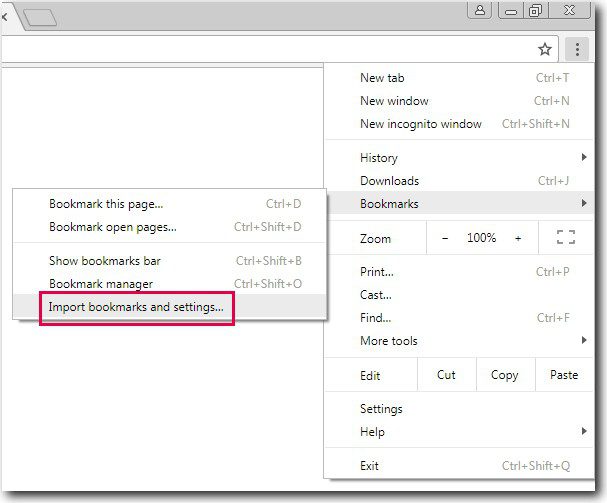
تمام صفحات مرورگر فایرفاکس را در سیستم خود ببندید و مطمئن شوید که هیچ صفحه‌ای از فایرفاکس در پس‌زمینه در حال اجرا شدن نیست. گوگل کروم را باز کنید و روی سه نقطه عمودی در گوشه بالا و سمت راست کلیک کنید تا منوی مربوطه باز شود.  از این منو گزینه Bookmarks را انتخاب کنید و  بعد روی گزینه Import Bookmarks and Settings کلیک کنید.

- تبلیغات -

فایرفاکس به کروم

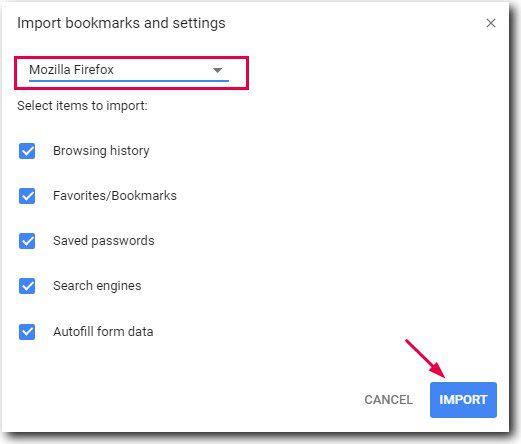
در این صفحه جدید، روی باکس خالی کلیک کنید تا لیستی برای شما باز شود و از آن لیست، گزینه Mozilla Firefox را انتخاب کنید. زیر این باکس انواع مختلف اطلاعات موجود در فایرفاکس نوشته شده است و شما باید آن دسته از اطلاعاتی که می‌خواهید انتقال دهید را انتخاب کنید و تیک کنار آن‌ها را فعال کنید. در نهایت روی دکمه آبی رنگ Import کلیک کنید.
فایرفاکس به کروم

انتقال اطلاعات از فایرفاکس به کروم به روش دستی 

اگر با استفاده از روش اول دچار مشکل شدید، می‌توانید این روش دستی را امتحان کنید.

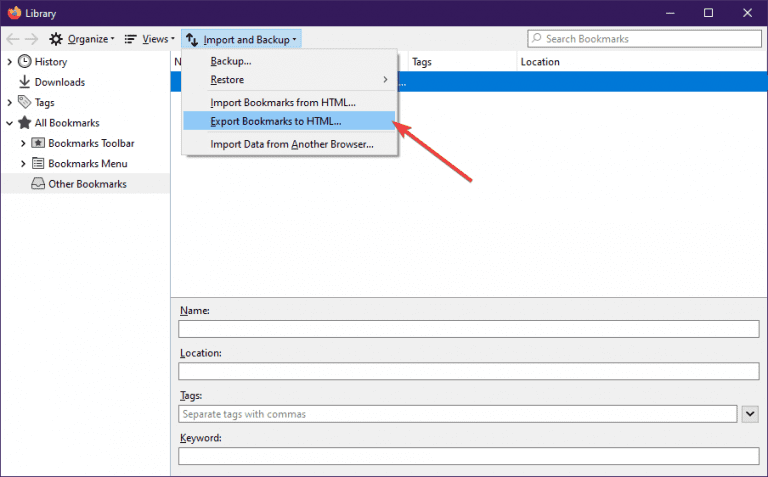
مرورگر فایرفاکس را باز کنید و وارد قسمت Library شوید. از نوار سمت چپ گزینه  Show All Bookmarks را انتخاب و بعد از نوار بالای صفحه، روی گزینه Import and Backups کلیک کنید. یک من. برای شما نمایش داده می‌شود که باید گزینه Export Bookmarks to HTML را انتخاب کنید.

در کادر Location پایین صفحه، آدرس فایلی که می‌خواهید اطلاعات خود را در آن ذخیره کنید بنویسید. در آخر روی گزینه Save کلیک کنید و از فایرفاکس خارج شوید. اکنون اطلاعات شما با فرمت HTML در فایلی که انتخاب کرده‌اید ذخیره شده است.

c 5 768x477 1

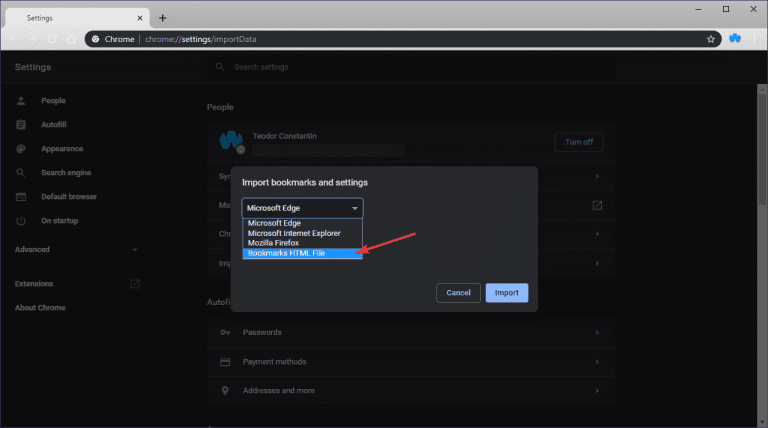
گوگل کروم را باز کنید و روی سه نقطه عمودی که در گوشه بالا و سمت راست نمایشگر قرار دارد کلیک کنید. از منوی باز شده گزینه Bookmarks را انتخاب کنید و  بعد گزینه Import Bookmarks and Settings را انتخاب کنید. در صفحه جدید، روی فلش کوچکی که قرار دارد کلیک کنید و از لیست باز شده گزینه Bookmarks HTML File را انتخاب و در آخر روی Import کلیک کنید.

فایرفاکس به کروم

به اشتراک گذاری این مطلب
فیسبوک لینکداین تلگرام ایمیل کپی لینک پرینت
مطلب قبلی میزان استفاده از اینستاگرام آموزش روش مدیریت میزان استفاده از اینستاگرام
مطلب بعدی whatsapp web آموزش ترفندهای جالب نسخه وب واتساپ
کامنت خود را ارسال کنید

دیدگاهتان را بنویسید لغو پاسخ

برای نوشتن دیدگاه باید وارد بشوید.

- تبلیغات -
Ad image

مطالب پیشنهادی

- تبلیغات -
Ad image

لینک‌های کاربردی

  • پیام ناشناس
  • سایت بو نده
  • فیدبک پرو

ممکنه به این مطالب هم علاقه داشته باشی

روشن ماندن صفحه نمایشگر
آموزش و راهنما

آموزش تنظیم زمان روشن ماندن صفحه نمایشگر گوشی‌های اندرویدی

آبان ۵, ۱۳۹۹
مقایسه تلویزیون LG G4 و Samsung S95D: کدام تلویزیون OLED پرچمدار را باید بخرید؟
آموزش و راهنماپیشنهاد سردبیر

مقایسه تلویزیون LG G4 و Samsung S95D: کدام تلویزیون OLED پرچمدار را باید بخرید؟

اردیبهشت ۱, ۱۴۰۳
چگونه یک کارت SD را روی Steam Deck نصب کنیم؟
آموزش و راهنما

چگونه یک کارت SD را روی Steam Deck نصب کنیم؟

دی ۴, ۱۴۰۲
بالاترین ارزش خرید را کدام کارت گرافیک ها در بازار دارند؟!
آموزش و راهنمافناوری ایران

بهترین کارت گرافیک موجود در بازار کدام است؟

مهر ۴, ۱۴۰۰

لینک‌های کاربردی

  • پیام ناشناس
  • سایت بو نده
  • فیدبک پرو

ترندهای روز

  • کرونا
  • بیت کوین
  • ارز دیجیتال
  • طلا
  • واکسن کرونا
  • خودرو
  • اینستاگرام

آخرین اخبار

ریمیک «شاهزاده پارسی: شن‌های زمان» زودتر از اساسینز کرید بلک فلگ از راه می‌رسد
بازی و سرگرمی
هواوی تبلت MatePad Edge را معرفی کرد؛ رقیبی قدرتمند برای لپ‌تاپ‌ها و اپل
فناوری و دیجیتال
افشای بزرگ سامسونگ؛ عینک‌های واقعیت افزوده‌ای که همیشه همراه شما خواهند بود
فناوری و دیجیتال
ZTE وارد میدان گوشی‌های تاشو شد؛ تصاویر نوبیا Flip 3 و Fold منتشر شد
فناوری و دیجیتال موبایل
ما را دنبال کنید
تمامی حقوق متعلق است به رسانۀ خبری مدیاتی است.