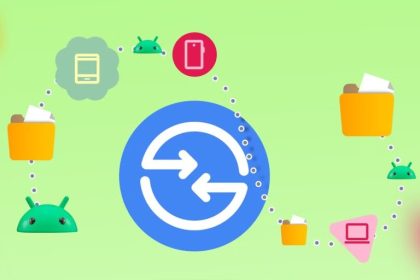
به گزارش مدیاتی:قابلیت Quick Share یکی از سادهترین و سریعترین روشها برای انتقال فایل بین دستگاههای اندرویدی است و بدون نیاز به اینترنت، عکسها، ویدیوها و اسناد را در کمترین زمان جابهجا میکند. اگر میخواهید بدانید این ویژگی کاربردی چگونه کار میکند و چطور میتوانید به بهترین شکل از آن بهره ببرید، در ادامه با راهنمای کامل استفاده از Quick Share همراه باشید.
انتقال فایل با سرعت نور؛ آموزش جامع استفاده از Quick Share در اندروید و ویندوز
سالها بود که کاربران آیفون به قابلیت AirDrop میبالیدند و انتقال فایل بین دستگاههای اپل را با سرعتی باورنکردنی تجربه میکردند. در مقابل، کاربران اندروید همیشه با چالشهایی برای اشتراکگذاری سریع فایل روبرو بودند. اما آن روزها گذشت! گوگل با معرفی و تکامل قابلیت Quick Share (اشتراکگذاری سریع)، بازی را تغییر داده و حالا اکوسیستم اندروید نیز از یک سیستم انتقال فایل یکپارچه، سریع و قدرتمند بهره میبرد.
اگر هنوز با این قابلیت کاربردی آشنا نیستید یا نمیدانید چگونه آن را فعال کنید، در این راهنما با ما همراه باشید تا نحوه استفاده از آن را در موبایل و کامپیوتر یاد بگیرید.
گام اول: فعالسازی Quick Share
برای استفاده از این قابلیت، ابتدا باید مطمئن شوید که دستگاه شما و دستگاه گیرنده برای اشتراکگذاری آماده هستند. نگران نباشید، تنظیمات آن بسیار ساده است:
- تبلیغات -
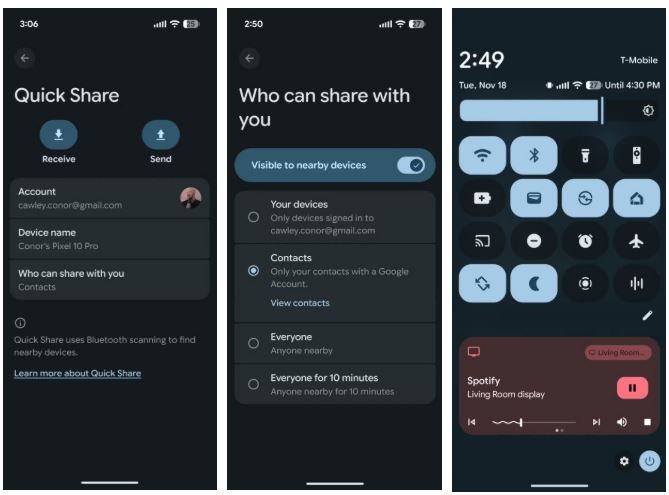
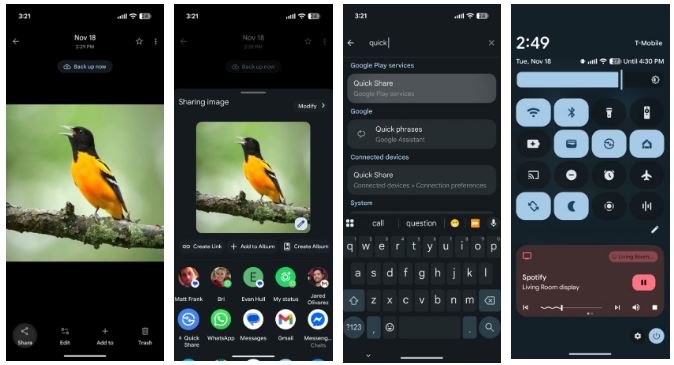
دسترسی به تنظیمات: پنل تنظیمات سریع (نوار بالای گوشی) را پایین بکشید و روی آیکون Quick Share ضربه بزنید (یا در بخش تنظیمات گوشی آن را جستجو کنید).
تعیین سطح دسترسی: در منوی تنظیمات، به بخش «چه کسانی میتوانند با شما به اشتراک بگذارند» (Who can share with you) بروید.
انتخاب مخاطب: گزینه «قابل مشاهده برای دستگاههای نزدیک» را روشن کنید. حالا باید انتخاب کنید که چه کسانی شما را ببینند:
Everyone (همه): هر دستگاه اندرویدی نزدیکی میتواند برای شما فایل بفرستد (پیشنهاد برای انتقالهای موقت).
Contacts (مخاطبین): فقط افرادی که شماره آنها را ذخیره دارید.
Your Devices (دستگاههای خودتان): فقط دستگاههایی که با اکانت گوگل شما لاگین شدهاند.
گام دوم: چگونه فایل ارسال کنیم؟
حالا که تنظیمات انجام شد، وقت عمل است. سریعترین راه برای استفاده از Quick Share به شرح زیر است:
استفاده از دکمه Share: روی عکس، ویدیو یا فایلی که میخواهید بفرستید، دکمه اشتراکگذاری (Share) را بزنید.
انتخاب Quick Share: در منوی باز شده، لوگوی دایرهای شکل Quick Share را انتخاب کنید.
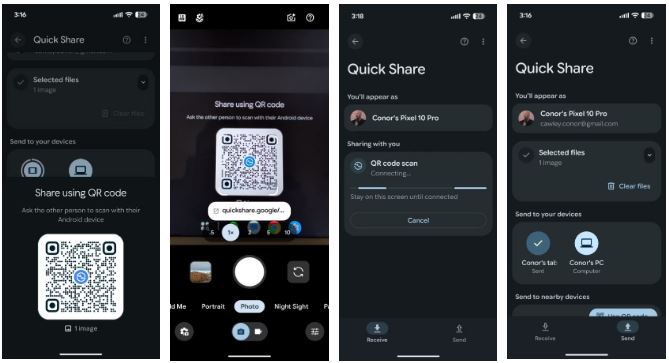
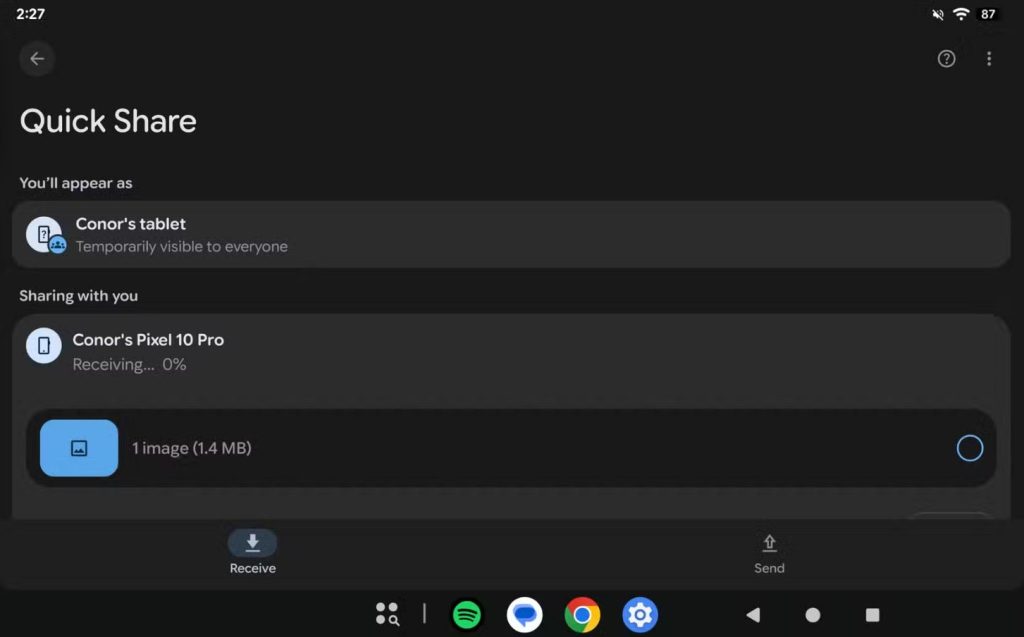
انتخاب گیرنده: گوشی شروع به جستجوی دستگاههای اطراف میکند. کافیست روی نام دستگاه مقصد ضربه بزنید تا فایل بلافاصله منتقل شود.
نکته حرفهای (استفاده از QR Code): اگر دستگاه گیرنده را در لیست پیدا نکردید، میتوانید گزینه Use QR code را انتخاب کنید. با اسکن این کد توسط گوشی گیرنده، فایل بدون دردسر منتقل میشود.
آیا Quick Share در ویندوز هم کار میکند؟
بله! این قابلیت فقط مخصوص گوشیهای اندرویدی نیست. شما میتوانید فایلها را بین گوشی و لپتاپ ویندوزی خود نیز به راحتی جابجا کنید.
نصب برنامه: کافیست اپلیکیشن Quick Share for Windows را روی کامپیوتر خود نصب کنید.
اتصال خودکار: اگر با اکانت گوگل خود وارد شده باشید، نیازی به تنظیمات خاصی نیست. تا زمانی که برنامه روی ویندوز باز باشد، گوشی شما کامپیوتر را شناسایی کرده و میتوانید فایلها را (مثل عکسها و اسناد) مستقیماً به لپتاپ بفرستید یا برعکس.
نتیجهگیری: خداحافظی با روشهای قدیمی
قابلیت Quick Share که به نوعی نسخه تکاملیافته و ادغامشده سیستمهای قبلی گوگل و سامسونگ است، انتقال فایل را از همیشه سادهتر کرده است. دیگر نیازی نیست برای ارسال یک عکس با کیفیت به دوستانتان یا انتقال یک فایل به لپتاپ، از کابل یا آپلود در گوگل درایو استفاده کنید؛ Quick Share این کار را در چند ثانیه برای شما انجام میدهد.