



رسانه مدیاتیرسانه مدیاتیرسانه مدیاتی
  • خانه
  • اخبار و رویدادها
    • بورس
  • فناوری
  • خودرو و حمل نقل
  • آموزش و راهنما
  • سلامت و پزشکی
  • نبض بازار
    • قیمت بیت کوین و ارزهای دیجیتال [لحظه ای]
    • قیمت دلار امروز
    • قیمت طلا و سکه
    • قیمت روز خودروهای داخلی امروز [بازار آزاد و کارخانه ای]
جستجو
محبوب‌های گذشته
ذخیره ویس در واتس اپ
چطور ویس‌هایی را که در واتس اپ ارسال می‌شوند، ذخیره کنیم؟
آموزش و راهنما ویژه
eFootball PES 2021
راهنمای کامل حل مشکلات pes 2021 (هنگ، اجرا نشدن، گرافیک)
بازی و سرگرمی ویژه
حقوق معلمان 8 میلیون تومان شد؟
اعلام زمان پرداخت پاداش پایان خدمت فرهنگیان 99
اخبار و رویدادها
مطالب تصادفی
DJI Osmo Nano؛ کوچک‌ترین اکشن‌کم دنیا با امکانات حرفه‌ای
فناوری و دیجیتال
نستله ایران سومین دوره رویداد علمی NEST 2025 را برگزار کرد
فناوری ایران اخبار داخلی معرفی بیزینس
هوش مصنوعی «جیمنای» وارد Google Translate شد؛ پایان ترجمه‌های اشتباه و شروع توضیح‌های هوشمند
فناوری و دیجیتال
در حال مطالعه: چگونه نام دستگاه‌های بلوتوثی را در ویندوز ۱۱ تغییر دهیم؟
به اشتراک گذاری
اطلاع‌رسانی
Font ResizerAa
رسانه مدیاتیرسانه مدیاتی
Font ResizerAa
جستجو
  • خانه
  • اخبار و رویدادها
    • بورس
  • فناوری
  • خودرو و حمل نقل
  • آموزش و راهنما
  • سلامت و پزشکی
  • نبض بازار
    • قیمت بیت کوین و ارزهای دیجیتال [لحظه ای]
    • قیمت دلار امروز
    • قیمت طلا و سکه
    • قیمت روز خودروهای داخلی امروز [بازار آزاد و کارخانه ای]
ما را دنبال کنید
رسانه مدیاتی > فناوری و دیجیتال > چگونه نام دستگاه‌های بلوتوثی را در ویندوز ۱۱ تغییر دهیم؟
فناوری و دیجیتال

چگونه نام دستگاه‌های بلوتوثی را در ویندوز ۱۱ تغییر دهیم؟

آخرین به‌روز رسانی در ۱۴۰۳/۱۱/۲۱
توسط z.safari
منتشر شده در بهمن ۲۱, ۱۴۰۳
به اشتراک گذاری
چگونه نام دستگاه‌های بلوتوثی را در ویندوز ۱۱ تغییر دهیم؟
به اشتراک گذاری

راهنمای تغییر نام دستگاه‌های بلوتوثی در ویندوز ۱۱

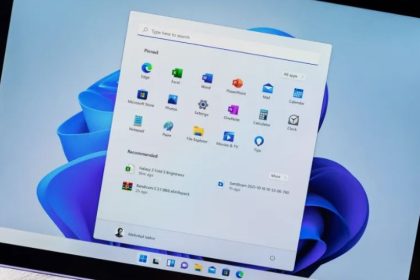
به گزارش مدیاتی:اگر به‌دنبال راهی برای شخصی‌سازی دستگاه‌های بلوتوثی خود در ویندوز ۱۱ هستید، تغییر نام آن‌ها می‌تواند تجربه کاربری شما را به‌طور چشمگیری بهبود بخشد.

آنچه خواهید خواند
  • راهنمای تغییر نام دستگاه‌های بلوتوثی در ویندوز ۱۱
    • چگونگی تغییر نام دستگاه بلوتوث متصل به ویندوز ۱۱
    • چگونگی تغییر نام هدفون یا اسپیکر بلوتوث در ویندوز ۱۱
    • تغییر نام میکروفون بلوتوث در ویندوز ۱۱
    • چگونگی تغییر نام پرینتر بلوتوث در ویندوز ۱۱

زمانی که یک دستگاه بلوتوثی مانند هدفون، ماوس یا اسپیکر را به ویندوز ۱۱ متصل می‌کنید، آن دستگاه با نام پیش‌فرضی که سازنده تعیین کرده، نمایش داده می‌شود. این نام‌ها ممکن است در برخی موارد واضح باشند، اما اغلب طولانی، مبهم یا گیج‌کننده‌اند، به‌ویژه اگر چند دستگاه مشابه داشته باشید و نتوانید تشخیص دهید هرکدام از نام‌های موجود در لیست به کدام دستگاه تعلق دارند.

آیا تا به‌حال برای اتصال به هدفون خود تلاش کرده‌اید، اما در میان چند نام عجیب و گیج‌کننده سرگردان مانده‌اید؟ اگر با چنین مشکلی روبه‌رو شده‌اید، اکنون زمان آن رسیده است که دستگاه‌های بلوتوثی خود را مرتب کرده و نام آن‌ها را به دلخواه خود تغییر دهید.

در این راهنمای گام‌به‌گام، به شما نشان خواهیم داد که چگونه به‌سادگی می‌توانید نام دستگاه‌های بلوتوثی متصل به کامپیوتر خود را تغییر دهید. همراه ما باشید!

- تبلیغات -

چگونگی تغییر نام دستگاه بلوتوث متصل به ویندوز ۱۱

روش زیر برای تغییر نام اکثر دستگاه‌های بلوتوثی متصل به ویندوز ۱۱ کاربرد دارد، به‌جز میکروفون، هدفون و پرینتر که آموزش آن‌ها در بخش‌های بعدی ارائه خواهد شد.

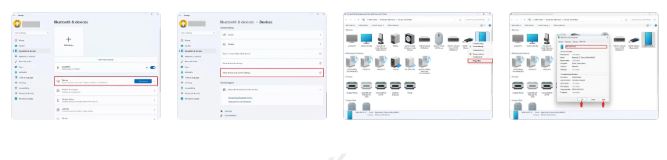
  1. به بخش Settings بروید و روی گزینه‌ی Bluetooth & devices کلیک کنید.
  2. در منوی سمت راست، روی گزینه‌ی Device کلیک کنید.
  3. در بخش Related settings، روی گزینه‌ی More devices and printer settings کلیک کنید.
  4. پس از کلیک راست روی دستگاه بلوتوثی مورد نظر، گزینه‌ی Properties را انتخاب کنید.
  5. به تب Bluetooth بروید و در کادر بالای پنجره، نام جدید دستگاه را وارد کنید.
  6. در پایان، ابتدا روی Apply و سپس OK کلیک کنید.
  7. چگونه نام دستگاه‌های بلوتوثی را در ویندوز ۱۱ تغییر دهیم؟

چگونگی تغییر نام هدفون یا اسپیکر بلوتوث در ویندوز ۱۱

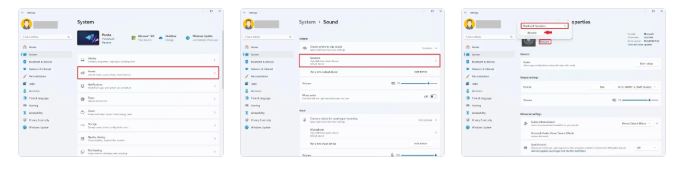
برای تغییر نام هدفون بلوتوث خود، مراحل زیر را دنبال کنید:

  1. به بخش Settings بروید و وارد بخش System شوید.
  2. روی گزینه‌ی Sound در سمت راست صفحه بزنید.
  3. در بخش Output، روی هدفون یا اسپیکر متصل به سیستم خود کلیک کنید.
  4. روی دکمه‌ی Rename در بالا سمت چپ بزنید و نام دلخواه خود را وارد کنید.
  5. در نهایت، روی گزینه‌ی Rename بزنید تا تغییرات اعمال شود.

چگونه نام دستگاه‌های بلوتوثی را در ویندوز ۱۱ تغییر دهیم؟

تغییر نام میکروفون بلوتوث در ویندوز ۱۱

برای تغییر نام میکروفون بلوتوث خود، طبق آموزش قبل، به بخش Sound بروید و سپس مراحل زیر را دنبال کنید:

  1. در بخش Input، روی میکروفون بلوتوث متصل به سیستم خود کلیک کنید.
  2. روی گزینه‌ی Rename در بالا سمت چپ بزنید و نام دلخواه خود را وارد کنید.
  3. در نهایت، روی دکمه‌ی Rename بزنید.

چگونه نام دستگاه‌های بلوتوثی را در ویندوز ۱۱ تغییر دهیم؟

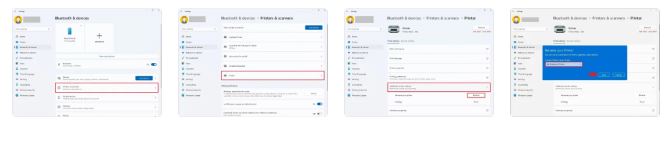
چگونگی تغییر نام پرینتر بلوتوث در ویندوز ۱۱

برای تغییر نام یک پرینتر بلوتوث، مراحل زیر را دنبال کنید:

  1. به بخش Settings بروید و روی گزینه‌ی Bluetooth & devices کلیک کنید.
  2. در سمت راست صفحه، روی گزینه‌ی Printers & scanners بزنید.
  3. روی پرینتر بلوتوث متصل به دستگاه خود کلیک کنید.
  4. روی گزینه‌ی Additional printer settings کلیک کنید.
  5. سپس روی دکمه‌ی Rename بزنید و نام جدید را وارد کنید.
  6. در نهایت، روی گزینه‌ی Save کلیک کنید.

dd 7

با استفاده از روش‌هایی که در مقاله توضیح دادیم، به راحتی می‌توانید نام دستگاه‌های بلوتوثی خود را در ویندوز ۱۱ تغییر دهید. این کار نه تنها به شما کمک می‌کند دستگاه‌های خود را راحت‌تر شناسایی کنید، بلکه تجربه استفاده از ویندوز را برای شما شخصی‌تر و راحت‌تر می‌کند. آیا تاکنون به تغییر نام دستگاه‌های بلوتوثی خود فکر کرده‌اید؟ کدام دستگاه بلوتوثی شما بیشتر نیاز به تغییر نام دارد؟

به اشتراک گذاری این مطلب
فیسبوک لینکداین تلگرام ایمیل کپی لینک پرینت
مطلب قبلی آنر برای بهبود دستیار هوش مصنوعی خود با دیپ‌سیک همکاری کرد آنر برای بهبود دستیار هوش مصنوعی خود با دیپ‌سیک همکاری کرد
مطلب بعدی چرا گلدیکا را انتخاب کنیم؟ چرا گلدیکا را انتخاب کنیم؟
کامنت خود را ارسال کنید

دیدگاهتان را بنویسید لغو پاسخ

برای نوشتن دیدگاه باید وارد بشوید.

- تبلیغات -
Ad image

مطالب پیشنهادی

فیلیپس دوباره وارد میدان شد؛ افشای مشخصات تبلت جدید Pad Air
فناوری و دیجیتال موبایل
Osmo Action 6 معرفی شد؛ دوربین ورزشی DJI با دیافراگم متغیر همه‌چیز را زیر و رو می‌کند
فناوری و دیجیتال
ویوو تاریخ رونمایی X300 و X300 Pro را اعلام کرد؛ رقابت در بازار هند داغ‌تر شد
فناوری و دیجیتال
هوآوی همه را شگفت‌زده کرد؛ تاریخ رونمایی و طراحی کامل ۴ مدل Mate 80 فاش شد
فناوری و دیجیتال موبایل
- تبلیغات -
Ad image

لینک‌های کاربردی

  • پیام ناشناس
  • سایت بو نده
  • فیدبک پرو

ممکنه به این مطالب هم علاقه داشته باشی

اپل با نمایشگر جدید، به ریشه‌های طراحی خود بازمی‌گردد
اخبار اپل، آیفون و مکدسته‌بندی نشده

نوستالژی در دنیای هوشمند: نمایشگر جدید اپل با طراحی آی‌مک کلاسیک

آبان ۸, ۱۴۰۳
گزارش عملکرد ۱۴۰۱ گروه اسنپ
فناوری ایرانویژه

گزارش عملکرد ۱۴۰۱ گروه اسنپ

مرداد ۹, ۱۴۰۲
اختلال جهانی در اینستاگرام و محدودیت دسترسی کاربران
فناوری و دیجیتالویژه

قابلیت جدید Link Stickers در اینستاگرام

آذر ۲۸, ۱۴۰۰
خرید 5.4 میلیارد دلاری مندیانت توسط گوگل
فناوری و دیجیتالویژه

جریمه سنگین گوگل در روسیه

آذر ۲۶, ۱۴۰۰

لینک‌های کاربردی

  • پیام ناشناس
  • سایت بو نده
  • فیدبک پرو

ترندهای روز

  • کرونا
  • بیت کوین
  • ارز دیجیتال
  • طلا
  • واکسن کرونا
  • خودرو
  • اینستاگرام

آخرین اخبار

ریمیک «شاهزاده پارسی: شن‌های زمان» زودتر از اساسینز کرید بلک فلگ از راه می‌رسد
بازی و سرگرمی
هواوی تبلت MatePad Edge را معرفی کرد؛ رقیبی قدرتمند برای لپ‌تاپ‌ها و اپل
فناوری و دیجیتال
افشای بزرگ سامسونگ؛ عینک‌های واقعیت افزوده‌ای که همیشه همراه شما خواهند بود
فناوری و دیجیتال
ZTE وارد میدان گوشی‌های تاشو شد؛ تصاویر نوبیا Flip 3 و Fold منتشر شد
فناوری و دیجیتال موبایل
ما را دنبال کنید
تمامی حقوق متعلق است به رسانۀ خبری مدیاتی است.