









رسانه مدیاتیرسانه مدیاتیرسانه مدیاتی
  • خانه
  • اخبار و رویدادها
    • بورس
  • فناوری
  • خودرو و حمل نقل
  • آموزش و راهنما
  • سلامت و پزشکی
  • نبض بازار
    • قیمت بیت کوین و ارزهای دیجیتال [لحظه ای]
    • قیمت دلار امروز
    • قیمت طلا و سکه
    • قیمت روز خودروهای داخلی امروز [بازار آزاد و کارخانه ای]
جستجو
محبوب‌های گذشته
ذخیره ویس در واتس اپ
چطور ویس‌هایی را که در واتس اپ ارسال می‌شوند، ذخیره کنیم؟
آموزش و راهنما ویژه
eFootball PES 2021
راهنمای کامل حل مشکلات pes 2021 (هنگ، اجرا نشدن، گرافیک)
بازی و سرگرمی ویژه
حقوق معلمان 8 میلیون تومان شد؟
اعلام زمان پرداخت پاداش پایان خدمت فرهنگیان 99
اخبار و رویدادها
مطالب تصادفی
راهنمای خرید بهترین گوشی‌های زیر ۲۰ میلیون تومان
فناوری و دیجیتال موبایل
تخفیف عجیب در آمازون؛ آیفون ۱۶e فقط ۵۶۹ یورو
فناوری و دیجیتال اخبار اپل، آیفون و مک موبایل
گوپرو از دوربین ۳۶۰ درجه با وضوح 8K و لنزهای قابل تعویض رونمایی کرد
فناوری و دیجیتال
در حال مطالعه: آموزش پشتیبان گیری و بازیابی اطلاعات در گوشی های سامسونگ
به اشتراک گذاری
اطلاع‌رسانی
Font ResizerAa
رسانه مدیاتیرسانه مدیاتی
Font ResizerAa
جستجو
  • خانه
  • اخبار و رویدادها
    • بورس
  • فناوری
  • خودرو و حمل نقل
  • آموزش و راهنما
  • سلامت و پزشکی
  • نبض بازار
    • قیمت بیت کوین و ارزهای دیجیتال [لحظه ای]
    • قیمت دلار امروز
    • قیمت طلا و سکه
    • قیمت روز خودروهای داخلی امروز [بازار آزاد و کارخانه ای]
ما را دنبال کنید
رسانه مدیاتی > آموزش و راهنما > آموزش پشتیبان گیری و بازیابی اطلاعات در گوشی های سامسونگ
آموزش و راهنمافناوری و دیجیتال

آموزش پشتیبان گیری و بازیابی اطلاعات در گوشی های سامسونگ

آخرین به‌روز رسانی در ۱۴۰۳/۰۵/۱۰
توسط علی صدرالدینی
منتشر شده در مرداد ۱۰, ۱۴۰۳
به اشتراک گذاری
Samsung How do I backup and restore data on my Galaxy device 1
به اشتراک گذاری

آموزش پشتیبان گیری و بازیابی اطلاعات در گوشی های سامسونگ

گوشی‌های ما این روزها اطلاعات مهم زیادی را در خود نگهداری می‌کنند. عکس‌ها، پیام‌ها و مخاطبینی که از دست دادن اطلاعات آن‌ها می‌تواند برای ما دردسرهای زیادی به همراه داشته باشد. با تهیه Backup data یا پشتیبان‌گیری از این داده‌ها می‌توانید به راحتی یک کپی از این اطلاعات ایجاد کنید تا در صورت گم‌شدن، دزدیده شدن یا آسیب دیدن گوشی در سریع‌ترین و ساده‌ترین حالت ممکن اطلاعات خود را بازیابی کنید. 

آنچه خواهید خواند
  • آموزش پشتیبان گیری و بازیابی اطلاعات در گوشی های سامسونگ
  • تهیه نسخه پشتیبان و بازیابی اطلاعات با سامسونگ اکانت
  • تهیه نسخه پشتیبان با Google Account
  • تهیه نسخه پشتیبان در کامپیوتر با برنامه Smart Switch

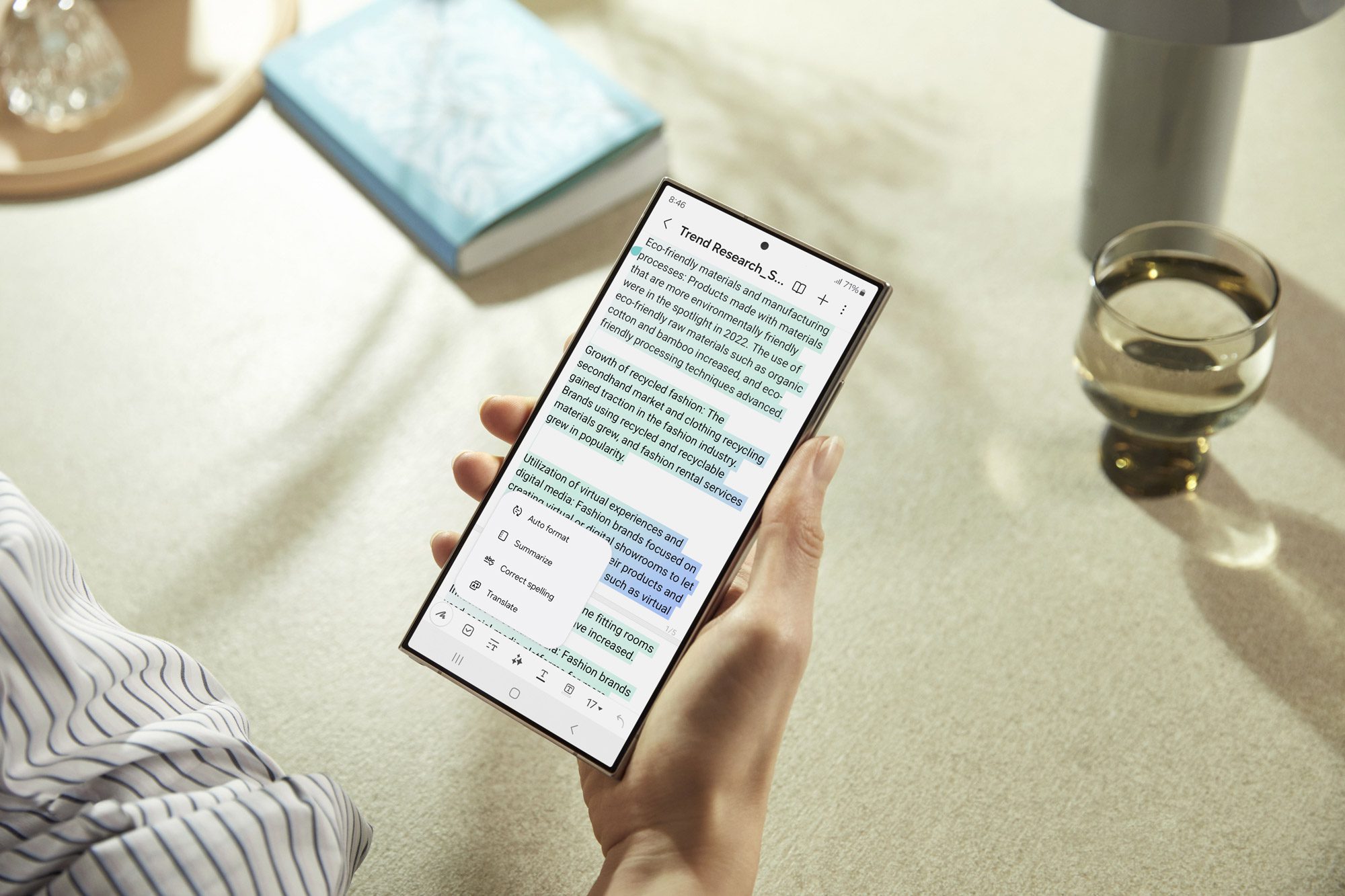
تهیه این نسخه پشتیبان و یا بازیابی اطلاعات خود از آن نسخه، در گلکسی‌های سامسونگ به چند روش ساده صورت می‌گیرد. شما می‌توانید با استفاده از سامسونگ اکانت (Samsung Account)، Google Account یا از طریق برنامه Smart Switch به راحتی از اطلاعات خود نسخه پشتیبان تهیه کنید و آن را در حافظه دستگاه، فضای ابری حساب کاربری (Samsung Cloud/ Google Drive) و یا حتی کامپیوتر (PC/Mac) خود ذخیره کنید.
آموزش پشتیبان گیری و بازیابی اطلاعات در گوشی های سامسونگ

در ادامه به معرفی چند روش ایمن برای پشتیبان‌گیری و بازیابی اطلاعات در گلکسی‌های سامسونگ خواهیم پرداخت.

- تبلیغات -


تهیه نسخه پشتیبان و بازیابی اطلاعات با سامسونگ اکانت

امن‌ترین و جامع‌ترین شیوه برای تهیه نسخه پشتیبان در گلکسی‌های سامسونگ، بهره‌گیری از حساب کاربری خود یعنی سامسونگ اکانت است. زیرا نه تنها در این صورت اطلاعات شما تحت حفاظت سیستم‌های امنیتی سامسونگ قرار دارد بلکه از موارد گسترده‌تری برای پشتیبان‌گیری نیز بهره‌مند می‌شوید.

برای این‌کار کافیست مراحل زیر را طی کنید: 

  • به تنظیمات بروید
  • وارد بخش Accounts and backup شوید
  • در قسمت Samsung Cloud روی گزینه Backup data بزنید
  • حالا داده‌هایی که مایل به تهیه نسخه پشتیبان از آن‌ها هستید را انتخاب کنید
  • روی Backup now ضربه بزنید

در این هنگام، گلکسی شما شروع به تهیه نسخه پشتیبان از اطلاعات می‌کند. مدت‌ زمان این فرآیند بستگی به حجم اطلاعات ذخیره شده در گوشی شما دارد. در نهایت گزینه Done را بزنید.

برای بازیابی یا Restore این اطلاعات هم کافیست مراحل زیر را طی کنید:

  • به تنظیمات بروید
  • وارد بخش Accounts and backup شوید
  • در قسمت Samsung Cloud روی گزینه Restore data بزنید
  • اگر چند دستگاه سامسونگ روی حساب کاربری خود پشتیبان‌گیری کرده‌اید، در این مرحله تمام نسخه‌های پشتیبان نمایش داده می‌شود.
  • برنامه‌هایی را که می‌خواهید بازیابی کنید را انتخاب کنید.
  • روی گزینه Restore بزنید
  • اگر از شما خواسته شد، روی گزینه Install بزنید تا منو و صفحه اصلی نیز بازیابی شود
آموزش پشتیبان گیری و بازیابی اطلاعات در گوشی های سامسونگ

تهیه نسخه پشتیبان با Google Account

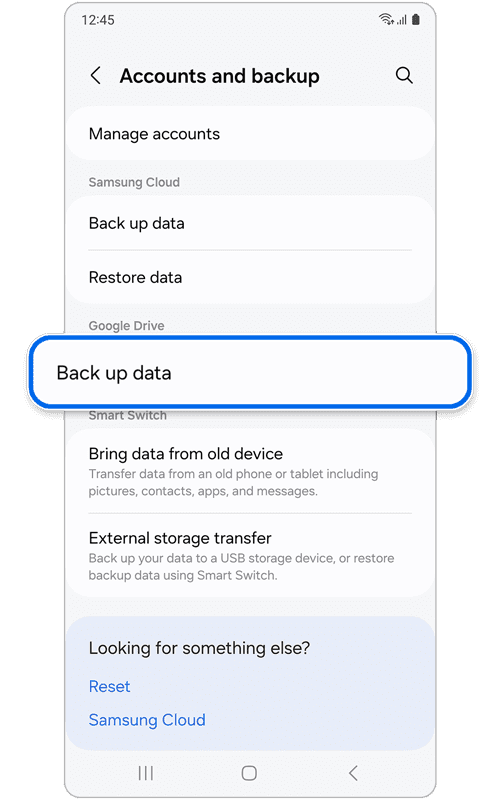
گاهی نیز حجم اطلاعات درون دستگاه زیاد است و شما برای پشتیبان‌گیری در کنار گزینه قبلی، به یک حساب دیگر و نسخه‌های پشتیبانی بیشتر نیاز دارید. در این مواقع علاوه بر حساب کاربری سامسونگ خود می‌توانید از حساب گوگل یا همان Google Account نیز استفاده کنید.

برای این‌کار کافیست مراحل زیر را طی کنید:

  • به تنظیمات بروید
  • وارد بخش Accounts and backup شوید
  • در قسمت Google Drive روی گزینه Backup data بزنید
  • سپس گزینه Backup now را بزنید

فقط توجه داشته باشید که در قسمت جزئیات پشتیبان‌گیری (Backup details) می‌توانید تصمیم بگیرید که آیا اجازه پشتیبان‌گیری از عکس‌ها و ویدیوها را به Google Photos بدهید یا خیر.


تهیه نسخه پشتیبان در کامپیوتر با برنامه Smart Switch

برنامه Smart Switch یک راهکار سریع و آسان برای ایجاد نسخه پشتیبان از داده‌های گوشی در کامپیوتر است. این برنامه می‌تواند از هر دو دستگاه اندروید و iOS نسخه پشتیبان تهیه کند و همچنین داده‌های شما را در گلکسی‌های دیگر شما نیز بازیابی کند و از این طریق راه‌اندازی تلفن جدید شما را آسان‌تر از همیشه کند.

برای استفاده از شیوه کافیست مراحل زیر را طی کنید:

  • برنامه Smart Switch را از وبسایت رسمی سامسونگ دانلود کنید 
  • برنامه را در کامپیوتر یا مک خود باز کنید
  • گلکسی خود را به کابل USB کامپیوتر یا مک متصل کنید
  • گزینه Backup را بزنید
  • در صورت درخواست، روی Allow در گوشی هوشمند خود ضربه بزنید
  • پس از اتمام پشتیبان‌گیری، روی OK ضربه بزنید تا کار تمام شود


در صورتی که تمایل به انتقال این داده‌های پشتیبان گیری شده به گلکسی جدید خود را داشتید نیز می‌توانید بر اساس مراحل زیر این‌کار را به انجام برسانید.

  • برنامه Smart Switch  را در کامپیوتر یا مک خود باز کنید
  • گلکسی خود را به کابل USB کامپیوتر یا مک متصل کنید
  • گزینه Restore را بزنید
  • برای بازیابی آخرین نسخه، گزینه Restore now را انتخاب کنید
  • برای استفاده از یک نسخه پشتیبان قدیمی نیز گزینه different backup را انتخاب کنید
  • در صورت درخواست، روی Allow در گوشی هوشمند خود ضربه بزنید
  • پس از اتمام پشتیبان‌گیری، روی OK ضربه بزنید تا کار تمام شود

برای یافتن محل ذخیره این داده‌ها نیز می‌توانید به آدرس‌های زیر در کامپیوتر و یا مک خود مراجعه کنید:

  • Window 8/7/Vista: C:\Users\AppData\Roaming\Samsung\Smart Switch PC
  • Windows 10: C:\Users\ Documents\Samsung\SmartSwitch
  • Mac OS: /Users/Documents/Samsung/SmartSwitch /backup

تهیه نسخه پشتیبان یک مرحله ضروری برای محافظت از اطلاعات ارزشمند شما است. با انتخاب یک روش پشتیبان که برای شما مناسب است و یا حتی بهره‌گیری از چند روش، در صورت نیاز با خیالی راحت می‌توانید اطلاعات خود را بازیابی کنید. در نهایت نیز به یاد داشته باشید، ایده خوبی است که به‌طور منظم از اطلاعات خود نسخه پشتیبان تهیه کنید تا مطمئن شوید که همواره از آخرین نسخه اطلاعات خود برخوردار هستید و همیشه برای هرگونه اتفاقی آمادگی لازم را دارید.

 

به اشتراک گذاری این مطلب
فیسبوک لینکداین تلگرام ایمیل کپی لینک پرینت
مطلب قبلی How to create a Perfect Money voucher code ممنوعیت خرید و فروش ووچر توسط پذیرندگان به دستور شاپرک
مطلب بعدی افشای قیمت پردازنده سری Ryzen 9000 پیش از عرضه شدن افشای قیمت پردازنده سری Ryzen 9000 پیش از عرضه شدن
کامنت خود را ارسال کنید

دیدگاهتان را بنویسید لغو پاسخ

برای نوشتن دیدگاه باید وارد بشوید.

- تبلیغات -
Ad image

مطالب پیشنهادی

اپل محصولی ویژه برای دست‌های کم‌توان: معرفی «گریپ مگ‌سیف»
فناوری و دیجیتال اخبار اپل، آیفون و مک
قیمت‌های سری vivo X300 فاش شد؛ رقابت تنگاتنگ با اوپو شدت می‌گیرد
فناوری و دیجیتال
IMG 5800
دی‌بلاک؛ آغاز گفتمان جدید رمزدارایی‌ها در اقتصاد ایران
ارز دیجیتال اخبار و رویدادها
پرفورمنس خیره‌کننده خودرویی شیائومی؛ سوددهی سریع و عبور از فروش ۳۵۰ هزار دستگاه
خودرو و حمل نقل
- تبلیغات -
Ad image

لینک‌های کاربردی

  • پیام ناشناس
  • سایت بو نده
  • فیدبک پرو

ممکنه به این مطالب هم علاقه داشته باشی

پوکو C85 معرفی شد؛ تکرار مشخصات قدیمی بدون پشتیبانی از 5G
فناوری و دیجیتالموبایل

پوکو C85 معرفی شد؛ تکرار مشخصات قدیمی بدون پشتیبانی از 5G

شهریور ۱۱, ۱۴۰۴
آیا به آتوریتی و اسپم اسکور MOZ می توان اعتماد کرد؟
آموزش و راهنماویژه

آیا به آتوریتی و اسپم اسکور MOZ می توان اعتماد کرد؟

فروردین ۳, ۱۴۰۰
ظاهر جدید اینستاگرام در حال تست گسترده
فناوری و دیجیتالویژه

سخت‌گیری بیشتر اینستاگرام برای نوجوانان

آذر ۱۷, ۱۴۰۰
تاخیر در رمزنگاری کامل پیام‌های فیس‌بوک و اینستاگرام تا 2023
فناوری و دیجیتال

تاخیر در رمزنگاری کامل پیام‌های فیس‌بوک و اینستاگرام تا 2023

آذر ۸, ۱۴۰۰

لینک‌های کاربردی

  • پیام ناشناس
  • سایت بو نده
  • فیدبک پرو

ترندهای روز

  • کرونا
  • بیت کوین
  • ارز دیجیتال
  • طلا
  • واکسن کرونا
  • خودرو
  • اینستاگرام

آخرین اخبار

ریمیک «شاهزاده پارسی: شن‌های زمان» زودتر از اساسینز کرید بلک فلگ از راه می‌رسد
بازی و سرگرمی
هواوی تبلت MatePad Edge را معرفی کرد؛ رقیبی قدرتمند برای لپ‌تاپ‌ها و اپل
فناوری و دیجیتال
افشای بزرگ سامسونگ؛ عینک‌های واقعیت افزوده‌ای که همیشه همراه شما خواهند بود
فناوری و دیجیتال
ZTE وارد میدان گوشی‌های تاشو شد؛ تصاویر نوبیا Flip 3 و Fold منتشر شد
فناوری و دیجیتال موبایل
ما را دنبال کنید
تمامی حقوق متعلق است به رسانۀ خبری مدیاتی است.
