




رسانه مدیاتیرسانه مدیاتیرسانه مدیاتی
  • خانه
  • اخبار و رویدادها
    • بورس
  • فناوری
  • خودرو و حمل نقل
  • آموزش و راهنما
  • سلامت و پزشکی
  • نبض بازار
    • قیمت بیت کوین و ارزهای دیجیتال [لحظه ای]
    • قیمت دلار امروز
    • قیمت طلا و سکه
    • قیمت روز خودروهای داخلی امروز [بازار آزاد و کارخانه ای]
جستجو
محبوب‌های گذشته
ذخیره ویس در واتس اپ
چطور ویس‌هایی را که در واتس اپ ارسال می‌شوند، ذخیره کنیم؟
آموزش و راهنما ویژه
eFootball PES 2021
راهنمای کامل حل مشکلات pes 2021 (هنگ، اجرا نشدن، گرافیک)
بازی و سرگرمی ویژه
حقوق معلمان 8 میلیون تومان شد؟
اعلام زمان پرداخت پاداش پایان خدمت فرهنگیان 99
اخبار و رویدادها
مطالب تصادفی
Galaxy AI چگونه امنیت داده‌های شما را تضمین می‌کند
فناوری و دیجیتال
شایعات جنجالی گلکسی S26؛ سامسونگ در مسیر شکست اپل و کوالکام
فناوری و دیجیتال موبایل
آموزش گل زدن در PES 2021؛ از قیچی برگردون تا ضربه عقرب
بازی و سرگرمی
در حال مطالعه: 4 راه آسان برای ایجاد فایل ZIP در ویندوز
به اشتراک گذاری
اطلاع‌رسانی
Font ResizerAa
رسانه مدیاتیرسانه مدیاتی
Font ResizerAa
جستجو
  • خانه
  • اخبار و رویدادها
    • بورس
  • فناوری
  • خودرو و حمل نقل
  • آموزش و راهنما
  • سلامت و پزشکی
  • نبض بازار
    • قیمت بیت کوین و ارزهای دیجیتال [لحظه ای]
    • قیمت دلار امروز
    • قیمت طلا و سکه
    • قیمت روز خودروهای داخلی امروز [بازار آزاد و کارخانه ای]
ما را دنبال کنید
رسانه مدیاتی > آموزش و راهنما > 4 راه آسان برای ایجاد فایل ZIP در ویندوز
آموزش و راهنماپیشنهاد سردبیر

4 راه آسان برای ایجاد فایل ZIP در ویندوز

آخرین به‌روز رسانی در ۱۴۰۳/۰۱/۲۷
توسط زهرا صمدی
منتشر شده در فروردین ۲۷, ۱۴۰۳
به اشتراک گذاری
4 راه آسان برای ایجاد فایل ZIP در ویندوز
به اشتراک گذاری

4 راه آسان برای ایجاد فایل ZIP در ویندوز

به گزارش رسانه مدیاتی، راه‌های زیادی برای ایجاد یک فایل ZIP در ویندوز 10 یا 11 وجود دارد و اینکه کدام روش برای شما بهتر است، بستگی به اولویت یا موقعیت فردی شما دارد. در این مطلب، ما تمام راه‌ها و روش‌های مختلف برای انجام این کار را به شما نشان می‌دهیم.

آنچه خواهید خواند
  • 4 راه آسان برای ایجاد فایل ZIP در ویندوز
    • 1. با استفاده از منوی زمینه ویندوز یک فایل ZIP بسازید.
    • 2. از گزینه File Explorer برای ایجاد فایل‌های ZIP در ویندوز استفاده کنید.
    • 3. از Command Prompt ویندوز برای ایجاد فایل‌های ZIP استفاده کنید.
    • 4. از یک برنامه شخص ثالث برای ایجاد یک فایل ZIP در ویندوز استفاده کنید.


1. با استفاده از منوی زمینه ویندوز یک فایل ZIP بسازید.

یکی از ساده‌ترین راه‌ها برای ایجاد فایل ZIP در ویندوز 10 یا 11 استفاده از منوی زمینه است. این منو گزینه‌ای دارد که به شما امکان می‌دهد فایل‌های انتخابی خود را به بایگانی ZIP اضافه کنید (می‌توانید موارد را از منوی زمینه Windows اضافه و حذف کنید).

برای استفاده از این ویژگی نیازی به نصب هیچ برنامه افزودنی ندارید. این ویژگی خارج از جعبه کار می‌کند و در بسیاری از نسخه‌های ویندوز موجود است. شما می‌توانید از این گزینه برای افزودن یک فایل واحد، چندین فایل و حتی پوشه‌ها به یک آرشیو ZIP جدید استفاده کنید.

- تبلیغات -

4 راه آسان برای ایجاد یک فایل ZIP در ویندوز

  1. پوشه‌ای که فایل‌های مورد نظر شما در آن قرار دارند باز کنید.
  2. با یک کلیک روی آن‌ها یک فایل را انتخاب کنید یا برای انتخاب همه فایل‌ها، CTRL + A را انتخاب کنید.
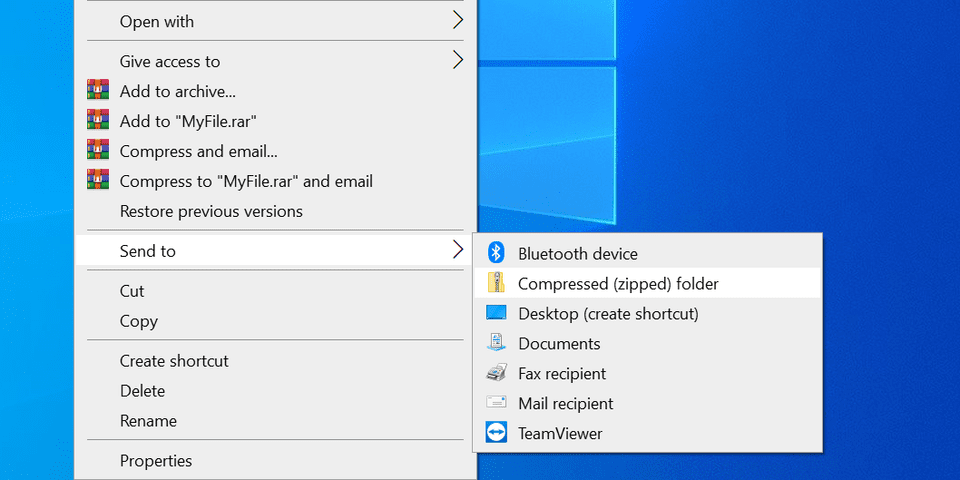
  3. روی هر فایلی که می‌خواهید کلیک راست کنید و گزینه Send to و سپس Compressed (zipped) folder را انتخاب کنید.
  4. folder.Windows یک آرشیو ZIP جدید با فایل‌های انتخابی شما در آن ایجاد می‌کند.

برنامه بلافاصله فایل جدیدی را برای شما فشرده می‌کند. اما دقت داشته باشید، اگر می‌خواهید از آپشن‌های پیچیده‌ای مانند محافظت از فایل‌های ZIP خود با رمز عبور و موارد مشابه استفاده کنید، باید روش‌های دیگری را امتحان کنید.


2. از گزینه File Explorer برای ایجاد فایل‌های ZIP در ویندوز استفاده کنید.

یکی دیگر از راه‌ها برای ساخت فایل ZIP در ویندوز، استفاده از گزینه File Explorer ribbon است. این تقریباً مانند گزینه منوی زمینه عمل می‌کند و می‌توانید از آن برای اضافه کردن فایل‌ها و پوشه‌ها به یک آرشیو ZIP جدید استفاده کنید.

4 راه آسان برای ایجاد یک فایل ZIP در ویندوز

  1. یک پنجره File Explorer را باز کنید و به پوشه‌ای که فایل‌هایتان در آن قرار دارند بروید.
  2. فایل‌هایی را که می‌خواهید به یک بایگانی ZIP اضافه کنید انتخاب کنید.
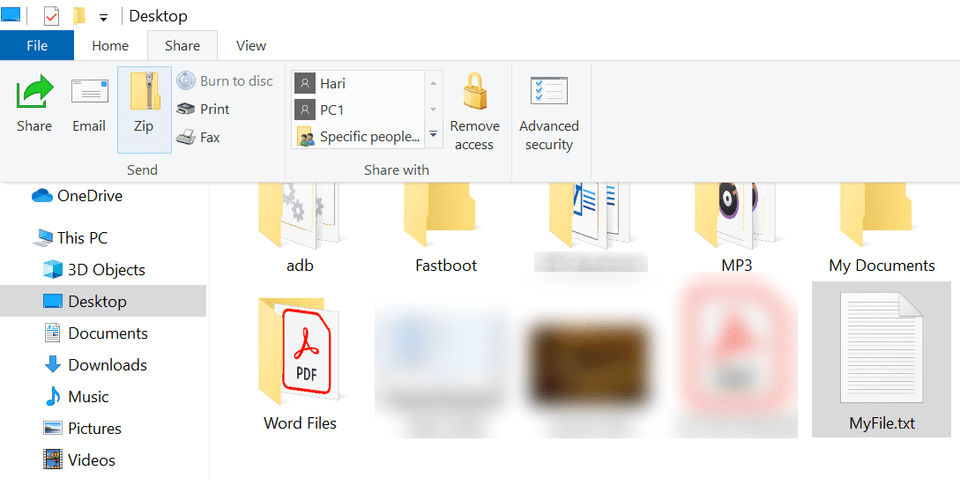
  3. روی برگه‌ای که می‌گوید Share کلیک کنید، که در بالای پنجره File Explorer شما قرار دارد.
  4. گزینه‌ Zip در زیر بخش Send است. روی این گزینه کلیک کنید.

به اینصورت ویندوز یک آرشیو ZIP برای شما ایجاد می‌کند.

در ویندوز 11

برای زیپ کردن یک فایل از طریق File Explorer در ویندوز 11، مراحل کمی متفاوت خواهد بود.
4 راه آسان برای ایجاد یک فایل ZIP در ویندوز

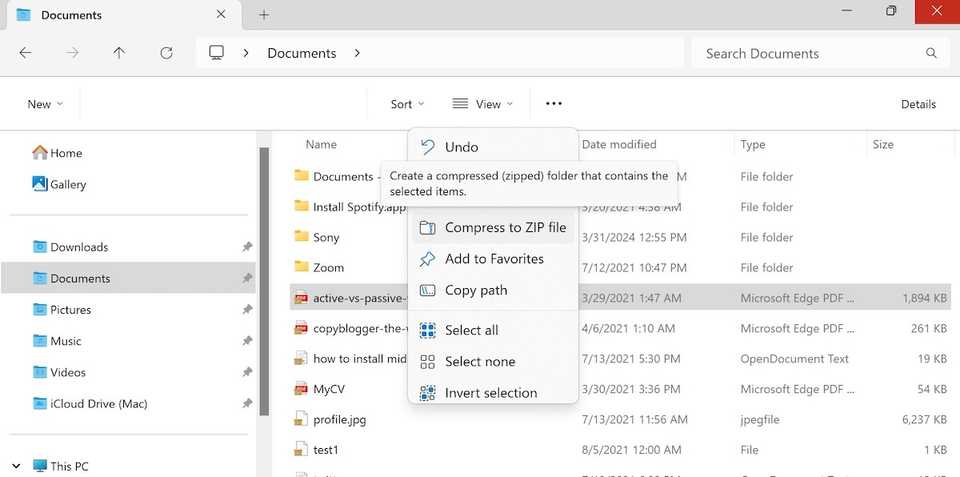
  1. File Explorer را باز کنید و به فایل یا پوشه‌ای که می‌خواهید فشرده شود بروید.
  2. فایل را انتخاب کنید، روی نوار سه نقطه از بالا کلیک کنید و سپس فشرده‌سازی به فایل ZIP را انتخاب کنید. به محض انجام این کار، فایل شما درست در کنار فایل اصلی شما ایجاد و فشرده می‌شود.


بیشتر بخوانید: TikTok Notes رقیب اینستاگرام خواهد بود


3. از Command Prompt ویندوز برای ایجاد فایل‌های ZIP استفاده کنید.

مانند بسیاری از ترفندهای دیگر در CMD، دستوری برای فشرده‌سازی فایل شما نیز وجود دارد. ویندوز 10 و 11 با دستوری به نام tar ارائه می‌شوند که به ایجاد یا استخراج بایگانی در رایانه شما کمک می‌کند. سپس می‌توانید از این دستور برای اضافه کردن فایل‌های موجود به آرشیو ZIP استفاده کنید. برای مطالعه این روش، مقاله دیگری از رسانه مدیاتی در اینباره را مطالعه کنید.


4. از یک برنامه شخص ثالث برای ایجاد یک فایل ZIP در ویندوز استفاده کنید.

ویندوز 10 و 11 به شما امکان می‌دهد بایگانی ZIP را بدون هیچ برنامه‌ای ایجاد کنید، اما ویژگی‌های آن بسیار محدود هستند. بنابراین اگر می‌خواهید گزینه‌های بیشتری داشته باشید، مثلاً توانایی انتخاب سطح فشرده‌سازی و تقسیم آرشیو خود به چند بخش، باید به سراغ یک برنامه آرشیو شخص ثالث بروید.

برنامه 7-Zip یکی از ابزارهای بایگانی شخص ثالث رایگان است که می‌توانید از آن برای ایجاد و همچنین استخراج بسیاری از بایگانی‌ها از رایانه خود استفاده کنید. این ابزار همچنین گزینه‌هایی مانند تقسیم بایگانی‌های شما، افزودن محافظت رمز عبور به آنها و غیره را ارائه می‌دهد.

4 راه آسان برای ایجاد یک فایل ZIP در ویندوز

برای استفاده از 7-Zip جهت ایجاد یک فایل ZIP در ویندوز 10 یا 11، مراحل زیر را دنبال کنید:

  1. برنامه 7-Zip را روی رایانه شخصی خود نصب کنید.
  2. برنامه را باز کنید، فایل‌های شما ظاهر می‌شوند.
  3. با استفاده از این مدیر فایل، به پوشه‌ای که فایل‌هایتان در آن قرار دارند دسترسی پیدا کنید.
  4. فایل‌هایی را که می‌خواهید به بایگانی ZIP خود اضافه کنید، انتخاب کنید.
  5. روی Add در نوار ابزار بالا کلیک کنید.
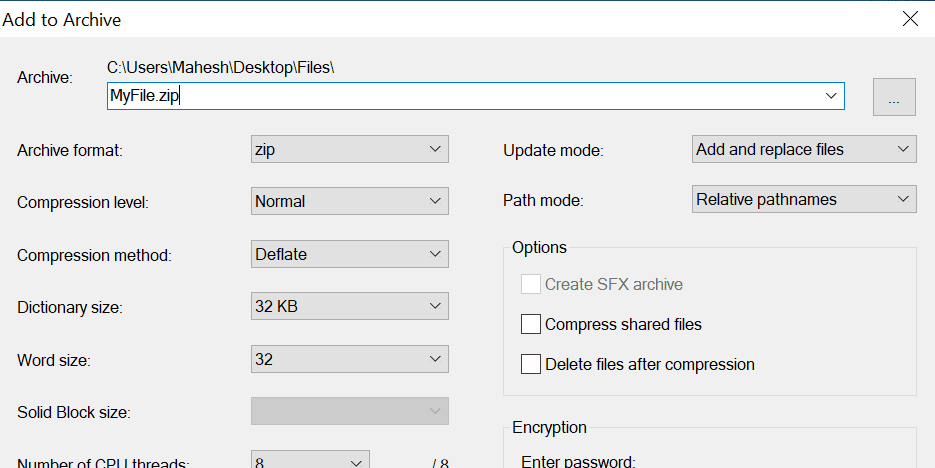
  6. پوشه خروجی، فرمت بایگانی، سطح فشرده‌سازی و در صورت تمایل یک رمز عبور برای آرشیو ZIP خود مشخص کنید.
  7. سپس، روی «OK» در پایین کلیک کنید.
  8. 7-Zip بایگانی را در پوشه انتخابی شما ایجاد و ذخیره می‌کند.
تگ‌زیپ کردن فایلساخت zipساخت فایل زیپفایل زیپ
منبعmakeuseof
به اشتراک گذاری این مطلب
فیسبوک لینکداین تلگرام ایمیل کپی لینک پرینت
مطلب قبلی TikTok Notes رقیب اینستاگرام خواهد بود TikTok Notes رقیب اینستاگرام خواهد بود
مطلب بعدی آموزش زیپ کردن فایل با Command Prompt و Windows PowerShell آموزش زیپ کردن فایل با Command Prompt و Windows PowerShell
کامنت خود را ارسال کنید

دیدگاهتان را بنویسید لغو پاسخ

برای نوشتن دیدگاه باید وارد بشوید.

- تبلیغات -
Ad image

مطالب پیشنهادی

دیگر بخش‌های کتاب صوتی را فراموش نمی‌کنید؛ هوش مصنوعی اسپاتیفای خلاصه داستان را ارائه می‌دهد
فناوری و دیجیتال
لغو غیرمنتظره F1 26؛ الکترونیک آرتز به‌جای نسخه جدید، برای F1 25 DLC منتشر می‌کند
بازی و سرگرمی
گوگل بهترین‌های ۲۰۲۵ را معرفی کرد؛ بازی‌ها و اپلیکیشن‌های برتر اندروید
فناوری و دیجیتال
سامسونگ کیبورد هوشمند جدیدش را معرفی کرد؛ کلید AI و پشتیبانی از اتصال همزمان ۳ دستگاه
فناوری و دیجیتال
- تبلیغات -
Ad image

لینک‌های کاربردی

  • پیام ناشناس
  • سایت بو نده
  • فیدبک پرو

ممکنه به این مطالب هم علاقه داشته باشی

6 قابلیت پنهان گلکسی S23 سامسونگ که باید آن را بدانید
فناوری و دیجیتال

6 قابلیت پنهان گلکسی S23 سامسونگ که باید آن را بدانید

خرداد ۱۴, ۱۴۰۲
چطور پراسس های تسک منیجر را نگه داریم تا ببینیم؟ حتی پس از دهه‌ها استفاده از ویندوز، هنوز هم روش‌های کوچکی برای پیمایش مؤثرتر آن توسط کاربران کشف می‌شوند که واقعا انسان را شگفت‌زده می‌کنند. برای مثال میانبرهای ویندوز را در نظر بگیرید، به قدری تعداد زیادی از آن‌ها وجود دارد که کاربران هنوز در حال یادگیری موارد جدید هستند. در ادامه این مطلب قصد داریم یکی از مفیدترین این میانبرها را که توسط یکی از کاربران کشف شده است، معرفی کنیم. با ما در این مقاله رسانه مدیاتی همراه باشید.
آموزش و راهنما

چطور پراسس های تسک منیجر را نگه داریم تا ببینیم؟

مرداد ۲۸, ۱۴۰۲
نحوه استفاده از Microsoft Edge Copilot 
آموزش و راهنما

نحوه استفاده از Microsoft Edge Copilot 

آذر ۲۴, ۱۴۰۲
بازیابی اکانت اینستاگرام
آموزش و راهنما

آموزش بازیابی اکانت اینستاگرام در صورت فراموشی رمز عبور

آبان ۵, ۱۳۹۹

لینک‌های کاربردی

  • پیام ناشناس
  • سایت بو نده
  • فیدبک پرو

ترندهای روز

  • کرونا
  • بیت کوین
  • ارز دیجیتال
  • طلا
  • واکسن کرونا
  • خودرو
  • اینستاگرام

آخرین اخبار

ریمیک «شاهزاده پارسی: شن‌های زمان» زودتر از اساسینز کرید بلک فلگ از راه می‌رسد
بازی و سرگرمی
هواوی تبلت MatePad Edge را معرفی کرد؛ رقیبی قدرتمند برای لپ‌تاپ‌ها و اپل
فناوری و دیجیتال
افشای بزرگ سامسونگ؛ عینک‌های واقعیت افزوده‌ای که همیشه همراه شما خواهند بود
فناوری و دیجیتال
ZTE وارد میدان گوشی‌های تاشو شد؛ تصاویر نوبیا Flip 3 و Fold منتشر شد
فناوری و دیجیتال موبایل
ما را دنبال کنید
تمامی حقوق متعلق است به رسانۀ خبری مدیاتی است.