



رسانه مدیاتیرسانه مدیاتیرسانه مدیاتی
  • خانه
  • اخبار و رویدادها
    • بورس
  • فناوری
  • خودرو و حمل نقل
  • آموزش و راهنما
  • سلامت و پزشکی
  • نبض بازار
    • قیمت بیت کوین و ارزهای دیجیتال [لحظه ای]
    • قیمت دلار امروز
    • قیمت طلا و سکه
    • قیمت روز خودروهای داخلی امروز [بازار آزاد و کارخانه ای]
جستجو
محبوب‌های گذشته
ذخیره ویس در واتس اپ
چطور ویس‌هایی را که در واتس اپ ارسال می‌شوند، ذخیره کنیم؟
آموزش و راهنما ویژه
eFootball PES 2021
راهنمای کامل حل مشکلات pes 2021 (هنگ، اجرا نشدن، گرافیک)
بازی و سرگرمی ویژه
حقوق معلمان 8 میلیون تومان شد؟
اعلام زمان پرداخت پاداش پایان خدمت فرهنگیان 99
اخبار و رویدادها
مطالب تصادفی
با Galaxy AI سامسونگ، گوشی شما هوشمندتر از همیشه و همراه شخصی واقعی‌تان خواهد شد
فناوری و دیجیتال
رقابت داغ شیائومی ۱۷: مدل معمولی، پرو یا ۱۷ پرو مکس؛ کدام محبوب‌تر است
فناوری و دیجیتال
اوپو K13 توربو پرو با فن داخلی و باتری ۷۰۰۰ میلی‌آمپری؛ میان‌رده‌ای فراتر از انتظار
فناوری و دیجیتال موبایل
در حال مطالعه: نحوه مشاهده فایل های مخفی در مک
به اشتراک گذاری
اطلاع‌رسانی
Font ResizerAa
رسانه مدیاتیرسانه مدیاتی
Font ResizerAa
جستجو
  • خانه
  • اخبار و رویدادها
    • بورس
  • فناوری
  • خودرو و حمل نقل
  • آموزش و راهنما
  • سلامت و پزشکی
  • نبض بازار
    • قیمت بیت کوین و ارزهای دیجیتال [لحظه ای]
    • قیمت دلار امروز
    • قیمت طلا و سکه
    • قیمت روز خودروهای داخلی امروز [بازار آزاد و کارخانه ای]
ما را دنبال کنید
رسانه مدیاتی > فناوری و دیجیتال > اخبار اپل، آیفون و مک > نحوه مشاهده فایل های مخفی در مک
آموزش و راهنمااخبار اپل، آیفون و مک

نحوه مشاهده فایل های مخفی در مک

آخرین به‌روز رسانی در ۱۴۰۳/۰۱/۰۴
توسط زهرا صمدی
منتشر شده در فروردین ۴, ۱۴۰۳
به اشتراک گذاری
نحوه مشاهده فایل‌های مخفی در مک
به اشتراک گذاری

نحوه مشاهده فایل های مخفی در مک

به گزارش رسانه مدیاتی، macOS بسیاری از فایل‌های سیستم را به‌طور پیش‌فرض پنهان می‌کند، اما اگر برای اهداف عیب‌یابی ضروری باشند، چگونه می‌توانید آنها را پیدا کنید؟ خوشبختانه، می‌توانید از هر یک از روش‌های زیر برای مشاهده آسان تمام فایل‌ها یا پوشه‌های مخفی در مک خود استفاده کنید.

آنچه خواهید خواند
  • نحوه مشاهده فایل های مخفی در مک
    • 1. مشاهده فایل‌های مخفی با یک میانبر صفحه کلید مک
    • 2. نمایش تمام فایل‌های مخفی مک با استفاده از ترمینال
    • 3. فایل‌های مخفی در دایرکتوری با استفاده از ترمینال را ببینید.


1. مشاهده فایل‌های مخفی با یک میانبر صفحه کلید مک

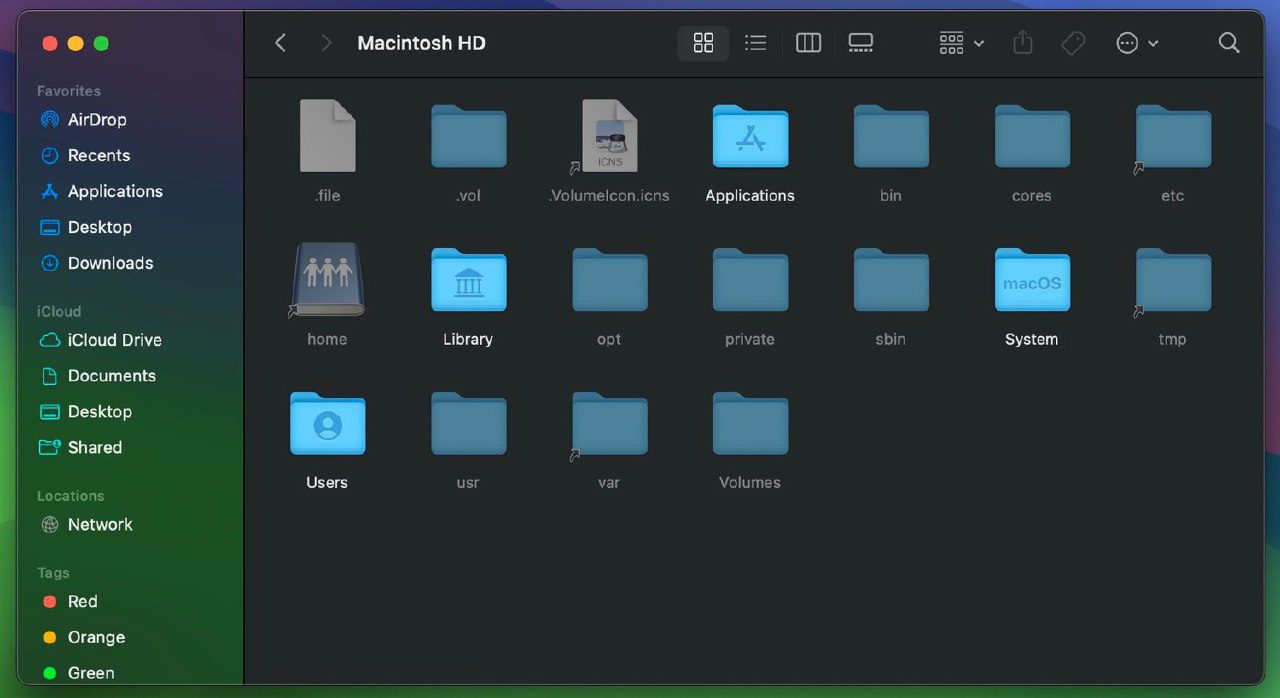
ساده‌ترین راه برای مشاهده فایل‌ها و پوشه‌های مخفی در مک، استفاده از میانبر صفحه کلید است. کافی است به فهرست راهنمای مورد نظر خود در Finder بروید و Command + Shift + Period (.) را روی صفحه کلید خود فشار دهید.

نحوه مشاهده فایل‌های مخفی در مک

- تبلیغات -

اکنون، ممکن است دسته‌ای از فایل‌ها یا پوشه‌ها را در این فهرست مشاهده کنید. اینها مواردی هستند که در macOS پنهان هستند. اگر هیچ فایلی را نمی‌بینید، به این معنی است که هیچ فایل مخفی در این فهرست وجود ندارد.

می‌توانید این میانبر صفحه کلید را تکرار کنید تا دوباره این فایل‌ها را از دید پنهان کنید. این فقط یکی از چند میانبر صفحه کلید مفید Mac است که زندگی شما را آسان‌تر می‌کند.

این میانبر صفحه کلید همچنین فایل‌ها و پوشه‌های پنهان را در فهرست‌های دیگر نشان می‌دهد. بنابراین، به یاد داشته باشید که یک بار دیگر Command + Shift + Period (.) را فشار دهید تا دوباره آنها را پنهان کنید.


بیشتر بخوانید: معنی IDLE در Discord چیست و آیا دقیق است؟


2. نمایش تمام فایل‌های مخفی مک با استفاده از ترمینال

راه دیگر برای مشاهده تمام فایل‌های مخفی در مک، دستور ترمینال است. ترمینال را در Mac خود از Apps > Utilities در Finder یا با استفاده از Spotlight (Command + Space) باز کنید.

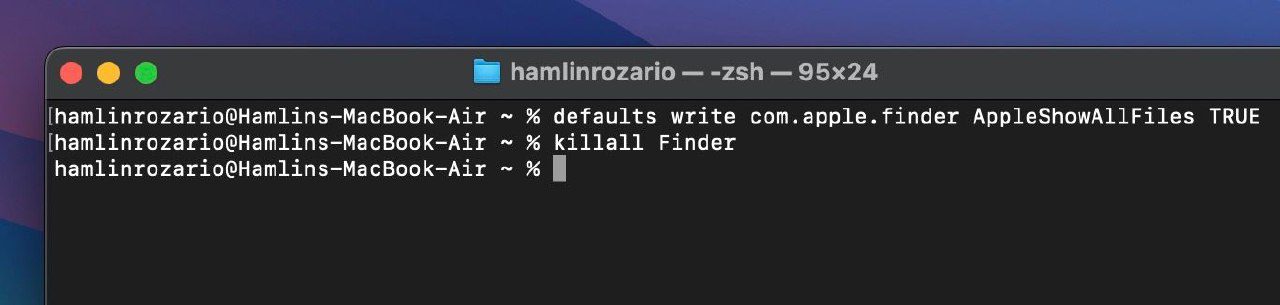
برای مشاهده فایل‌ها یا پوشه‌های مخفی دستور زیر را وارد کرده و برای اجرا روی Return ضربه بزنید:

پیش‌فرض بنویسید com.apple.finder AppleShowAllFiles TRUE

همچنین می‌توانید از کلمه YES در آخر به جای TRUE استفاده کنید. سپس دستور زیر را وارد کرده و روی Return ضربه بزنید تا Finder راه‌اندازی مجدد شود:

killall Finder

نحوه مشاهده فایل‌های مخفی در مک

اکنون، تمام فایل‌ها یا پوشه‌های مخفی در مک شما باید قابل مشاهده باشند.

اگر فرمان killall Finder را وارد نکنید، باید Finder را به صورت دستی ببندید و دوباره باز کنید تا بتوانید همه فایل‌ها و پوشه‌های مخفی را در Mac خود مشاهده کنید.

پس از اتمام دسترسی به این فایل‌های مخفی، می‌توانید با وارد کردن دستور زیر و زدن «Return» دوباره آن‌ها را پنهان کنید:

پیش‌فرض‌ بنویسید com.apple.finder AppleShowAllFiles FALSE

همچنین می‌توانید از کلمه NO در آخر به جای FALSE استفاده کنید. اما به یاد داشته باشید که پس از این دستور killall Finder را وارد کنید.


3. فایل‌های مخفی در دایرکتوری با استفاده از ترمینال را ببینید.

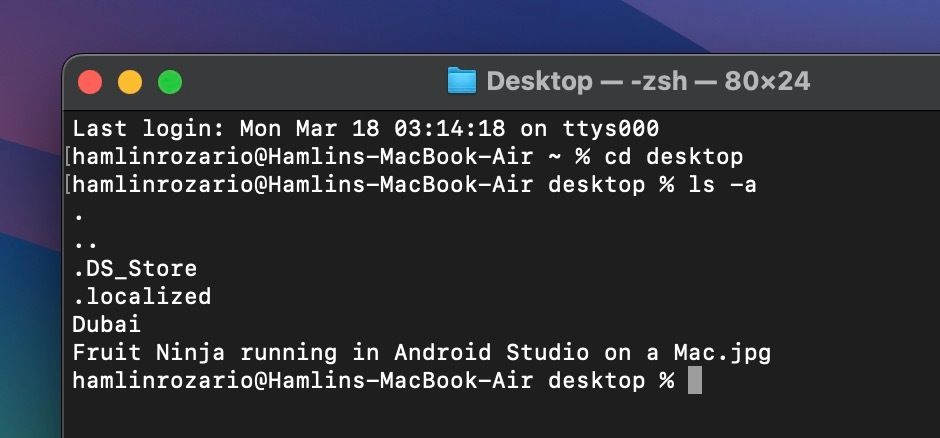
شاید شما نمی‌خواهید همه فایل‌ها و پوشه‌های موجود در مک خود را پنهان کنید. در عوض، می‌خواهید فایل‌های مخفی را در یک فهرست خاص مشاهده کنید. در این صورت، باید با استفاده از فرمان cd به فهرست راهنمای موجود در ترمینال بروید. به عنوان مثال، اگر می‌خواهید فایل‌های مخفی را روی دسک‌تاپ خود مشاهده کنید، موارد زیر را در ترمینال تایپ کنید و Return را بزنید:

cd desktop

سپس، ترمینال زیر را وارد کنید تا همه فایل‌های مخفی مک در آن فهرست شوند:

ls -a

نحوه مشاهده فایل‌های مخفی در مک

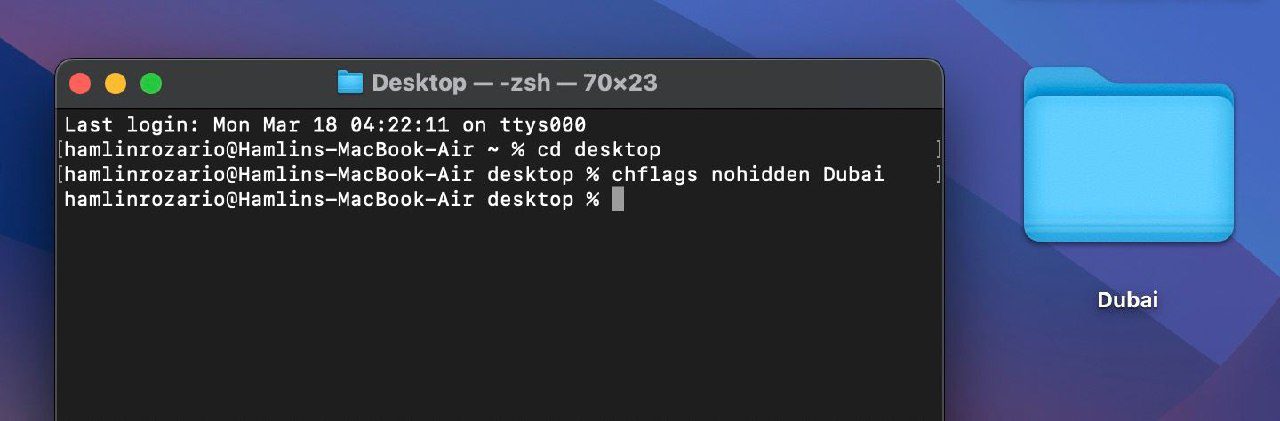
فایل‌های مخفی در ترمینال فهرست می‌شوند، اما همچنان در مک شما پنهان می‌مانند. برای اینکه واقعاً یکی از آنها را پنهان کنید، دستور زیر را تایپ کنید و نام فایل یا پوشه را دنبال کنید و بازگشت را بزنید:

chflags nohidden [نام فایل]

[نام فایل] را با هر فایل یا پوشه‌ای که می‌خواهید پنهان کنید، جایگزین کنید. در این مثال، با تایپ کردن chflags nohidden Dubai، پوشه‌ای به نام «Dubai» را باز کرده‌ایم.

نحوه مشاهده فایل‌های مخفی در مک

برای مخفی کردن مجدد این فایل، می‌توانید دستور زیر را تایپ کنید، یک فاصله اضافه کنید و فایل را در پنجره ترمینال بکشید و رها کنید. سپس، کلید Return را بزنید:

chflags hidden

دستور ترمینال بالا تنها یکی از راه‌های متعدد برای پنهان کردن فایل‌ها در Mac شماست. از طرف دیگر، می‌توانید از FileVault برای ایجاد پوشه‌های نامرئی یا تغییر نام فایل‌ها با یک نقطه (.) قبل از نامشان استفاده کنید تا از دید ناپدید شوند.

پنهان کردن یک پوشه در مک، فایل‌های داخل آن را مخفی نمی‌کند. حتی اگر دیگران نتوانند پوشه مخفی شما را ببینند، برای امنیت بیشتر باید این فایل‌ها را مخفی کنید.

به یاد داشته باشید که بسیاری از فایل‌ها و پوشه‌ها به دلایلی در مک شما پنهان هستند. بنابراین مطمئن شوید که هنگام دسترسی به فایل‌های مخفی که برای عملکرد macOS ضروری هستند، می‌دانید چه کاری انجام می‌دهید.

تگ‌مک
منبعmakeuseof
به اشتراک گذاری این مطلب
فیسبوک لینکداین تلگرام ایمیل کپی لینک پرینت
مطلب قبلی «IDLE» در Discord به چه معناست و آیا دقیق است؟ معنی IDLE در Discord چیست و آیا دقیق است؟
مطلب بعدی قدرتمندترین تراشه هوش مصنوعی انویدیا Blackwell B200، معرفی شد قدرتمندترین تراشه هوش مصنوعی انویدیا Blackwell B200، معرفی شد
کامنت خود را ارسال کنید

دیدگاهتان را بنویسید لغو پاسخ

برای نوشتن دیدگاه باید وارد بشوید.

- تبلیغات -
Ad image

مطالب پیشنهادی

آنر واچ X5 از راه رسید؛ ۱۴ روز شارژدهی با قیمتی فراتر از انتظار
فناوری و دیجیتال
لغو غیرمنتظره F1 26؛ الکترونیک آرتز به‌جای نسخه جدید، برای F1 25 DLC منتشر می‌کند
بازی و سرگرمی
شیائومی از آبگرمکن گازی هوشمند جدید خود رونمایی کرد
فناوری و دیجیتال
رونمایی جهانی سری Poco F8 تایید شد؛ همکاری با Bose و اسپیکر مرموز
فناوری و دیجیتال موبایل
- تبلیغات -
Ad image

لینک‌های کاربردی

  • پیام ناشناس
  • سایت بو نده
  • فیدبک پرو

ممکنه به این مطالب هم علاقه داشته باشی

نحوه ارسال همزمان محتواها به چندین اکانت اینستاگرام
آموزش و راهنما

نحوه ارسال همزمان محتواها به چندین اکانت اینستاگرام

مهر ۳۰, ۱۴۰۲
ارزش پروفایل های هک شده شبکه اجتماعی در دارک وب چقدر است؟
آموزش و راهنما

ارزش پروفایل های هک شده شبکه اجتماعی در دارک وب چقدر است؟

آبان ۲۳, ۱۴۰۲
نحوه رفع ما حساب کاربری شما را معلق کردیم در اینستاگرام
آموزش و راهنما

نحوه رفع ما حساب کاربری شما را معلق کردیم در اینستاگرام

خرداد ۱۸, ۱۴۰۲
12 بهینه سازی ویندوز 11! همین حالا ویندوز را سریع‌تر کنید
آموزش و راهنمااخبار مایکروسافتپیشنهاد سردبیر

12 بهینه سازی ویندوز 11! همین حالا ویندوز را سریع‌تر کنید

شهریور ۹, ۱۴۰۳

لینک‌های کاربردی

  • پیام ناشناس
  • سایت بو نده
  • فیدبک پرو

ترندهای روز

  • کرونا
  • بیت کوین
  • ارز دیجیتال
  • طلا
  • واکسن کرونا
  • خودرو
  • اینستاگرام

آخرین اخبار

هواوی تبلت MatePad Edge را معرفی کرد؛ رقیبی قدرتمند برای لپ‌تاپ‌ها و اپل
فناوری و دیجیتال
افشای بزرگ سامسونگ؛ عینک‌های واقعیت افزوده‌ای که همیشه همراه شما خواهند بود
فناوری و دیجیتال
ZTE وارد میدان گوشی‌های تاشو شد؛ تصاویر نوبیا Flip 3 و Fold منتشر شد
فناوری و دیجیتال موبایل
وان‌پلاس از میان‌رده جدید Ace 6T با باتری ۸۰۰۰ میلی‌آمپری رونمایی کرد
فناوری و دیجیتال موبایل
ما را دنبال کنید
تمامی حقوق متعلق است به رسانۀ خبری مدیاتی است.