




11 تنظیم مخفی ویندوز 11 که تجربه شما را ارتقا میدهد.
به گزارش رسانه مدیاتی، با اینکه بسیاری معتقدند ویندوز 10 هنوز هم بهتر از ویندوز 11 عمل میکند، اما برای آن دسته از ما که به ویندوز 11 ارتقاء دادهایم، کار زیادی نمیتوانیم انجام دهیم جز اینکه با چیزهایی که داریم کنار بیاییم و راههایی برای بهتر کردن آن پیدا کنیم. در مورد Windows 11، چند تنظیم مخفی وجود دارد که میتوانند تجربه استفاده شما را بهبود ببخشند.
- 11 تنظیم مخفی ویندوز 11 که تجربه شما را ارتقا میدهد.
- 1. نوار وظیفه وسط را خاموش کنید.
- 2. Copilot را از نوار وظیفه خود بردارید.
- 3. نمایش FPS از طریق نوار بازی Xbox
- 4. میکسر ولوم هنوز وجود دارد.
- 5. از ویژگی Snap windows استفاده کنید.
- 6. پنجرهها را از طریق Window Shake به حداقل برسانید.
- 7. به راحتی با صدا به متن بنویسید.
- 8. تمرکز خود را با ویندوز 11 بهبود بخشید.
- 9. منوی اصلی کلیک راست را بازیابی کنید.
- 10. یک عملکرد مخفی از منوی استارت
- 11. به Dark Mood تغییر دهید.
تغییر جهت نوار وظیفه، حذف Copilot، نمایش دائمی FPS، بازیابی منوی زمینه اصلی و موارد دیگر ویژگیهایی هستند که میتوانند ویندوز 11 را به یک سیستم عامل بسیار قوی تبدیل کنند. بنابراین بدون هیچ مقدمهای، در ادامه 11 تا از تنظیمات مخفی ویندوز 11 را توضیح میدهیم که تجربه شما را بهبود میبخشد.
1. نوار وظیفه وسط را خاموش کنید.


با هر سیستم عامل جدید ویندوز، همیشه یک مسئله بزرگ وجود دارد که کاربران نمیتوانند با آن کنار بیایند. در مورد ویندوز 11، مایکروسافت کاربران را مجبور کرده است نوار وظیفه و منوی استارت همیشه در مرکز قرار بگیرند. در حالی که برخی فکر میکنند این یک تغییر خوب است، برخی دیگر معتقدند زمانی که نوار وظیفه مملو از برنامههای جدید میشود، حرکت آیکونها به مکانهای جدید گیجکننده است.
برگرداندن این مورد به سبک Windows 10 بسیار آسان است، فقط کافی است به Settings > Personalization > Taskbar > Taskbar Behaviors > Taskbar Alignment > Left بروید.
2. Copilot را از نوار وظیفه خود بردارید.

با رشد گسترده محبوبیت هوش مصنوعی، مایکروسافت به سرعت Copilot را راهاندازی کرد که بهطور خودکار در دستگاههای ویندوز 11 بهروزرسانی شده است. برای خاموش کردن آن به Settings > Personalization > Taskbar بروید و Copilot (پیشنمایش) را خاموش کنید.
3. نمایش FPS از طریق نوار بازی Xbox

در حالی که این نکته منحصراً برای گیمرها است، اگر میخواهید یک منبع ثابت برای نظارت بر FPS در حین بازی داشته باشید، بسیار مفید است. برای ورود به نوار بازی Xbox، کافی است Windows + G را فشار دهید. به Performance بروید و در زیر Metrics، انتخاب کنید که ترجیح میدهید کدام مورد فعال شود.
همچنین میتوانید استفاده از CPU، GPU، VRAM و RAM را نیز به نمایش بگذارید. سپس میتوانید پنجره عملکرد را به هر گوشهای از صفحه که ترجیح میدهید، بیاورید و نماد پین را فشار دهید تا برای همیشه در آنجا قرار گیرد.
4. میکسر ولوم هنوز وجود دارد.
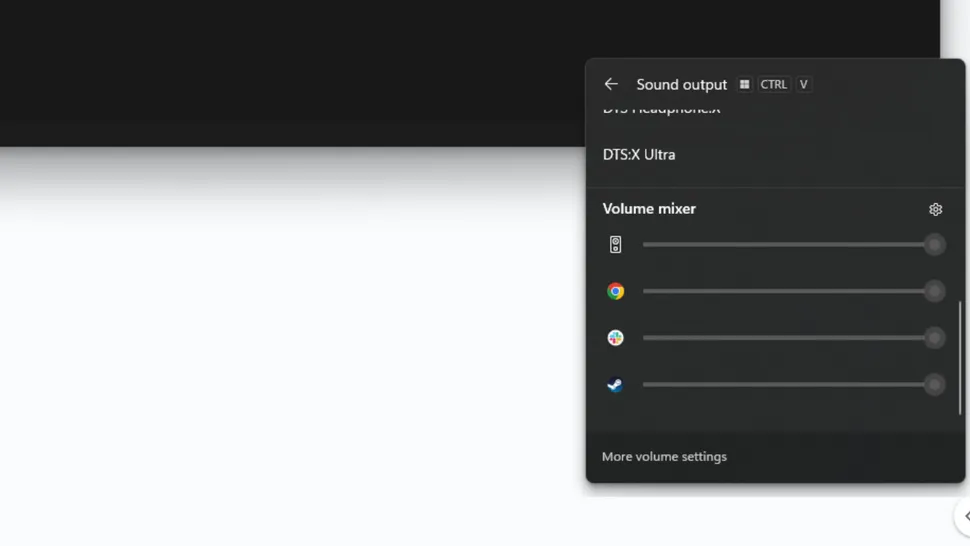
اگر فردی هستید که اغلب از میکسر صدا در Windows 10 استفاده میکنید، ممکن است متوجه شده باشید که دیگر در همان نقطه در نوار وظیفه ویندوز 11 وجود ندارد. در حالی که میتوانید به Settings > System > Sound > Volume mixer بروید و موارد خاصی را تغییر دهید. روی بخش Quick Settings از هاتبار خود کلیک کنید و دکمه Sound Output را در پایین سمت راست فشار دهید. تا انتها به پایین بروید. اکنون یک نسخه فشرده از میکسر صدا در دسترس است. اگرچه مسیر رسیدن سریع به آن کمی پیچیده است، اما بهتر از هیچ است.
بیشتر بخوانید: بهترین تلویزیون های 2024 – بخش سوم
5. از ویژگی Snap windows استفاده کنید.
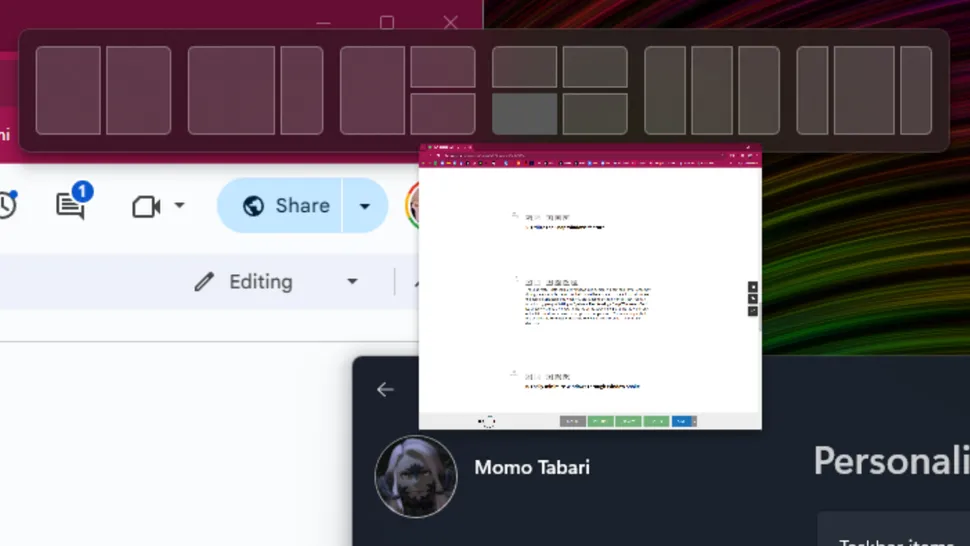
ویژگی Snap به شما این امکان را میدهد که پنجرهها را در کنار هم و با چیدمان مرتبی از طریق چند تنظیم ساده قرار دهید. برای فعال کردن این ویژگی میتوانید با رفتن به Settings > System > Multitasking > Snap Windows > On آن را روشن کنید.
اگر این ویژگی از قبل روشن است، یک پنجره را به بالای صفحه بکشید و برگه را در هر یک از پنجرههای کوچکی که در شش پیکربندی از پیش تعیین شده مشاهده میشود، قرار دهید. همچنین میتوانید این کار را با فشار دادن Windows + an arrow key با سرعت بیشتری انجام دهید.
6. پنجرهها را از طریق Window Shake به حداقل برسانید.
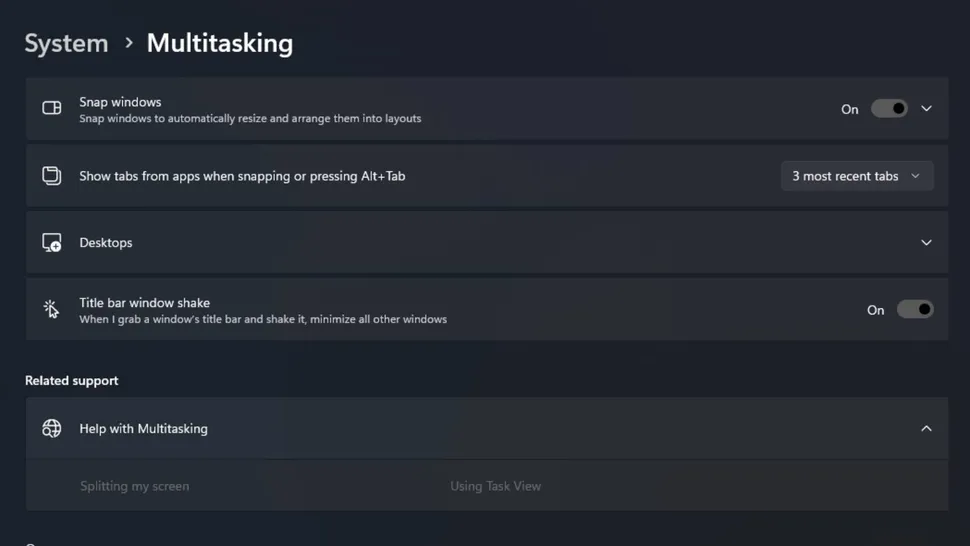
ویندوز 11 ویژگی جدیدی را معرفی کرد که به کاربر اجازه میدهد پنجره را تکان دهد و با این کار بلافاصله تمام پنجرههای دیگر را به حداقل برساند. وقتی این ویژگی بهطور پیشفرض خاموش است، میتوانید به Settings > System > Multitasking > Title bar window shake > On بروید تا آن را فعال کنید. به خاطر داشته باشید، برای اینکه پنجرهها با موفقیت به حداقل برسند، باید پنجره را به شدت تکان دهید.
7. به راحتی با صدا به متن بنویسید.
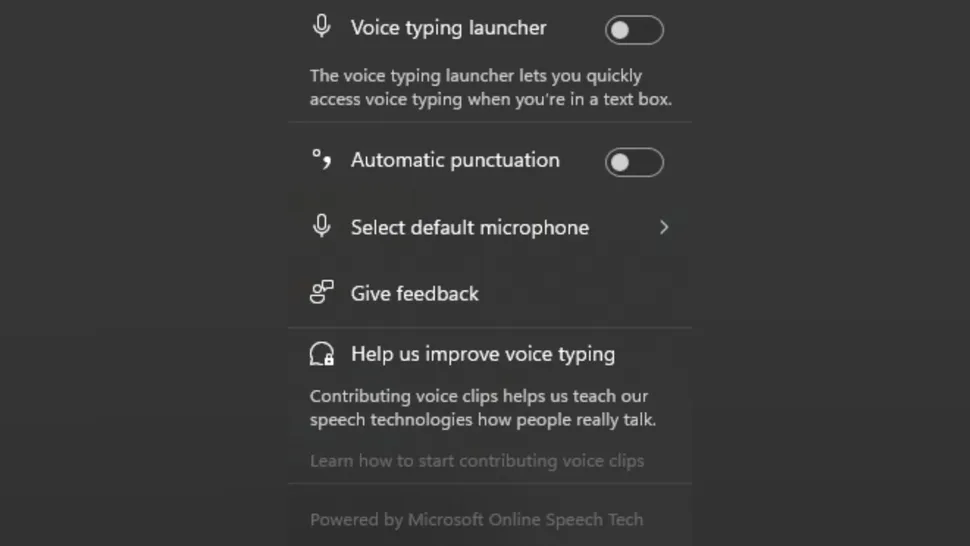
تبدیل صدا به متن یک ویژگی است که به کاربر اجازه میدهد با میکروفون صحبت کند و ویندوز به طور خودکار آنچه را که میگوید در هر جعبه متنی که کاربر انتخاب میکند، رونویسی کند. برای روشن کردن آن، فقط باید Windows + H را فشار دهید تا منو ظاهر شود. شروع به صحبت کنید و آنچه میگویید رونویسی میشود. اگر به هر دلیلی این ویژگی کار نمیکند، روی Cog در سمت چپ پنجره کلیک کنید، بعد از آن روی Select default microphone کلیک کنید و سپس آن را به ورودی انتخابی خود تغییر دهید.
8. تمرکز خود را با ویندوز 11 بهبود بخشید.

مانند بسیاری از دستگاههای تلفن همراه، ویندوز 11 اکنون دارای ویژگی به نام حالت فوکوس است که اعلانها را پنهان میکند و حالت مزاحم نشوید را روشن میکند. به راحتی به Settings > System > Focus بروید و گزینههای مورد نظر خود را انتخاب کنید. میتوانید از پنج دقیقه تا چهار ساعت حالت فوکوس داشته باشید و تصمیم بگیرید که اعلانها را بیصدا کند یا پنهان.
9. منوی اصلی کلیک راست را بازیابی کنید.
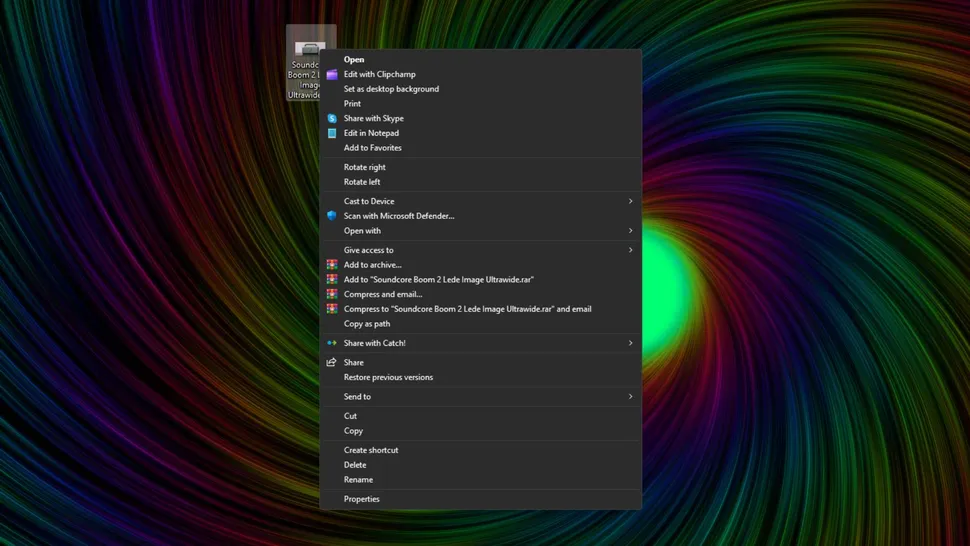
تفاوت قابل توجه در ویندوز 11 گنجاندن منوی Context جدید آن هنگام کلیک راست روی گرینه options است. در حالی که منوی اصلی همیشه در دسترس است، اگر به پایین بروید و روی «show more options» کلیک کنید، میتوانید بهطور دائم آن را از طریق یک فرمان Windows Terminal به منوی Windows 10 برگردانید. به سادگی Terminal را باز کنید و این دستور را وارد کنید:
reg.exe add “HKCU\Software\Classes\CLSID\{86ca1aa0-34aa-4e8b-a509-50c905bae2a2}\InprocServer32” /f /ve
10. یک عملکرد مخفی از منوی استارت
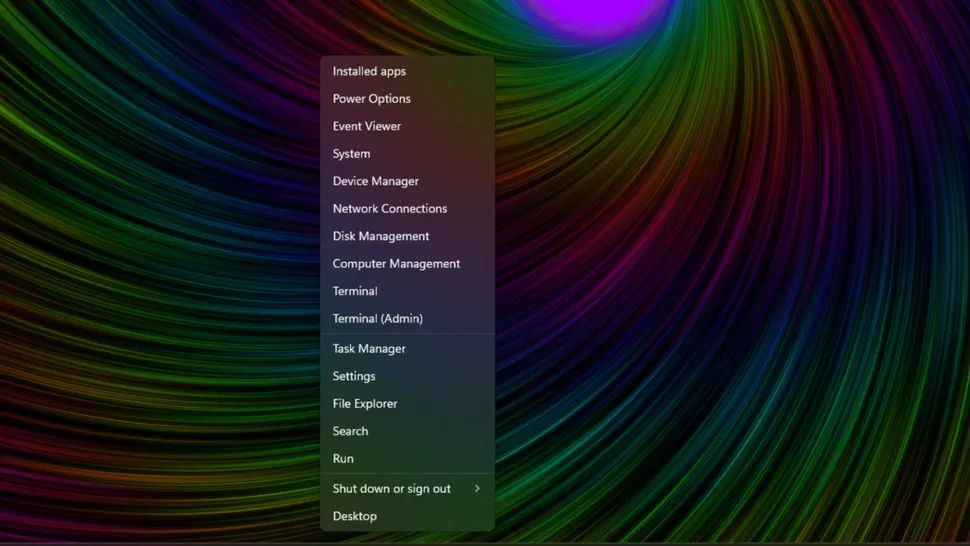
میتوانید روی نماد ویندوز در نوار وظیفه کلیک راست کرده و به مجموعهای از تنظیمات مفید از جمله برنامههای نصب شده، نمایشگر رویداد، مدیر دستگاه، ترمینال، مدیر وظیفه و موارد دیگر دسترسی سریع داشته باشید.
11. به Dark Mood تغییر دهید.
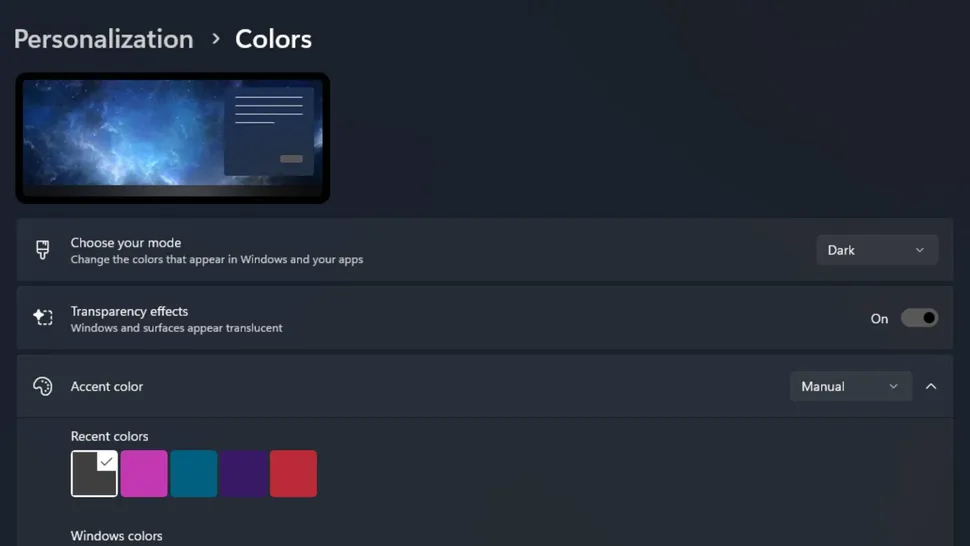
اگر در مواجهه با نور زیاد مستعد سردرد هستید، احتمالاً حالت تاریک روش ترجیحی شما برای پیکربندی برنامهها است. Windows 11 عملکرد مشابهی دارد و میتوان آن را به راحتی با رفتن به Settings > Personalization > Colors > Choose your mode > Dark را انتخاب کنید.