




رسانه مدیاتیرسانه مدیاتیرسانه مدیاتی
  • خانه
  • اخبار و رویدادها
    • بورس
  • فناوری
  • خودرو و حمل نقل
  • آموزش و راهنما
  • سلامت و پزشکی
  • نبض بازار
    • قیمت بیت کوین و ارزهای دیجیتال [لحظه ای]
    • قیمت دلار امروز
    • قیمت طلا و سکه
    • قیمت روز خودروهای داخلی امروز [بازار آزاد و کارخانه ای]
جستجو
محبوب‌های گذشته
ذخیره ویس در واتس اپ
چطور ویس‌هایی را که در واتس اپ ارسال می‌شوند، ذخیره کنیم؟
آموزش و راهنما ویژه
eFootball PES 2021
راهنمای کامل حل مشکلات pes 2021 (هنگ، اجرا نشدن، گرافیک)
بازی و سرگرمی ویژه
حقوق معلمان 8 میلیون تومان شد؟
اعلام زمان پرداخت پاداش پایان خدمت فرهنگیان 99
اخبار و رویدادها
مطالب تصادفی
ویوو تاریخ رونمایی X300 و X300 Pro را اعلام کرد؛ رقابت در بازار هند داغ‌تر شد
فناوری و دیجیتال
عرضه جهانی ریلمی GT 8 Pro؛ مجهز به دوربین ۲۰۰ مگاپیکسلی ریکو و باتری ۷۰۰۰ میلی‌آمپری
ریلمی GT 8 Pro جهانی شد؛ دوربین ۲۰۰ مگاپیکسلی ریکو و باتری ۷۰۰۰ میلی‌آمپری
فناوری و دیجیتال
۳۰ اصطلاح پرکاربرد در شبکه‌های اجتماعی که هر کاربر باید بشناسد
آموزش و راهنما اپلیکیشن‌ ویژه
در حال مطالعه: آموزش ایجاد فلش مموری نصب خودکار ویندوز 10
به اشتراک گذاری
اطلاع‌رسانی
Font ResizerAa
رسانه مدیاتیرسانه مدیاتی
Font ResizerAa
جستجو
  • خانه
  • اخبار و رویدادها
    • بورس
  • فناوری
  • خودرو و حمل نقل
  • آموزش و راهنما
  • سلامت و پزشکی
  • نبض بازار
    • قیمت بیت کوین و ارزهای دیجیتال [لحظه ای]
    • قیمت دلار امروز
    • قیمت طلا و سکه
    • قیمت روز خودروهای داخلی امروز [بازار آزاد و کارخانه ای]
ما را دنبال کنید
رسانه مدیاتی > آموزش و راهنما > آموزش ایجاد فلش مموری نصب خودکار ویندوز 10
آموزش و راهنماپیشنهاد سردبیرویژه

آموزش ایجاد فلش مموری نصب خودکار ویندوز 10

آخرین به‌روز رسانی در ۱۴۰۲/۱۲/۰۶
توسط زهرا صمدی
منتشر شده در اسفند ۶, ۱۴۰۲
به اشتراک گذاری
آموزش ایجاد فلش مموری نصب خودکار ویندوز 10
به اشتراک گذاری

آموزش ایجاد فلش مموری نصب خودکار ویندوز 10

به گزارش رسانه مدیاتی، ممکن است بخواهید ویندوز 10 را نصب کنید ولی زمان کافی برای پشت سیستم نشستن و انجام دادن مراحل را نداشه باشید. در چنین شرایطی می‌توانید نصب بدون نظارت را امتحان کنید. در طول این نصب هیچ ورودی ندارید. تنها چیزی که لازم است انجام برخی تنظیمات از قبل است. در این مطلب چگونگی انجام این کار مرحله به مرحله آورده شده است.

آنچه خواهید خواند
  • آموزش ایجاد فلش مموری نصب خودکار ویندوز 10
    • نصب بدون نظارت ویندوز 10


نصب بدون نظارت ویندوز 10

ابتدا باید یک فایل پاسخ Autounattend.xml ایجاد کنید. این فایل پاسخ در USB قابل بوت ما گنجانده می‌شود و در طول نصب ویندوز 10 به سوالات پاسخ می‌دهد.


- تبلیغات -

1. فایل پاسخ خود را ایجاد کنید.

به تولیدکننده فایل پاسخ ویندوز (WAFG) بروید. کلید محصول ویندوز 10 خود را وارد کنید یا از کلید محصول عمومی ارائه شده توسط WAFG استفاده کنید.
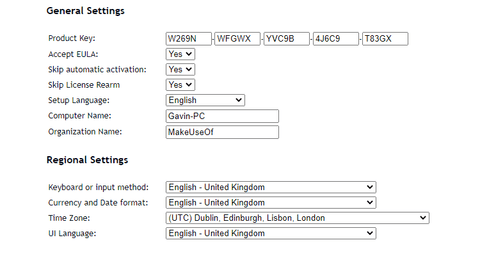
نصب بدون نظارت ویندوز 10

اکنون، گزینه‌هایی را که می‌خواهید در نصب بدون نظارت خود بگنجانید، انتخاب کنید. به عنوان مثال، پذیرش EULA، پرش از فعال‌سازی خودکار، نادیده گرفتن مجوز مجدد، زبان راه‌اندازی، وارد کردن نام رایانه، زبان و ورودی صفحه‌کلید، استفاده از تنظیمات حریم خصوصی و اشتراک‌گذاری اکسپرس و موارد دیگر.


بیشتر بخوانید: قابلیت حذف اشیاء و اشخاص تصویر در ویندوز 11 اضافه شد


2. تنظیمات پارتیشن خود را وارد کنید.

سپس، تنظیمات پارتیشن خود را برای نصب بدون نظارت ویندوز 10 وارد کنید. مهم است که این تنظیمات را درست انجام دهید. اگر از اطلاعات دیسک و پارتیشن اشتباه استفاده می‌کنید، می‌توانید داده‌ها را از درایو دیگری روی سیستم خود پاک کنید.

برای شروع، تصمیم بگیرید که آیا در حال نصب ویندوز 10 هستید یا فقط سیستم خود را ارتقا می‌دهید. اگر نصب را انتخاب می‌کنید، گزینه Wipe Disk را به Yes تغییر دهید. شماره دیسک مورد نظر برای نصب را انتخاب کنید. اگر از شماره دیسک مطمئن نیستید، disk management را در نوار جستجوی منوی استارت تایپ کنید و بهترین تطابق را انتخاب کنید. به شماره دیسک و شماره پارتیشنی که ویندوز را روی آن نصب می‌کنید توجه کنید. از تصاویر زیر به عنوان مرجع استفاده کنید:
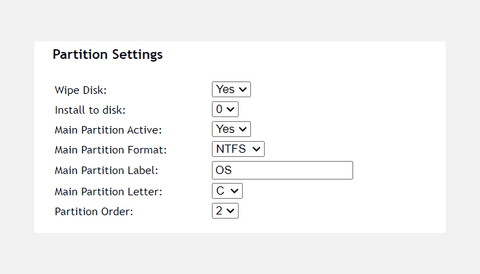
نصب بدون نظارت ویندوز 10

گزینه Yes را برای پارتیشن اصلی فعال انتخاب کنید. مطمئن شوید که قالب پارتیشن اصلی شما NTFS باشد. یک نام برای Main Partition Label خود تعیین کنید. مطمئن شوید که Main Partition Letter شما با Partition Order مطابقت دارد.
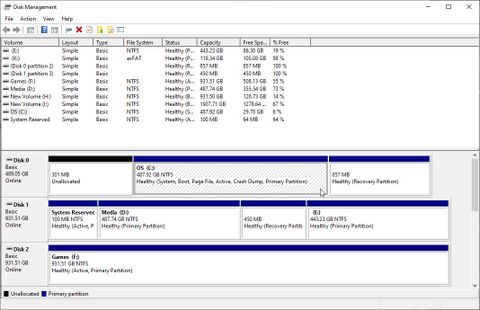
نصب بدون نظارت ویندوز 10

در نهایت، اطلاعات حساب کاربری خود را وارد کنید، از جمله نام کاربری، اینکه آیا می‌خواهید UAC فعال باشد یا خیر و آیا می‌خواهید حساب کاربری خود را به صورت خودکار وارد کنید.


3. فایل پاسخ خود را دانلود و کپی کنید.

به سمت پایین به جعبه کنسول بروید. فایل Autounattend.xml خود را با استفاده از Download File که در زیر کادر قرار دارد دانلود کنید.

برای تکمیل installation media ویندوز 10 بدون نظارت، بخش Make Windows 10 Installation Media را که قبلا در مقاله دیگری از رسانه مدیاتی توضیح داده شد، دنبال کنید. پس از اتمام رایت نصب ویندوز 10 در درایو فلش USB یا دیسک، باید فایل Autounattend.xml را در کنار فایل‌های نصب در root directory کپی کنید. دفعه بعد که نیاز به نصب ویندوز 10 دارید، کل فرآیند به صورت خودکار انجام می‌شود و شما را آزاد می‌گذارد تا چای بنوشید و به کارهای مهم‌ترتان برسید.

تگ‌نصب ویندوزویندوز 10
منبعmakeuseof
به اشتراک گذاری این مطلب
فیسبوک لینکداین تلگرام ایمیل کپی لینک پرینت
مطلب قبلی محققان: ADHD مزیت تکاملی انسان های ماجراجوی اولیه محققان: ADHD مزیت تکاملی انسان های ماجراجوی اولیه
مطلب بعدی کپچر خودکار لحظه های مهم بازی با Outplayed کپچر خودکار لحظه های مهم بازی با Outplayed
کامنت خود را ارسال کنید

دیدگاهتان را بنویسید لغو پاسخ

برای نوشتن دیدگاه باید وارد بشوید.

- تبلیغات -
Ad image

مطالب پیشنهادی

- تبلیغات -
Ad image

لینک‌های کاربردی

  • پیام ناشناس
  • سایت بو نده
  • فیدبک پرو

ممکنه به این مطالب هم علاقه داشته باشی

افرادی که کرونا گرفتند
سلامت و پزشکیویژه

افرادی که کرونا گرفتند و درمان شدند نیز به واکسن کرونا نیاز دارند؟

فروردین ۸, ۱۴۰۰
هشدار درباره موج ششم کرونا با ورود سویه امیکرون
سلامت و پزشکیویژه

هشدار درباره موج ششم کرونا با ورود سویه امیکرون

دی ۱۱, ۱۴۰۰
روش جستجو در گوگل شیت
آموزش و راهنما

روش جستجو در گوگل شیت | چگونه در گوگل شیت یک عبارت را پیدا کنیم؟

شهریور ۱, ۱۴۰۰
طلا ارزان شد
اخبار و رویدادهاویژه

کاهش نسبی قیمت طلا

خرداد ۴, ۱۴۰۰

لینک‌های کاربردی

  • پیام ناشناس
  • سایت بو نده
  • فیدبک پرو

ترندهای روز

  • کرونا
  • بیت کوین
  • ارز دیجیتال
  • طلا
  • واکسن کرونا
  • خودرو
  • اینستاگرام

آخرین اخبار

ریمیک «شاهزاده پارسی: شن‌های زمان» زودتر از اساسینز کرید بلک فلگ از راه می‌رسد
بازی و سرگرمی
هواوی تبلت MatePad Edge را معرفی کرد؛ رقیبی قدرتمند برای لپ‌تاپ‌ها و اپل
فناوری و دیجیتال
افشای بزرگ سامسونگ؛ عینک‌های واقعیت افزوده‌ای که همیشه همراه شما خواهند بود
فناوری و دیجیتال
ZTE وارد میدان گوشی‌های تاشو شد؛ تصاویر نوبیا Flip 3 و Fold منتشر شد
فناوری و دیجیتال موبایل
ما را دنبال کنید
تمامی حقوق متعلق است به رسانۀ خبری مدیاتی است.