



رسانه مدیاتیرسانه مدیاتیرسانه مدیاتی
  • خانه
  • اخبار و رویدادها
    • بورس
  • فناوری
  • خودرو و حمل نقل
  • آموزش و راهنما
  • سلامت و پزشکی
  • نبض بازار
    • قیمت بیت کوین و ارزهای دیجیتال [لحظه ای]
    • قیمت دلار امروز
    • قیمت طلا و سکه
    • قیمت روز خودروهای داخلی امروز [بازار آزاد و کارخانه ای]
جستجو
محبوب‌های گذشته
ذخیره ویس در واتس اپ
چطور ویس‌هایی را که در واتس اپ ارسال می‌شوند، ذخیره کنیم؟
آموزش و راهنما ویژه
eFootball PES 2021
راهنمای کامل حل مشکلات pes 2021 (هنگ، اجرا نشدن، گرافیک)
بازی و سرگرمی ویژه
حقوق معلمان 8 میلیون تومان شد؟
اعلام زمان پرداخت پاداش پایان خدمت فرهنگیان 99
اخبار و رویدادها
مطالب تصادفی
افشای جزئیات گلکسی گلس؛ قدم بزرگ سامسونگ به‌سوی واقعیت افزوده
فناوری و دیجیتال
لغو غیرمنتظره F1 26؛ الکترونیک آرتز به‌جای نسخه جدید، برای F1 25 DLC منتشر می‌کند
بازی و سرگرمی
شیائومی از آبگرمکن گازی هوشمند جدید خود رونمایی کرد
فناوری و دیجیتال
در حال مطالعه: نحوه تولید تصاویر هوش مصنوعی در Microsoft Paint در ویندوز 11
به اشتراک گذاری
اطلاع‌رسانی
Font ResizerAa
رسانه مدیاتیرسانه مدیاتی
Font ResizerAa
جستجو
  • خانه
  • اخبار و رویدادها
    • بورس
  • فناوری
  • خودرو و حمل نقل
  • آموزش و راهنما
  • سلامت و پزشکی
  • نبض بازار
    • قیمت بیت کوین و ارزهای دیجیتال [لحظه ای]
    • قیمت دلار امروز
    • قیمت طلا و سکه
    • قیمت روز خودروهای داخلی امروز [بازار آزاد و کارخانه ای]
ما را دنبال کنید
رسانه مدیاتی > فناوری و دیجیتال > اخبار مایکروسافت > نحوه تولید تصاویر هوش مصنوعی در Microsoft Paint در ویندوز 11
آموزش و راهنمااخبار مایکروسافتپیشنهاد سردبیرویژه

نحوه تولید تصاویر هوش مصنوعی در Microsoft Paint در ویندوز 11

آخرین به‌روز رسانی در ۱۴۰۲/۱۲/۰۴
توسط زهرا صمدی
منتشر شده در اسفند ۴, ۱۴۰۲
به اشتراک گذاری
نحوه تولید تصاویر هوش مصنوعی در Microsoft Paint در ویندوز 11
به اشتراک گذاری

نحوه تولید تصاویر هوش مصنوعی در Microsoft Paint در ویندوز 11

به گزارش رسانه مدیاتی، Microsoft Paint همیشه یک ویرایشگر گرافیکی ساده بوده است، اما این برنامه در ویندوز 11 بهبود یافته است. با استفاده از یک ابزار هوش مصنوعی مولد داخلی به نام Cocreator، می‌توانید به Paint بگویید تا نوع خاصی از تصویر را بر اساس توضیحات شما طراحی کند. همچنین با قابلیت Layers، می‌توانید سطوح مختلفی را به تصاویر خود اضافه کنید تا آنها را آسان‌تر بسازید و ویرایش کنید. در این مطلب نحوه استفاده از این ویژگی‌ها به عنوان یک جایگزین رایگان برای ابزارهای مولد هوش مصنوعی برتر ارائه شده است.

آنچه خواهید خواند
  • نحوه تولید تصاویر هوش مصنوعی در Microsoft Paint در ویندوز 11
    • نحوه دریافت ویژگی‌های جدید Paint
    • نحوه ایجاد یک تصویر با Cocreator
    • نحوه کار با Layers در Microsoft Paint


نحوه دریافت ویژگی‌های جدید Paint

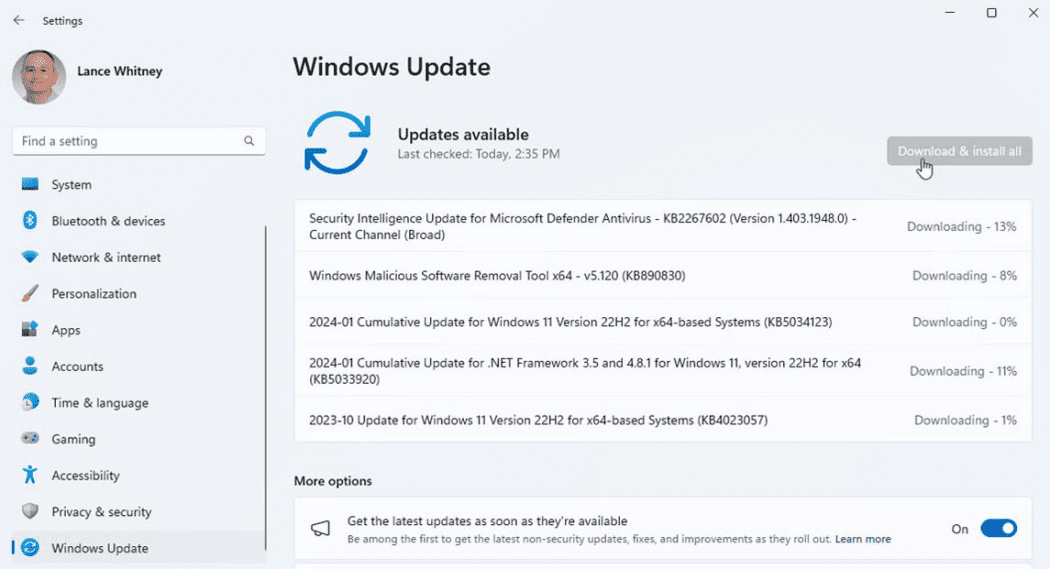
قبل از هر چیز باید بدانید که لازمه دسترسی به این ویژگی‌ها، Windows 11 است؛ Paint در ویندوز 10 شامل ویژگی‌های جدید نمی‌شود. مایکروسافت این قابلیت‌ها را در سپتامبر 2023 عرضه کرد، بنابراین مطمئن شوید که نسخه به‌روزرسانی شده را از طریق settings > Windows Update اجرا می‌کنید. در صورت نیاز به نصب به‌روزرسانی، روی Check for updates کلیک کنید.
نحوه تولید تصاویر هوش مصنوعی در Microsoft Paint در ویندوز 11

- تبلیغات -

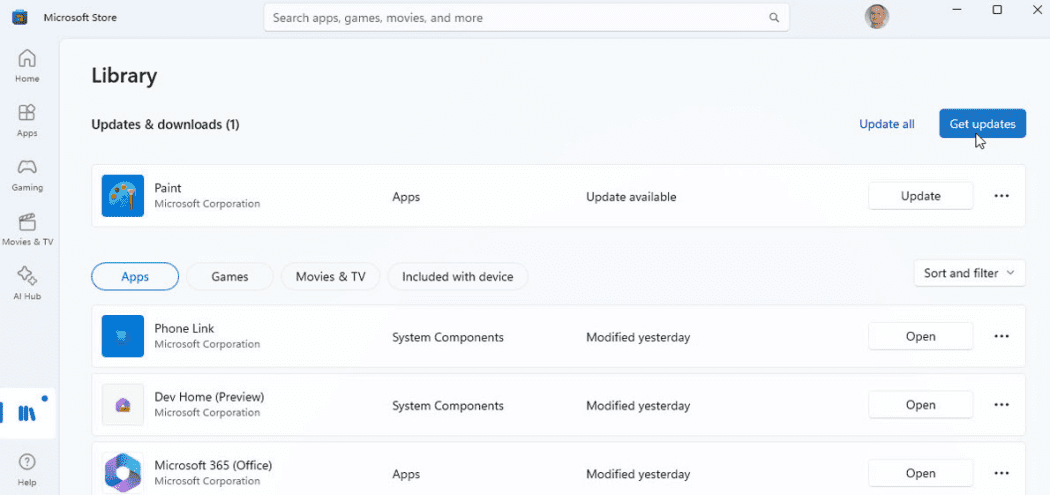
در مرحله بعد، مطمئن شوید که آخرین نسخه Paint را دارید. برنامه مایکروسافت استور را از منوی استارت یا صفحه All Apps باز کنید. روی نماد Library کلیک کنید، سپس Get updates را انتخاب کنید. این کار همه برنامه‌های فروشگاه مایکروسافت، از جمله Paint را به‌روزرسانی می‌کند.

نحوه تولید تصاویر هوش مصنوعی در Microsoft Paint در ویندوز 11

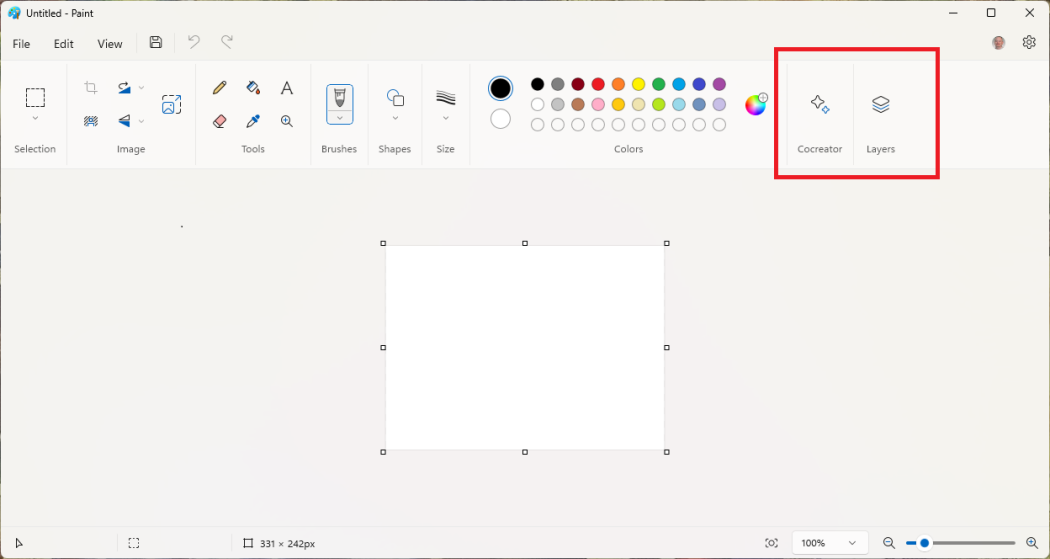
دفعه بعد که Microsoft Paint را باز می‌کنید، باید دو نماد جدید در نوار بالای پنجره وجود داشته باشد: Cocreator و Layers.
نحوه تولید تصاویر هوش مصنوعی در Microsoft Paint در ویندوز 11

نحوه ایجاد یک تصویر با Cocreator

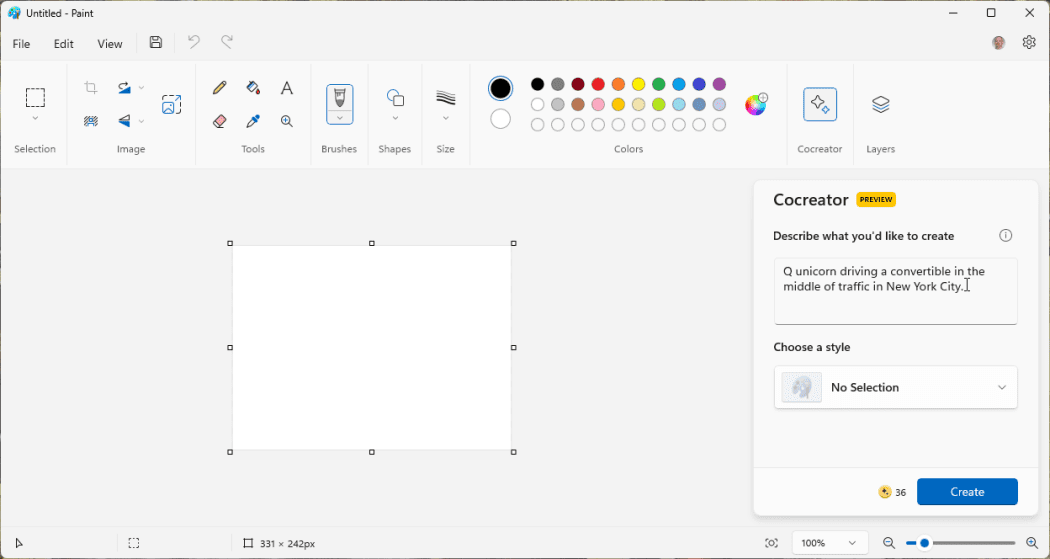
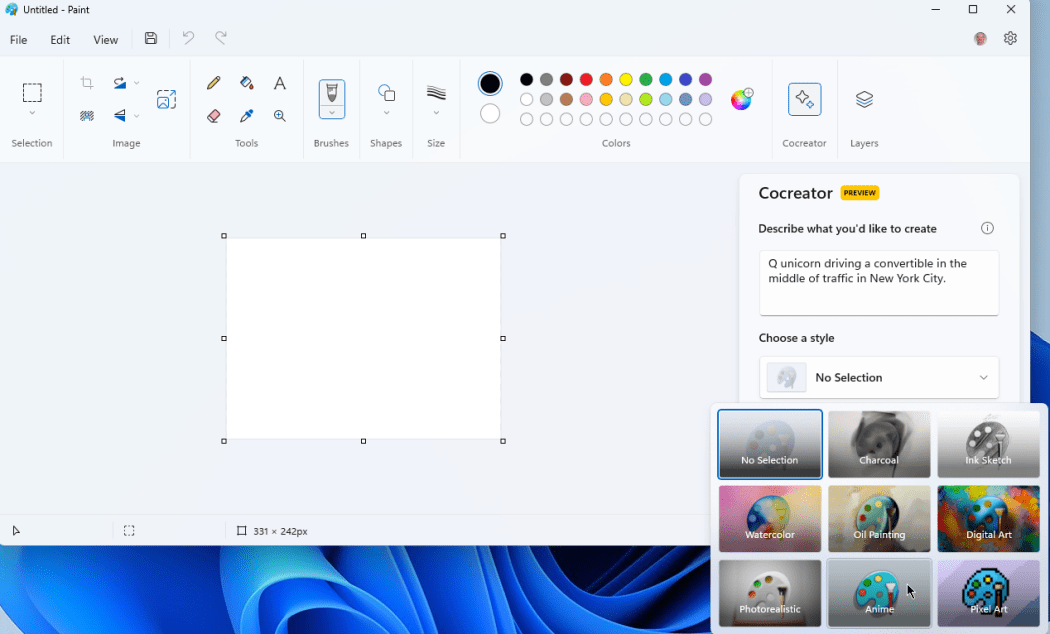
ویژگی Cocreator در Paint با استفاده از مولد تصویر Dall-E OpenAI ساخته شده است و به شما امکان می‌دهد دقیقاً آنچه را که می‌خواهید ایجاد کنید، به برنامه بگویید. برای استفاده از آن، روی دکمه Cocreator در نوار کلیک کنید تا منوی نوار کناری آن نمایش داده شود. در فیلد فرمان، نوع تصویری را که می‌خواهید ایجاد کنید، توضیح دهید.

نحوه تولید تصاویر هوش مصنوعی در Microsoft Paint در ویندوز 11

بعد، شما باید یک سبک را انتخاب کنید. روی منوی کشویی که به صورت پیش فرض «No Selection» است، کلیک کنید و آن را به سبک دلخواه تغییر دهید. از بین گزینه‌های سیاه قلم، طرح جوهر، آبرنگ، نقاشی رنگ روغن، هنر دیجیتال، فوتورئالیسم، انیمیشن یا هنر دیجیتال انتخاب کنید. پس از وارد کردن توضیحات و انتخاب سبک، روی «Create» کلیک کنید.
نحوه تولید تصاویر هوش مصنوعی در Microsoft Paint در ویندوز 11

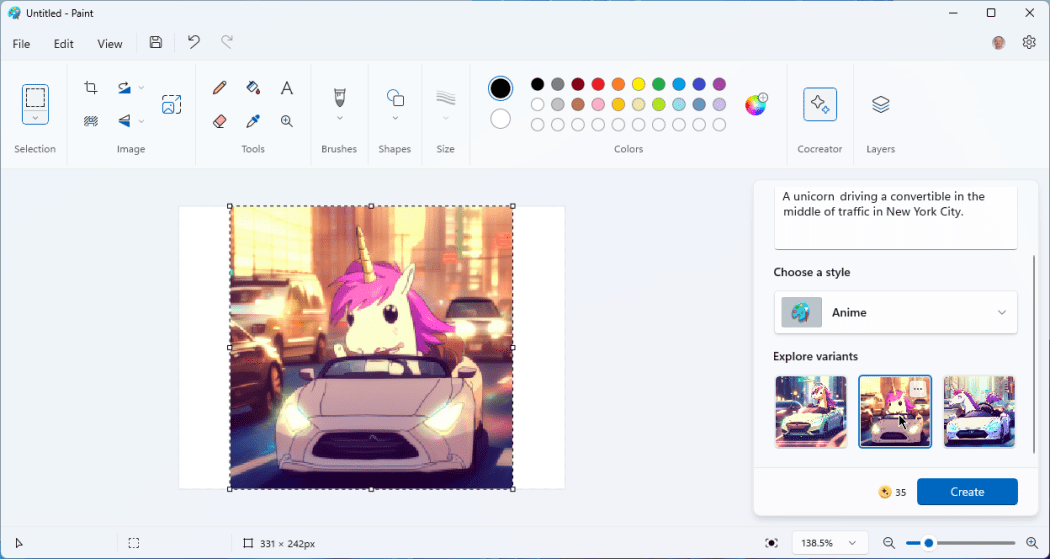
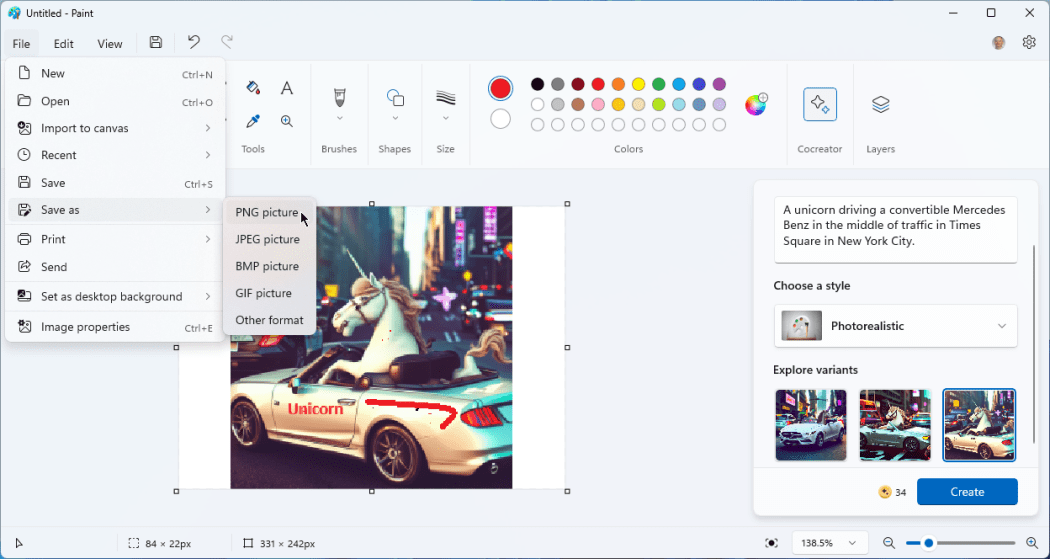
در پاسخ، Paint سه تصویر تولید می‌کند. برای مشاهده روی هر تصویر در مرکز بوم کلیک کنید. اگر همه تصاویر را دوست دارید اما مطمئن نیستید که می‌خواهید از کدام یک استفاده کنید، روی نماد بیضی برای هر یک از آنها کلیک کنید و Save Image را انتخاب کنید. از شما خواسته می‌شود که آن را در رایانه خود ذخیره کنید.

نحوه تولید تصاویر هوش مصنوعی در Microsoft Paint در ویندوز 11

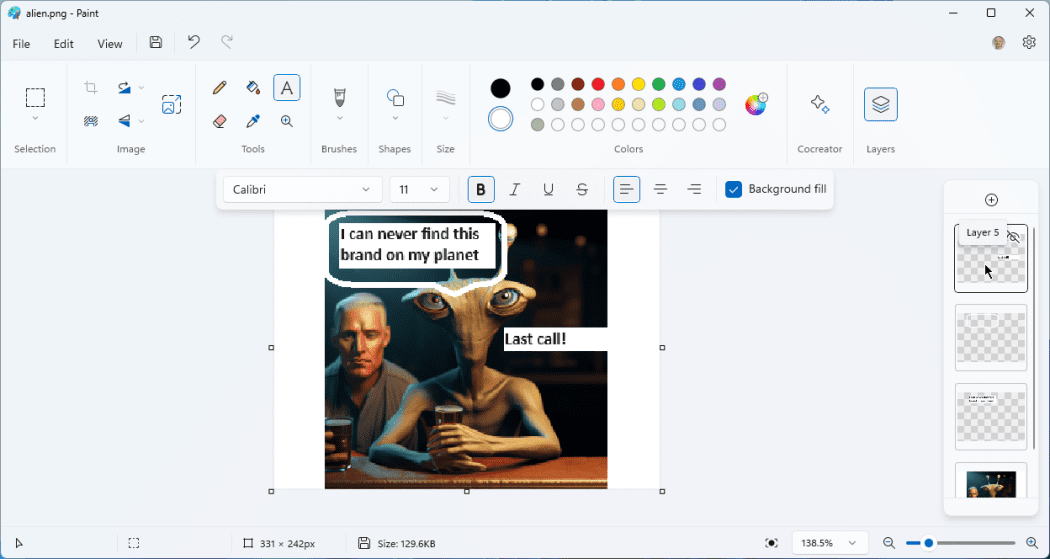
همچنین می‌توانید از ابزارهای ویرایش سنتی Paint برای تغییر رنگ‌ها، رسم اشکال و افزودن متن استفاده کنید.

نحوه تولید تصاویر هوش مصنوعی در Microsoft Paint در ویندوز 11

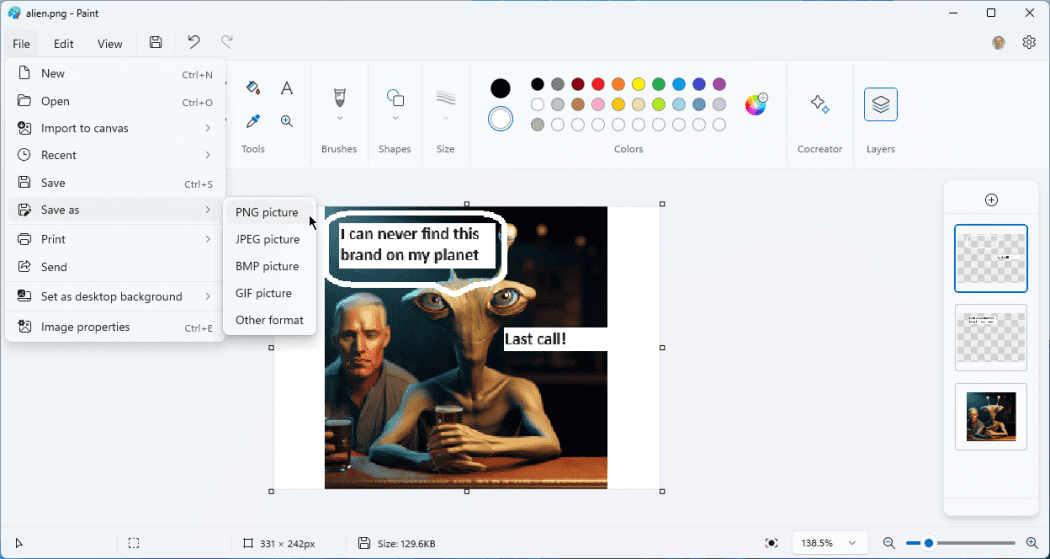
وقتی تغییرات را تمام کردید، از طریق File > Save as ذخیره کنید. PNG، JPG، BMP، GIF یا فرمت دیگری را انتخاب کنید، سپس پوشه‌ای را انتخاب کنید که می‌خواهید تصویر در آن ذخیره شود. برای اشتراک‌گذاری تصویر با شخصی از طریق ایمیل، روی منوی File کلیک کنید و Send را انتخاب کنید تا تصویر به ایمیل اضافه شود.
نحوه تولید تصاویر هوش مصنوعی در Microsoft Paint در ویندوز 11

نحوه کار با Layers در Microsoft Paint

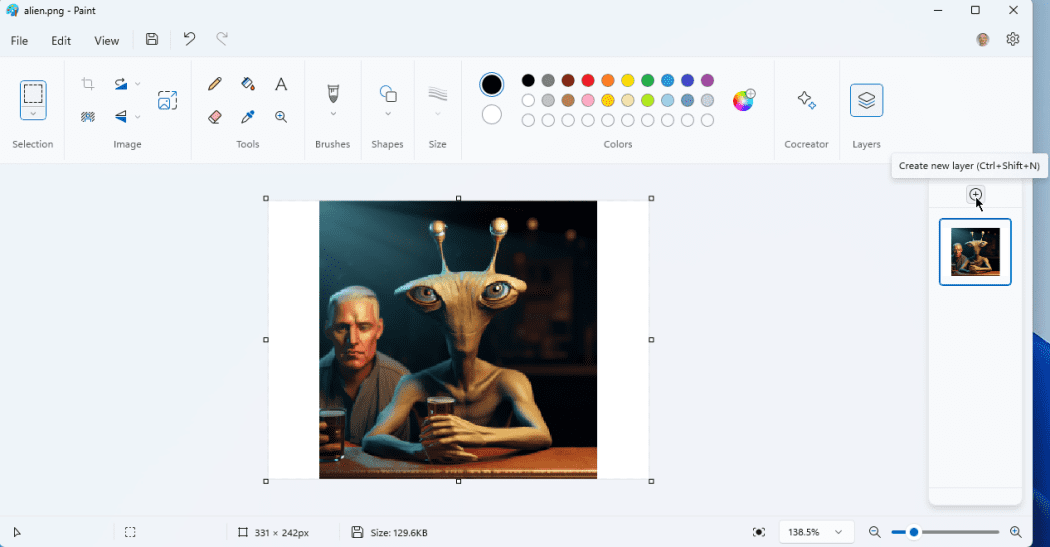
مایکروسافت پینت به لطف ویژگی Layers جدید، اکنون حتی به جایگزینی برای فتوشاپ نزدیک‌تر شده است. حال، اگر می‌خواهید با چندین لایه کار کنید، کافی است دکمه Layers را انتخاب کنید و روی دکمه Create New Layer در نوار کناری کلیک کنید.
نحوه تولید تصاویر هوش مصنوعی در Microsoft Paint در ویندوز 11

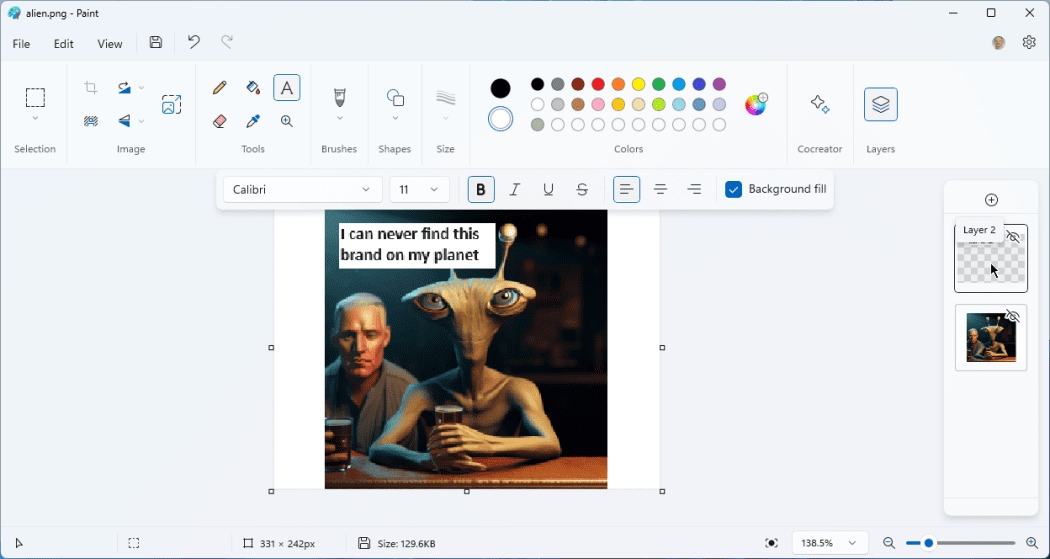
تصویر کوچک لایه جدید را انتخاب کنید و محتوایی را که می‌خواهید در آن قرار دهید اضافه کنید.

نحوه تولید تصاویر هوش مصنوعی در Microsoft Paint در ویندوز 11

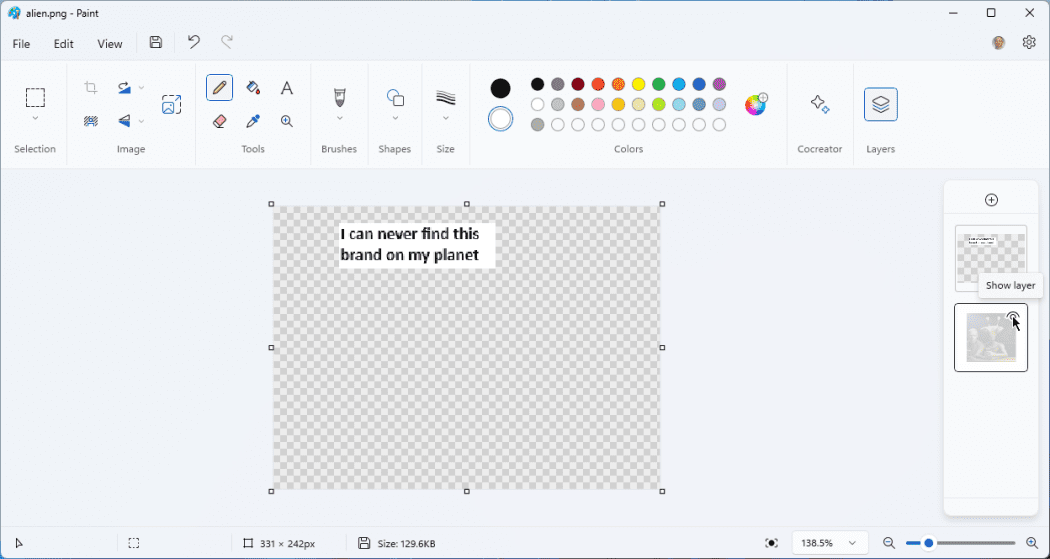
برای استفاده راحت‌تر از لایه جدید، ممکن است بخواهید لایه اصلی را مخفی کنید. برای انجام این کار، روی تصویر کوچک لایه اول کلیک کنید و روی نماد Hide layer کلیک کنید تا محتوای آن لایه پنهان شود. برای تکمیل افزودن محتوا به لایه جدید، به لایه جدید بازگردید.
نحوه تولید تصاویر هوش مصنوعی در Microsoft Paint در ویندوز 11

حالا فرض کنید چندین لایه ایجاد کرده‌اید. برای کار با محتوا در یک لایه خاص، تصویر کوچک آن را انتخاب کرده و محتوا را تغییر دهید. در صورت تمایل می‌توانید لایه‌های دیگر را نیز مخفی کنید.

نحوه تولید تصاویر هوش مصنوعی در Microsoft Paint در ویندوز 11

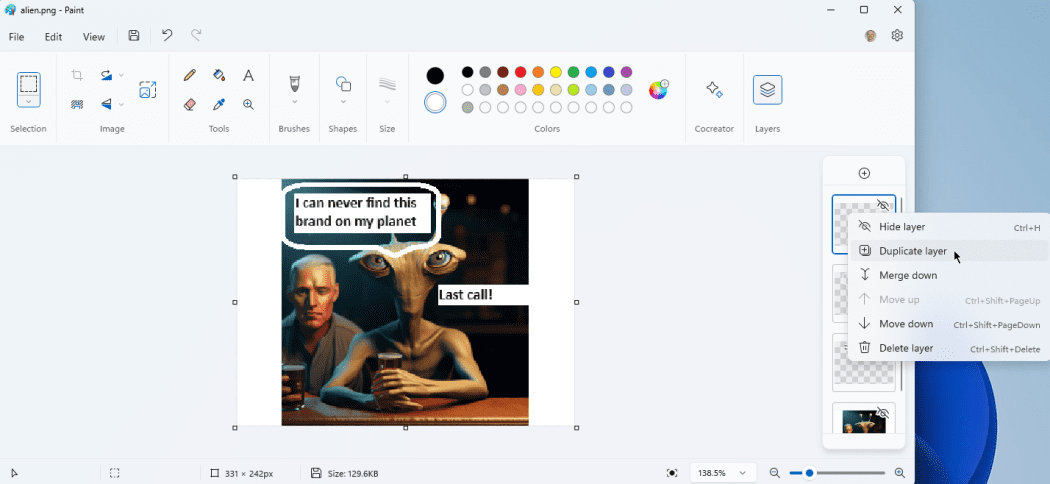
اگر تصمیم گرفتید به لایه خاصی یا محتوای آن نیاز ندارید، روی تصویر کوچک آن کلیک راست کرده و Delete Layer را انتخاب کنید. برای کپی کردن عناصر یک لایه در یک لایه جدید، روی آن کلیک راست کرده و Duplicate Layer را انتخاب کنید.


بیشتر بخوانید: همه چیز در مورد پلی استیشن 5 پرو، آنچه باید بدانید


اگر در هر نقطه‌ای با لایه‌ها اشتباه کردید، به یاد داشته باشید که می‌توانید هر تغییری را لغو کنید. روی نماد لغو در نوار منو کلیک کنید یا Ctrl-Z را فشار دهید تا هر یک از آخرین اقدامات خود را لغو کنید.
نحوه تولید تصاویر هوش مصنوعی در Microsoft Paint در ویندوز 11

اگر می‌خواهید ترتیب یک لایه را در بین تصاویر کوچک تغییر دهید، روی آن کلیک راست کرده و Move Up یا Move Down را انتخاب کنید. همچنین می‌توانید با کلیک راست روی تصویر کوچک و انتخاب Merge Down، یک لایه را با لایه زیر آن ادغام کنید. دقت کنید که پس از ادغام لایه‌ها، دیگر نمی‌توانید با عناصر آنها به طور جداگانه کار کنید.

نحوه تولید تصاویر هوش مصنوعی در Microsoft Paint در ویندوز 11

در نهایت، به یاد داشته باشید که قبل از بستن Paint، تصویر خود را ذخیره کنید. مطمئن شوید که نیازی به تغییر بیشتر نیست زیرا لایه‌ها هنگام ذخیره تصویر حفظ نمی‌شوند.نحوه تولید تصاویر هوش مصنوعی در Microsoft Paint در ویندوز 11

تگ‌مایکروسافت paintهوش مصنوعیویندوز 11
منبعpcmag
به اشتراک گذاری این مطلب
فیسبوک لینکداین تلگرام ایمیل کپی لینک پرینت
مطلب قبلی همه چیز در مورد پلی استیشن 5 پرو، آنچه باید بدانید همه چیز در مورد پلی استیشن 5 پرو، آنچه باید بدانید
مطلب بعدی کنترل موس کامپیوتر با فکر کردن، اولین کیس Neuralink کنترل موس کامپیوتر با فکر کردن، اولین کیس Neuralink
کامنت خود را ارسال کنید

دیدگاهتان را بنویسید لغو پاسخ

برای نوشتن دیدگاه باید وارد بشوید.

- تبلیغات -
Ad image

مطالب پیشنهادی

- تبلیغات -
Ad image

لینک‌های کاربردی

  • پیام ناشناس
  • سایت بو نده
  • فیدبک پرو

ممکنه به این مطالب هم علاقه داشته باشی

تایید رسمی اثربخشی واکسن کرونا فایزر بر کودکان زیر 5 سال
سلامت و پزشکیویژه

بارگیری اولین محموله واکسن فایزر در آمریکا

اسفند ۲۵, ۱۳۹۹
بیت کوین به دنبال عبور از مقاومت ۶۰ هزار دلار
ارز دیجیتالویژه

بیت کوین به دنبال عبور از مقاومت ۶۰ هزار دلار

فروردین ۱۴, ۱۴۰۰
پنل انتقال تجربه بزرگان نرم افزار /گوگل -دیوار- دیجیکالا- یکتانت -اسپاتیفای- اسنپ
ویژه

پنل انتقال تجربه بزرگان نرم افزار /گوگل -دیوار- دیجیکالا- یکتانت -اسپاتیفای- اسنپ

آذر ۵, ۱۴۰۲
گروه حمایتی ملی شورای ایمنی و بهداشت شغلی آمریکا، آمازون را در فهرست معرفی کم‌ایمنی‌ترین مکان‌های کار آمریکا در سال ۲۰۲۲ قرار داده است. این خرده‌فروش اینترنتی امتیاز کمی را در ارتباط با حفظ ایمنی محیط کار به دست آورده است. علت آن است که نرخ آسیب به کارگران و کارمندان آمازون بیش از دو برابر میانگین صنعت این کشور است. از جمله رویدادهای تلخ مرتبط با محیط کار در شرکت آمازون می‌توان به شش مورد مرگ در یک انبار در بسمر واقع در ایالت آلاباما از زمان افتتاح آن در سال ۲۰۲۰ تاکنون اشاره کرد. بنا بر گزارش شورای ایمنی و بهداشت شغلی آمریکا یکی از کارگرانی که فوت کرده مجبور بود در حالی که مریض بوده کار کند، زیرا مرخصی بدون حقوق کافی نداشت. یکی از کارگران آمازون به نام جنیفر بیتس اشاره کرده که “سرعت کار” و فشار کلی منجر به صدماتی به کارکنان آمازون شده است. همچنین به اخراج کارگر یکی از انبارهای آمازون در استیتن آیلند، به نام جرالد برایسون، پس از اعتراضات سال ۲۰۲۰ به دلیل عدم رعایت نکات ایمنی برای جلوگیری از ابتلاء به کرونا اشاره شده است. یک قاضی اخیراً به آمازون دستور داد تا برایسون را پس از اینکه مشخص شد برای انتقام گیری از انتقادهایش از کار برکنار شده، بازگرداند. انتشار این گزارش که هتل هیلتون، استارباکس و دولار جنرال هم در آن حضور دارند، هیچ پیامد مستقیمی برای آمازون نخواهد داشت. با این حال، وجهه آن را خدشه دار می‌کند. طرفداران حقوق کارگران همچنین آمازون را به سو استفاده از یک برنامه کار خیریه برای پنهان کردن میزان آسیب واقعی وارده به کارگران خود متهم کرده‌اند و برایسون اولین کسی نبود که ظاهراً به دلیل انتقاد از شیوه‌های کار اخراج شده است. اما هنوز در این زمینه اطلاعات کافی وجود ندارد. بیشتر بخوانید: «تولیدکنندگان محتوا می‌توانند از ویدیوهای کوتاه در فیس بوک درآمد کسب کنند»
فناوری و دیجیتالویژه

اجباری شدن ماسک برای کارکنان آمازون

مرداد ۱۵, ۱۴۰۰

لینک‌های کاربردی

  • پیام ناشناس
  • سایت بو نده
  • فیدبک پرو

ترندهای روز

  • کرونا
  • بیت کوین
  • ارز دیجیتال
  • طلا
  • واکسن کرونا
  • خودرو
  • اینستاگرام

آخرین اخبار

ریمیک «شاهزاده پارسی: شن‌های زمان» زودتر از اساسینز کرید بلک فلگ از راه می‌رسد
بازی و سرگرمی
هواوی تبلت MatePad Edge را معرفی کرد؛ رقیبی قدرتمند برای لپ‌تاپ‌ها و اپل
فناوری و دیجیتال
افشای بزرگ سامسونگ؛ عینک‌های واقعیت افزوده‌ای که همیشه همراه شما خواهند بود
فناوری و دیجیتال
ZTE وارد میدان گوشی‌های تاشو شد؛ تصاویر نوبیا Flip 3 و Fold منتشر شد
فناوری و دیجیتال موبایل
ما را دنبال کنید
تمامی حقوق متعلق است به رسانۀ خبری مدیاتی است.