



آموزش انتقال آسان اطلاعات به گوشی جدید اندرویدی
به گزارش رسانه مدیاتی، انتقال تمام دادههای خود به یک تلفن اندرویدی جدید تقریباً به سختی گذشته نیست. راهحلهای داخلی و برنامههای شخص ثالث این فرآیند را آسان میکنند. در این مطلب، همه گزینههای شما برای انجام این کار را بررسی میکنیم.
- آموزش انتقال آسان اطلاعات به گوشی جدید اندرویدی
- 1. انتقال عکس و فیلم با Google Photos
- 2. تنظیمات و دادههای دستگاه Android خود را با Google One بازیابی کنید.
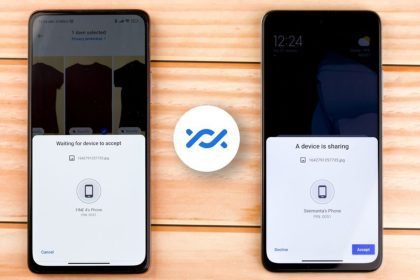
- 3. انتقال فایلهای حجیم به صورت بیسیم با Wi-Fi Direct
- 4. دادههای خود را به دستگاه Samsung Galaxy منتقل کنید.
- 5. دادههای آیفون خود را به یک دستگاه اندروید جدید منتقل کنید.
- 6. فایلهای حجیم را به صورت دستی انتقال دهید.
1. انتقال عکس و فیلم با Google Photos
میتوانید از برنامههای زیادی برای انتقال عکسها و ویدیوهای خود از یک دستگاه به دستگاه دیگر استفاده کنید. با این حال، سادهترین روش استفاده از Google Photos است، بهویژه برای فیلمها و عکسهای گرفته شده با دوربین گوشی.
هنگامی که برای اولین بار Google Photos را راهاندازی میکنید، مطمئن شوید که از همه آلبومهای شما نسخه پشتیبان تهیه شده است. ممکن است چندین پوشه دستگاه برای WhatsApp، Instagram، Twitter و غیره داشته باشید، بنابراین باید به صورت دستی پشتیبانگیری را برای هر پوشهای که محتویات آن را در تلفن جدید خود میخواهید، روشن کنید. پوشه دوربین معمولاً بهطور پیشفرض پشتیبانگیری میشود، بنابراین اگر به پوشههای دیگری نیاز ندارید، لازم نیست این مرحله را دنبال کنید.

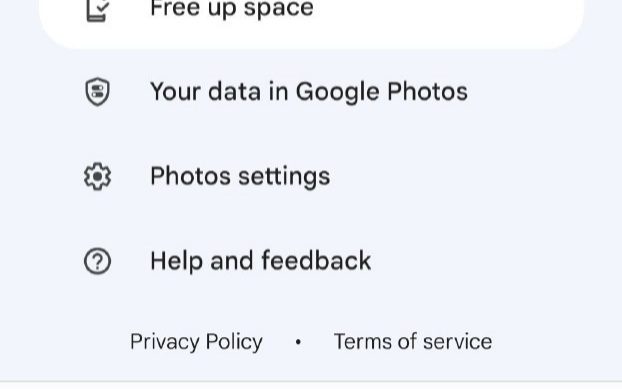
برای پشتیبانگیری از یک پوشه، Google Photos را باز کنید، روی نماد نمایه در گوشه سمت راست بالا ضربه بزنید و به Photos settings > Backup > Back up device folders دستگاه بروید. اکنون، پوشههایی را که میخواهید در دستگاه اندرویدی جدید خود تغییر دهید، انتخاب کنید. به صفحه قبلی برگردید و مطمئن شوید که پشتیبانگیری فعال است.
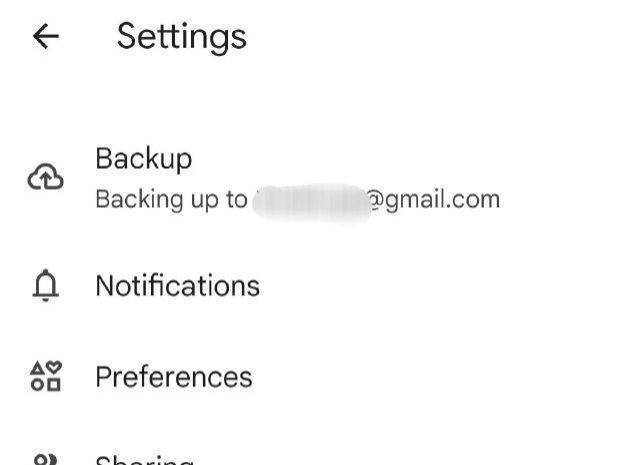
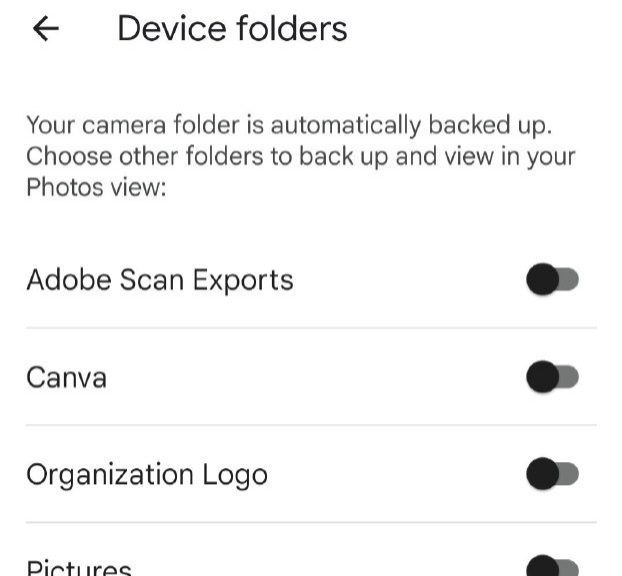
Google Photos را در تلفن جدید خود دانلود کنید و با حساب Google خود وارد شوید. همه رسانههایی که از آنها نسخه پشتیبان تهیه کردهاید، باید فوراً در Google Photos قابل مشاهده و در گالری تلفن شما قابل دانلود باشند.
2. تنظیمات و دادههای دستگاه Android خود را با Google One بازیابی کنید.
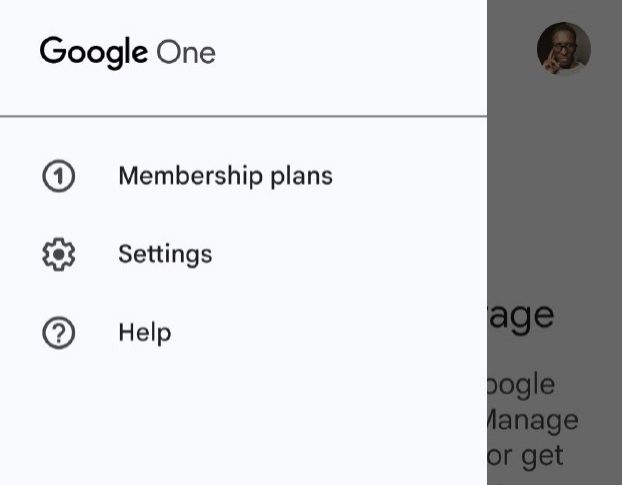
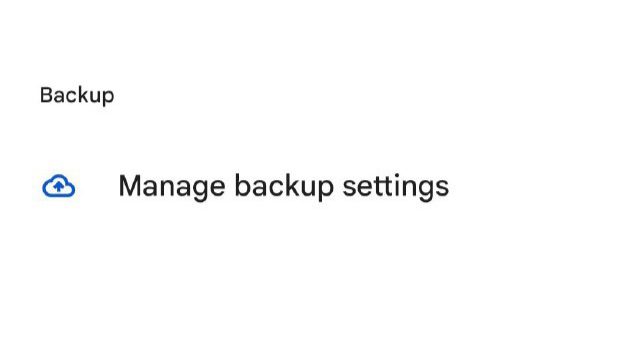
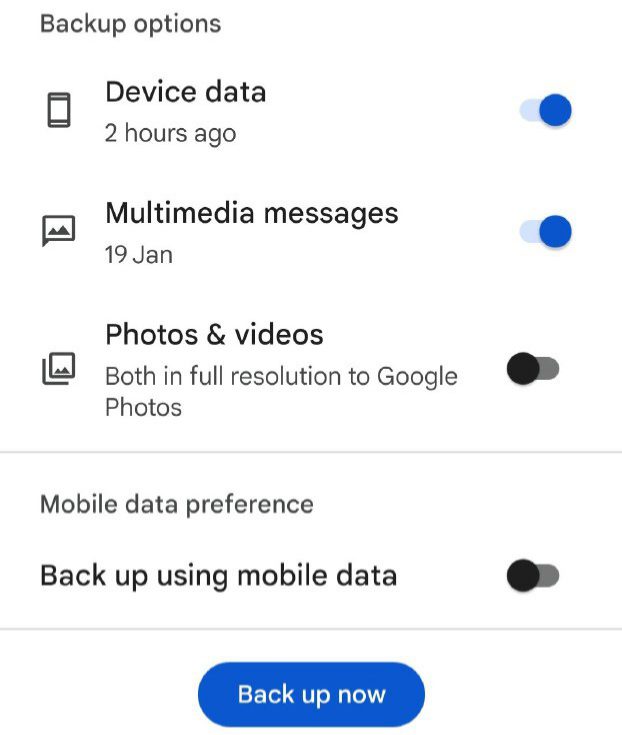
Google One به شما امکان میدهد تنظیمات دستگاه، گزارش تماسها، مخاطبین، پیامها و دادههای برنامه مانند گذرواژهها را بازیابی کنید. برنامه Google One را در دستگاه قدیمی خود نصب و باز کنید و با حساب Google خود وارد شوید. اکنون، روی نماد منو ضربه بزنید و به Settings > Manage backup settings بروید. دادههای دستگاه و هر گزینه دیگری که ممکن است نیاز داشته باشید را روشن کنید و روی Backup now ضربه بزنید.
هنگامی که برای اولین بار تلفن جدید خود را روشن میکنید، از شما میخواهد که اعتبار حساب Google خود را وارد کنید. اگر تلفن یک نسخه پشتیبان را در سرورهای Google تشخیص دهد، از شما میپرسد که آیا میخواهید از آن استفاده کنید یا خیر. روی بله ضربه بزنید. تنظیمات شما باید همگامسازی شوند و برنامههایی که در دستگاه قدیمیتان داشتید بهطور خودکار در تلفن جدیدتان شروع به دانلود کنند.
3. انتقال فایلهای حجیم به صورت بیسیم با Wi-Fi Direct
اگر میخواهید فایلهای حجیم را از یک دستگاه اندرویدی به دستگاه دیگر منتقل کنید، این گزینه عالی است. Wi-Fi Direct به عنوان یک پروتکل داخلی در تلفنهای اندرویدی ارائه میشود. این کار به این صورت است که یکی از تلفنهای شما را به یک نقطه دسترسی و دستگاه دیگر را به مشتری تبدیل میکند.
مراحلی که برای استفاده از Wi-Fi Direct باید طی کنید ممکن است در دستگاههای مختلف متفاوت باشد، اما این روش عمدتاً مشابه است. تنظیمات را باز کنید و به Settings > Connections > Wi-Fi بروید. برای انجام همین کار در تلفنهای Samsung Galaxy، به Settings > Connections > Wi-Fi بروید، روی نماد منوی سه نقطه ضربه بزنید و Wi-Fi Direct را انتخاب کنید.
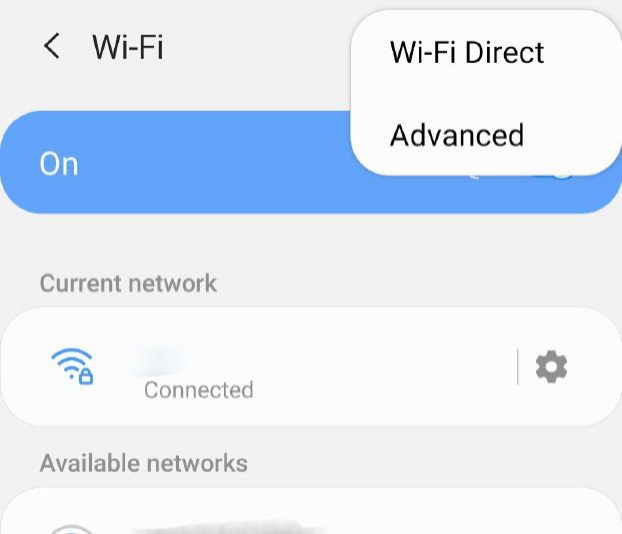
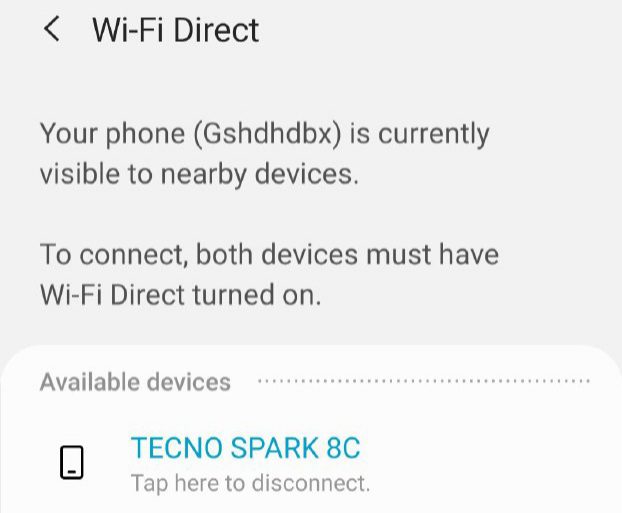
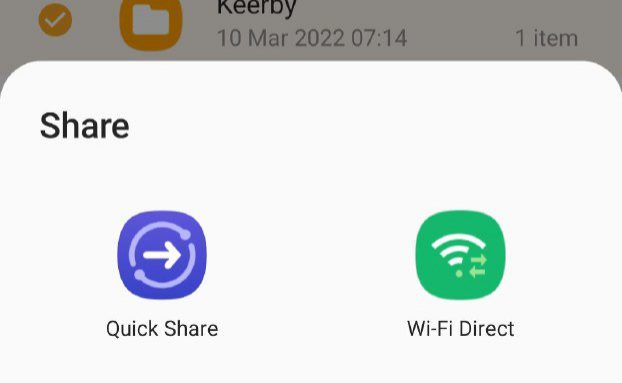
این کار را در هر دو دستگاه انجام دهید و با ضربه زدن روی یکی از نامهای تلفن، آنها را جفت کنید. اکنون به برنامه مدیریت فایل خود بروید، فایل/پوشه(هایی) را که میخواهید منتقل کنید، انتخاب کنید و از گزینههای اشتراکگذاری، Wi-Fi Direct را انتخاب کنید. اگرچه سرعت انتقال سریع است، انتقال اطلاعات در واحد گیگابایت ممکن است چند دقیقه طول بکشد.
بیشتر بخوانید: معنی رنگ های مختلف چراغ وضعیت ایرپاد چیست؟
4. دادههای خود را به دستگاه Samsung Galaxy منتقل کنید.
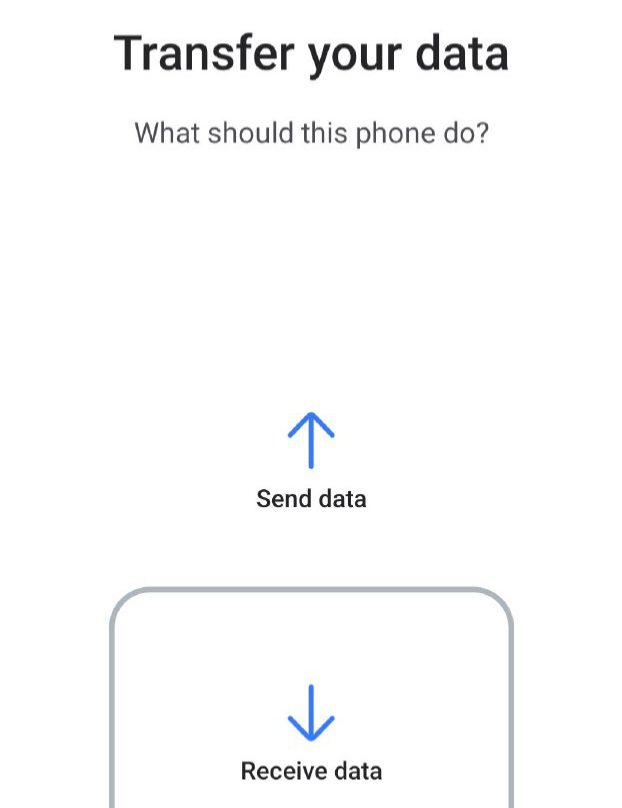
کاربران سامسونگ به یک برنامه اختصاصی به نام Smart Switch دسترسی دارند. برنامه در گوشی جدید شما، دستگاه قدیمی شما را اسکن میکند و رابطی برای انتقال دادههای شما ارائه میدهد. این امر به شما امکان میدهد رسانهها، حسابهای کاربری، مخاطبین، گزارش تماسها و سایر دادههای ارزشمند را انتقال دهید. میتوانید این کار را به صورت بیسیم یا از طریق USB انجام دهید.
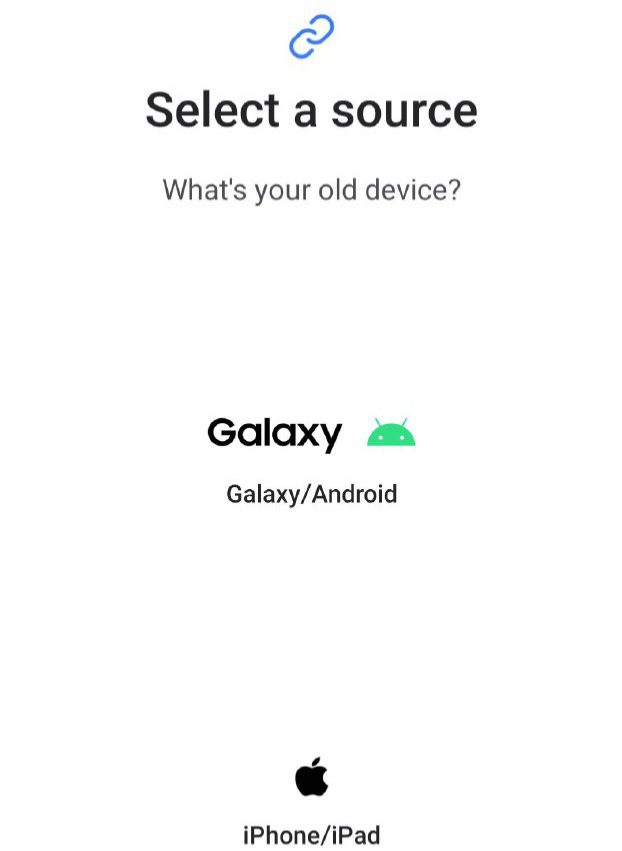
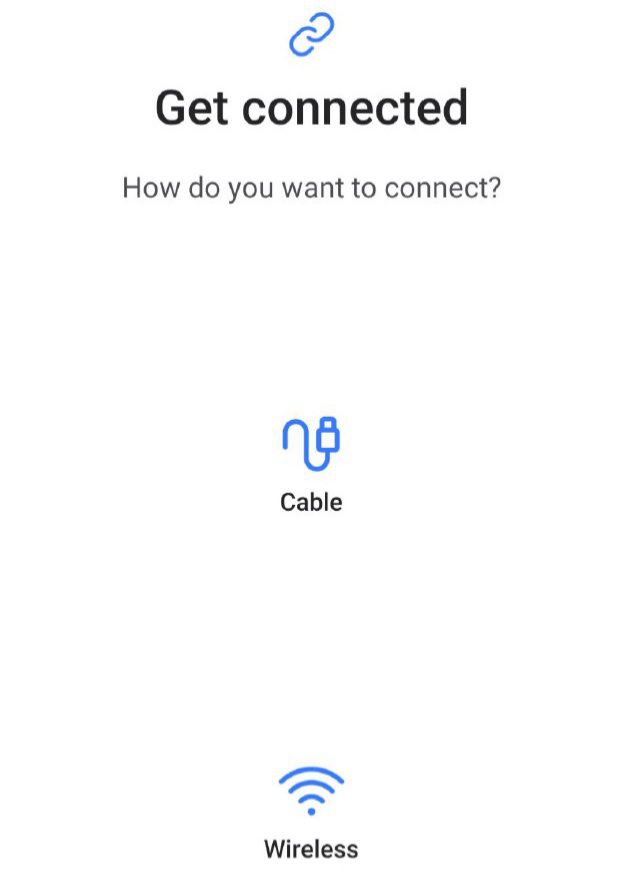
5. دادههای آیفون خود را به یک دستگاه اندروید جدید منتقل کنید.
تغییر از آیفون به اندروید ممکن است سخت باشد، اما برنامه Switch To Android گوگل انتقال دادههای شما را بسیار آسانتر میکند. تنها کاری که باید انجام دهید این است که به اپ استور بروید، برنامه را نصب کنید، حساب Google خود را ایجاد کنید یا وارد آن شوید و چند دستور روی صفحه را دنبال کنید.
Switch To Android شما را راهنمایی میکند که برای انتقال مخاطبین، عکسها، ویدیوها، اطلاعات تقویم و برخی تنظیمات دستگاه خود چه کاری باید انجام دهید. همچنین به شما امکان میدهد چتهای WhatsApp خود را انتقال دهید.
لطفاً توجه داشته باشید که Switch To Android فقط برنامههای رایگانی را منتقل میکند که در فروشگاه Play نیز موجود هستند. اگر برنامههای پولی برای دستگاههای Android در دسترس هستند، ممکن است مجبور شوید دوباره آنها بخرید.
6. فایلهای حجیم را به صورت دستی انتقال دهید.
میتوانید بهصورت دستی هر دادهای را که در یکی از دستههای تعیینشده قرار نمیگیرد، روی گوشی خود منتقل کنید. به عنوان مثال، اگر صدا، پادکستهای قدیمی یا اسناد مهمی دارید که در پوشههای تصادفی روی دستگاهتان ذخیره شدهاند، انتقال دستی بهتر است.
ابتدا، از یکی از بهترین کاوشگرهای فایل برای Android جهت بررسی پوشههای گوشی خود استفاده کنید. اگر محتوایی وجود دارد که میخواهید انتقال دهید، دو گزینه دارید:
- کابل USB: میتوانید از کابل USB برای انتقال دادهها از تلفن خود به رایانه و سپس از رایانه به همان پوشه در دستگاه جدیدتان استفاده کنید. اگر رایانه شما دارای پورتهای USB-C است، میتوانید بسته به تلفنی که دارید از کابل Lightning به USB-C یا کابل USB-C به USB-C استفاده کنید.
- کارت SD: اگر تلفن جدید شما دارای شیار کارت SD باشد، شما میتوانید یک کارت microSDXC SanDisk Extreme بخرید، دادههایتان را به آن منتقل کنید و سپس کارت را در تلفن جدیدتان قرار دهید.