


رسانه مدیاتیرسانه مدیاتیرسانه مدیاتی
  • خانه
  • اخبار و رویدادها
    • بورس
  • فناوری
  • خودرو و حمل نقل
  • آموزش و راهنما
  • سلامت و پزشکی
  • نبض بازار
    • قیمت بیت کوین و ارزهای دیجیتال [لحظه ای]
    • قیمت دلار امروز
    • قیمت طلا و سکه
    • قیمت روز خودروهای داخلی امروز [بازار آزاد و کارخانه ای]
جستجو
محبوب‌های گذشته
ذخیره ویس در واتس اپ
چطور ویس‌هایی را که در واتس اپ ارسال می‌شوند، ذخیره کنیم؟
آموزش و راهنما ویژه
eFootball PES 2021
راهنمای کامل حل مشکلات pes 2021 (هنگ، اجرا نشدن، گرافیک)
بازی و سرگرمی ویژه
حقوق معلمان 8 میلیون تومان شد؟
اعلام زمان پرداخت پاداش پایان خدمت فرهنگیان 99
اخبار و رویدادها
مطالب تصادفی
اپلیکیشن‌های خرید و فروش آنلاین طلا؛ مزایا و معایب هرکدام
اپلیکیشن‌ معرفی بیزینس
رازهای عکاسی با vivo X300 Pro؛ بررسی تخصصی کیت دوربین و زوم تله‌فوتوی ۲.۳۵ برابری انقلابی
فناوری و دیجیتال موبایل
فیدیبک؛ راهکاری نو برای پایان دادن به سکوت سازمانی
فناوری و دیجیتال
در حال مطالعه: نحوه اتصال AirPods به ویندوز
به اشتراک گذاری
اطلاع‌رسانی
Font ResizerAa
رسانه مدیاتیرسانه مدیاتی
Font ResizerAa
جستجو
  • خانه
  • اخبار و رویدادها
    • بورس
  • فناوری
  • خودرو و حمل نقل
  • آموزش و راهنما
  • سلامت و پزشکی
  • نبض بازار
    • قیمت بیت کوین و ارزهای دیجیتال [لحظه ای]
    • قیمت دلار امروز
    • قیمت طلا و سکه
    • قیمت روز خودروهای داخلی امروز [بازار آزاد و کارخانه ای]
ما را دنبال کنید
رسانه مدیاتی > آموزش و راهنما > نحوه اتصال AirPods به ویندوز
آموزش و راهنمااخبار اپل، آیفون و مکپیشنهاد سردبیرویژه

نحوه اتصال AirPods به ویندوز

آخرین به‌روز رسانی در ۱۴۰۲/۱۲/۰۱
توسط زهرا صمدی
منتشر شده در اسفند ۱, ۱۴۰۲
به اشتراک گذاری
نحوه اتصال AirPods به ویندوز
به اشتراک گذاری

نحوه اتصال AirPods به ویندوز

به گزارش رسانه مدیاتی، اگرچه AirPods برای دستگاه‌های اپل طراحی شده است، اما از طریق بلوتوث کار می‌کند، به این معنی که می‌توانید از آنها مانند هر جفت هدفون بی‌سیم دیگری استفاده کنید. شما فقط باید AirPods خود را به صورت دستی جفت کنید تا از آنها در رایانه ویندوزی استفاده کنید. ما اینجا هستیم تا روش آن را به شما آموزش دهیم.

آنچه خواهید خواند
  • نحوه اتصال AirPods به ویندوز
    • اتصال AirPods به رایانه ویندوزی
    • استفاده از AirPods یا AirPods Pro در ویندوز


اتصال AirPods به رایانه ویندوزی

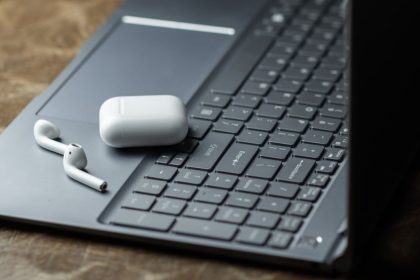
اتصال AirPods به دسکتاپ یا لپ‌تاپ ویندوز به آسانی راه‌اندازی هر دستگاه بلوتوث دیگری است. AirPods یا AirPods Pro خود را در جعبه شارژ قرار دهید و مراحل زیر را دنبال کنید:

نحوه اتصال AirPods به ویندوز

- تبلیغات -
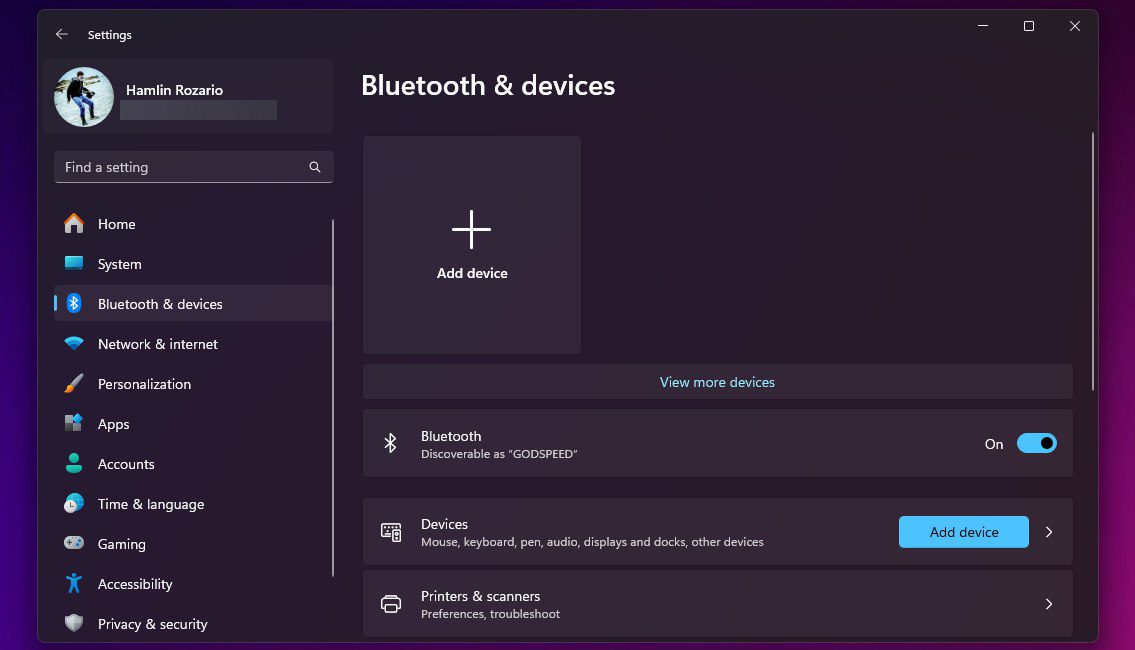
  • برای باز کردن برنامه تنظیمات، Windows + I را روی صفحه‌کلید فشار دهید.
  • در Windows 10، روی «Devices» کلیک کنید. در Windows 11، Bluetooth & devices را از نوار کناری انتخاب کنید.
  • برای افزودن یک دستگاه بلوتوث جدید، روی دکمه پلاس (+) در سمت راست کلیک کنید.
  • وقتی یک پنجره بازشو برای افزودن دستگاه دریافت کردید، Bluetooth را انتخاب کنید.
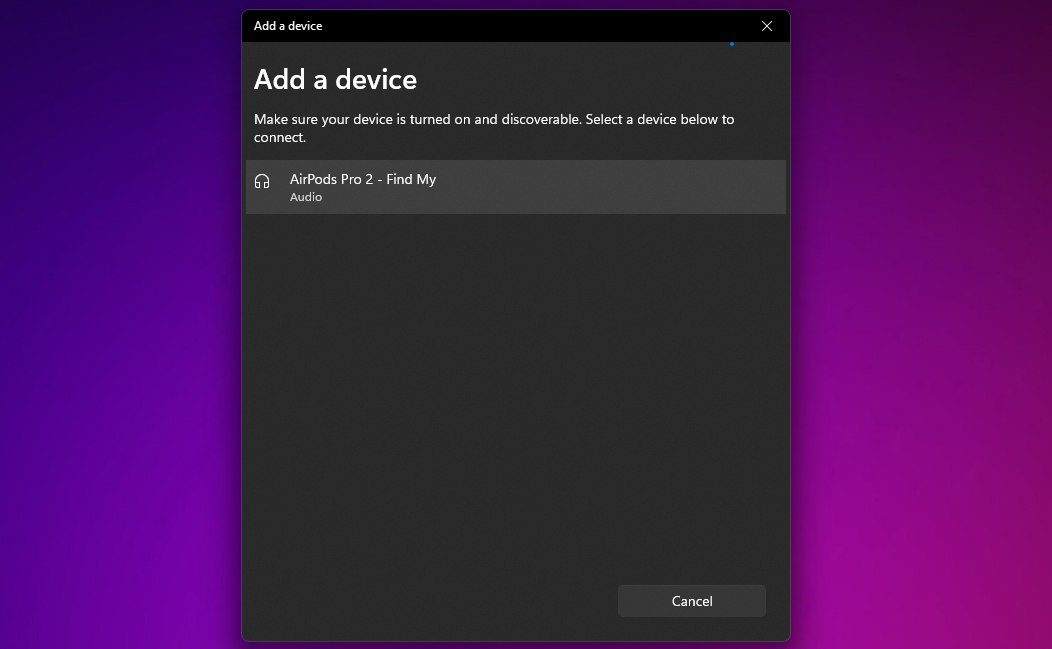
  • جعبه شارژ AirPods خود را باز کنید و دکمه Setup را فشار دهید و نگه دارید تا نشانگر وضعیت سفید چشمک بزند. در AirPods Max، به جای آن دکمه Noise Control را نگه دارید.
  • AirPods خود را همانطور که در لیست دستگاه‌های بلوتوث نشان داده می‌شوند، انتخاب کنید و روی Done کلیک کنید.
نحوه اتصال AirPods به ویندوز

با طی این مراحل، می‌توانید به راحتی AirPods یا AirPods Pro خود را با موفقیت به رایانه ویندوزی خود متصل کنید و بلافاصله از آنها برای گوش دادن به موسیقی استفاده کنید.


بیشتر بخوانید: نحوه استفاده از Undo در Vim


استفاده از AirPods یا AirPods Pro در ویندوز

گاهی اوقات، ممکن است پس از اتصال به ویندوز، صدای سیستم را از طریق AirPods خود نشنوید. این شرایط زمانی اتفاق می‌افتد که ویندوز از دستگاه خروجی دیگری برای پخش صدا استفاده می‌کند.

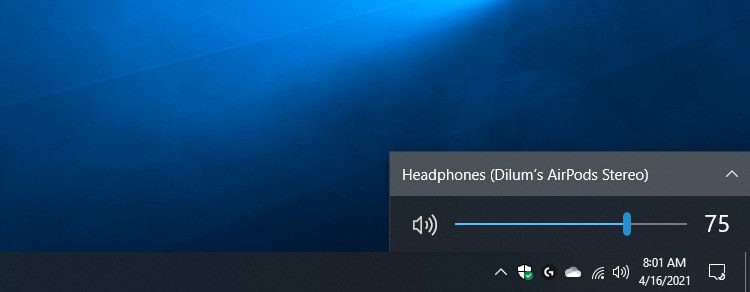
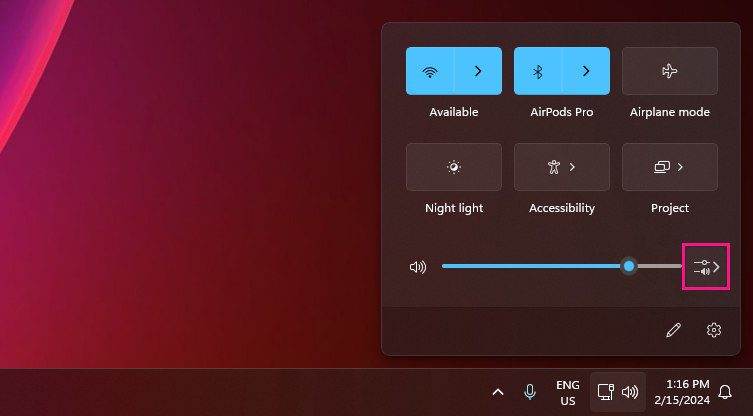
برای تغییر آن، روی نماد میزان صدا در سیستم کلیک کنید، دستگاه خروجی فعلی را انتخاب کنید و سپس AirPods یا AirPods Pro خود را از لیست دستگاه‌ها انتخاب کنید.

نحوه اتصال AirPods به ویندوز

می‌توانید همین کار را با استفاده از پانل تنظیمات سریع در Windows 11 انجام دهید. روی نماد میزان صدا در سیستم کلیک کنید و دکمه خروجی صدا را در گوشه سمت راست پایین تنظیمات سریع انتخاب کنید. سپس، AirPods خود را از لیست sound output انتخاب کنید.
نحوه اتصال AirPods به ویندوز

اگر متعاقباً از AirPods در دستگاه دیگری (مانند آیفون خود) استفاده کردید، باید آنها را دوباره به صورت دستی وصل کنید. برای انجام این کار در ویندوز 10، به Settings > Devices > Bluetooth & other devices بروید، AirPods خود را انتخاب کنید و روی «Connect» کلیک کنید. در ویندوز 11، روی نماد chevron در کنار بلوتوث در پانل تنظیمات سریع کلیک کنید و روی AirPods خود کلیک کنید.

توجه داشته باشید که ویندوز به شما اجازه نمی‌دهد حالت‌های پیش فرض AirPods را تغییر دهید. با این حال، می‌توانید برای پخش و توقف آهنگ‌ها، روی ایرپادهای نسل اول و دوم دو بار ضربه بزنید. اگر ایرپاد نسل سوم دارید، می‌توانید این کار را با فشار دادن ساقه انجام دهید. اگر AirPods Pro دارید، می‌توانید ساقه را فشار دهید تا بین حالت‌های شفافیت صدا و حذف نویز فعال جابه‌جا شوید. در AirPods Max، برای انجام همین کار، باید از دکمه «Noise Control» استفاده کنید.

تگ‌airpodsاپلایرپادایرپادز
منبعmakeuseof
به اشتراک گذاری این مطلب
فیسبوک لینکداین تلگرام ایمیل کپی لینک پرینت
مطلب قبلی نحوه استفاده از Undo در Vim نحوه استفاده از Undo در Vim
مطلب بعدی مشخصات سریع ترین ابرکامپیوتر جهان Tianhe 3 چین برملا شد مشخصات سریع ترین ابرکامپیوتر جهان Tianhe 3 چین برملا شد
کامنت خود را ارسال کنید

دیدگاهتان را بنویسید لغو پاسخ

برای نوشتن دیدگاه باید وارد بشوید.

- تبلیغات -
Ad image

مطالب پیشنهادی

پشت‌پرده طراحی Galaxy XR؛ سامسونگ چگونه مرز واقعیت را جابه‌جا کرد
فناوری و دیجیتال
حراج بزرگ بلک فرایدی؛ Ultrahuman Ring Air با ۳۰٪ تخفیف عرضه شد
فناوری و دیجیتال
IMG 5807
ژاپن به‌دنبال همکاری رسمی با فریلنسرهای ایرانی
ارز دیجیتال اخبار و رویدادها
تکنولوژی فراتر از ابزار؛ روایت احسان آراسته از نقش استراتژیک آن در رشد بیزینس
معرفی بیزینس
- تبلیغات -
Ad image

لینک‌های کاربردی

  • پیام ناشناس
  • سایت بو نده
  • فیدبک پرو

ممکنه به این مطالب هم علاقه داشته باشی

ریورسانگ در ایران رونمایی شد
اخبار داخلیسخت افزارفناوری و دیجیتالویژه

ریورسانگ در ایران رونمایی شد

شهریور ۳۱, ۱۴۰۳
انسداد کانال دومای روسیه در یوتیوب
فناوری و دیجیتالویژه

اختلال یوتیوب رفع شد

دی ۱۱, ۱۴۰۰
نحوه حذف Java در مک
آموزش و راهنما

نحوه حذف Java در مک

آذر ۲۴, ۱۴۰۲
کاهش قیمت دلار در اولین روز کاری 1401
اخبار و رویدادهاویژه

ریزش شاخص دلار برای دومین روز متوالی

اسفند ۲۵, ۱۳۹۹

لینک‌های کاربردی

  • پیام ناشناس
  • سایت بو نده
  • فیدبک پرو

ترندهای روز

  • کرونا
  • بیت کوین
  • ارز دیجیتال
  • طلا
  • واکسن کرونا
  • خودرو
  • اینستاگرام

آخرین اخبار

ریمیک «شاهزاده پارسی: شن‌های زمان» زودتر از اساسینز کرید بلک فلگ از راه می‌رسد
بازی و سرگرمی
هواوی تبلت MatePad Edge را معرفی کرد؛ رقیبی قدرتمند برای لپ‌تاپ‌ها و اپل
فناوری و دیجیتال
افشای بزرگ سامسونگ؛ عینک‌های واقعیت افزوده‌ای که همیشه همراه شما خواهند بود
فناوری و دیجیتال
ZTE وارد میدان گوشی‌های تاشو شد؛ تصاویر نوبیا Flip 3 و Fold منتشر شد
فناوری و دیجیتال موبایل
ما را دنبال کنید
تمامی حقوق متعلق است به رسانۀ خبری مدیاتی است.