




نحوه حذف ایمیل ها در Outlook – آموزش کامل
به گزارش رسانه مدیاتی، Outlook روشهای زیادی را برای آسانتر کردن حذف انبوه ایمیلها ارائه میکند. برای اینکه صندوق ورودی خود را مرتب نگه دارید و اطمینان حاصل کنید که ایمیلهای مهم به راحتی قابل دسترسی هستند، بهتر است ایمیلهایی را که دیگر به آنها نیاز ندارید، حذف کنید. خوشبختانه، چندین راه برای حذف چندین ایمیل به طور همزمان در Outlook وجود دارد. در این مطلب یک مرور کلی از همه روشها را برایتان آوردهایم.
نحوه حذف چندین ایمیل در برنامه Outlook Desktop
روشهای مختلفی برای حذف انبوه ایمیلها در Outlook وجود دارد و انتخاب مناسبترین روش به ایمیلهایی که میخواهید حذف کنید و مکان آنها بستگی دارد. میتوانید پوشهها را حذف کنید، مکالمهها را پاک کنید، یا فقط به صورت دستی ایمیلها را انتخاب کرده و حذف کنید.

چندین ایمیل را همزمان در Outlook حذف کنید.
سادهترین راه برای حذف چندین ایمیل در Outlook این است که همه آنها را با هم انتخاب کنید. اگر ایمیلها متوالی باشند، این کار آسانتر است.
اولین ایمیل را انتخاب کنید. کلید Shift را روی صفحه کلید خود نگه دارید. آخرین ایمیل را انتخاب کنید. این اقدام اولین، آخرین و همه ایمیلهای موجود مابین را انتخاب میکند. روی هر یک از ایمیلهای انتخابی کلیک راست کرده و Delete را انتخاب کنید.
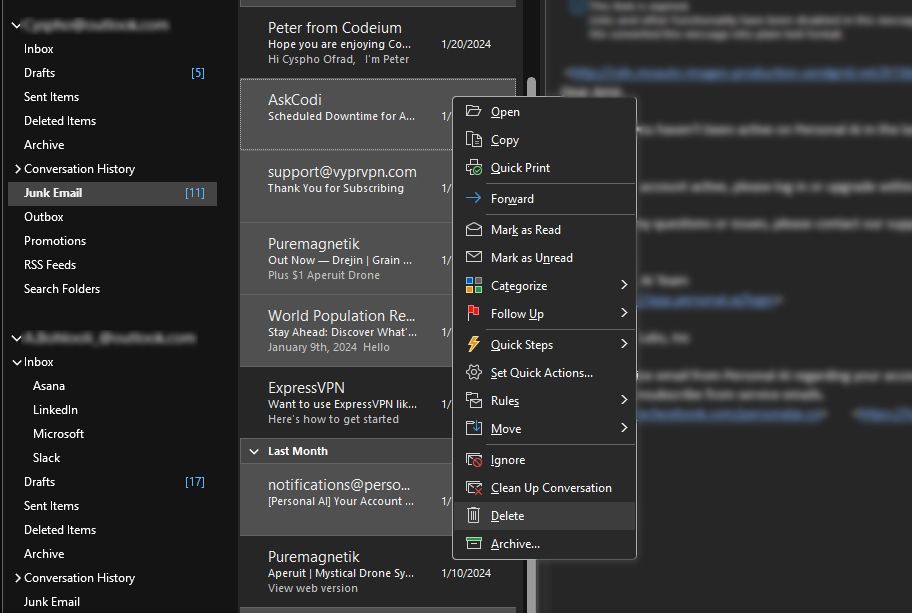
اگر ایمیلها متوالی نیستند، برای انجام کار به چند کلیک دیگر نیاز دارید. برای حذف ایمیلهای غیرمتوالی:
روی اولین ایمیل کلیک کنید. کلید Ctrl (Windows) یا Command (Mac) را روی صفحه کلید خود نگه دارید. ایمیل بعدی را انتخاب کنید. روی هر ایمیلی که میخواهید حذف کنید، در حالی که Ctrl را نگه داشتهاید، کلیک کنید. وقتی همه ایمیلها را انتخاب کردید، سمت راست کلیک کنید و حذف را انتخاب کنید تا آنها را حذف کنید.
تمام ایمیلهای موجود در یک پوشه در Outlook را حذف کنید.
دو روش برای حذف ایمیلها از یک پوشه وجود دارد. میتوانید پوشه را خالی کنید، که همه ایمیلها حذف میشوند اما پوشه دست نخورده باقی میماند، یا میتوانید کل پوشه را به همراه تمام ایمیلهای موجود در آن حذف کنید. هر دو فرآیند ساده هستند و تنها به چند کلیک نیاز دارند.
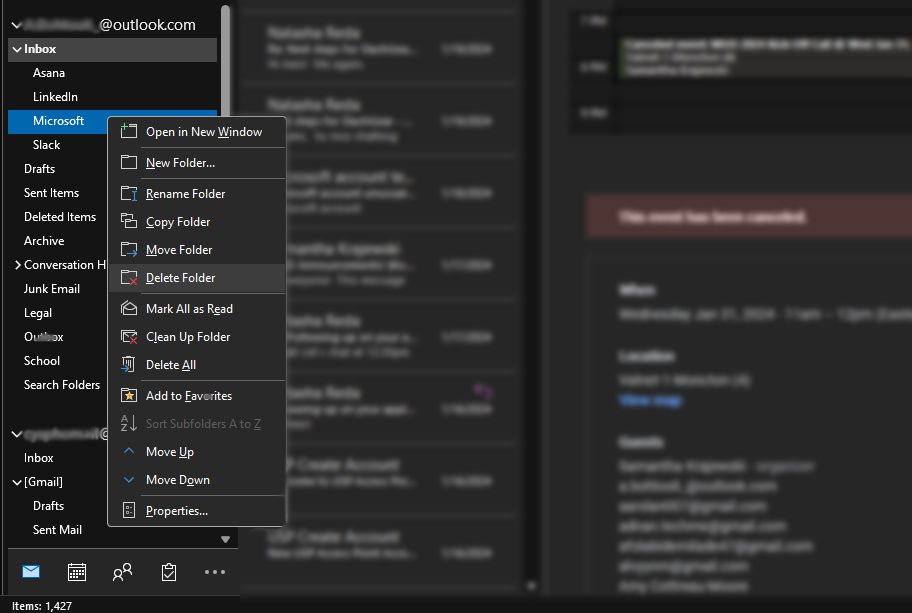
روی پوشه ایمیل کلیک راست کنید. برای حذف پوشه و محتویات آن، Delete Folder را انتخاب کنید. اگر میخواهید ایمیلهای موجود در یک پوشه را حذف کنید و خود پوشه را نگه دارید، Delete All را انتخاب کنید.
بیشتر بخوانید: تاکسی های پرنده Archer Aviation بزودی شروع به کار خواهند کرد
پاک کردن ابزار مکالمه در Outlook
مکالمات طولانی ایمیل میتواند صندوق ورودی شما را شلوغ کند. برای حل این مشکل میتوانید از ابزار Outlook’s Clean Up Conversation استفاده کنید. این ابزار ایمیلهای اضافی را در مکالمات شناسایی میکند و آنها را به پوشه Deleted Items منتقل میکند و فقط آخرین ایمیل را که شامل تمام پاسخهای قبلی است، نگه میدارد. میتوانید از این ابزار در یک مکالمه خاص، یک پوشه و زیرپوشههای آن استفاده کنید.
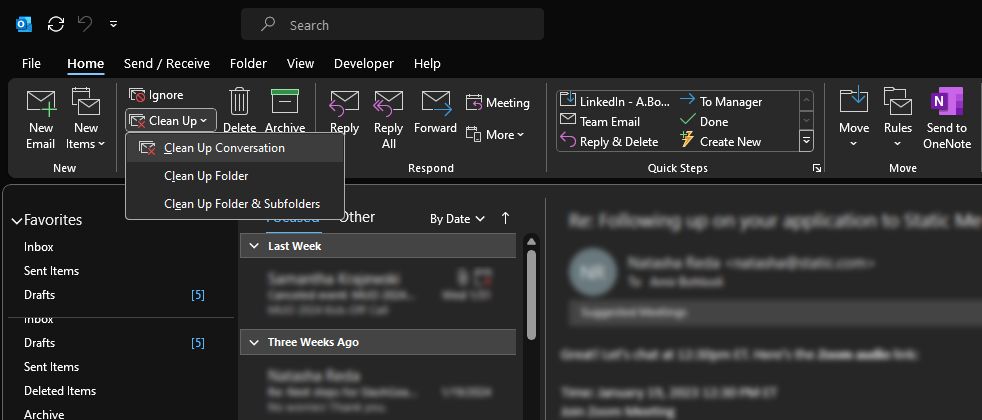
مراحل آن به این صورت است:
به منوی File در نوار Outlook بروید. در بخش Delete، روی Clean Up کلیک کنید. یکی از سه گزینه را برای پاک کردن مکالمات ایمیل خود انتخاب کنید. دقت کنید فقط میتوانید از ابزار Clean Up Conversation در نسخه دسکتاپ Outlook استفاده کنید. در نسخههای وب یا موبایل در دسترس نیست.
نحوه حذف چندین ایمیل در Outlook در وب
نسخه وب Outlook بسیار شبیه به نسخه دسکتاپ است، از جمله فرآیند حذف ایمیلها. میتوانید ایمیلها را با انتخاب جداگانه آنها یا با حذف یک پوشه حذف کنید. برای انتخاب چندین ایمیل در Outlook Web، میتوانید از روشهای مشابه در نسخه دسکتاپ استفاده کنید.
اگر ایمیلها متوالی هستند، اولین ایمیل را انتخاب کنید، Shift را نگه دارید و سپس آخرین ایمیل را انتخاب کنید تا همه ایمیلهای بین آنها انتخاب شود. اگر میخواهید چند ایمیل پراکنده انتخاب کنید، میتوانید Ctrl را نگه دارید و روی هر کدام کلیک کنید تا انتخاب شود.
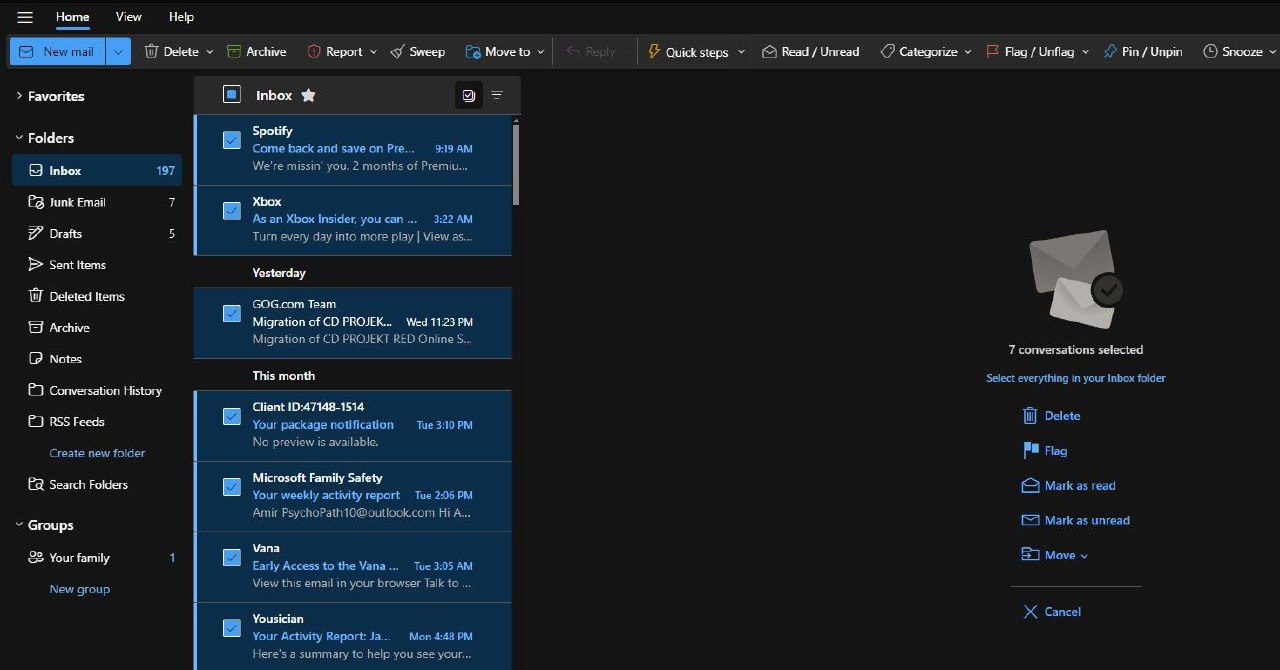
علاوه بر این، در نسخه وب، میتوانید کادر کنار هر ایمیل را علامت بزنید تا آن را انتخاب کنید. پس از انتخاب ایمیلها، روی Delete در نوار ابزار کلیک کنید تا آنها را حذف کنید.
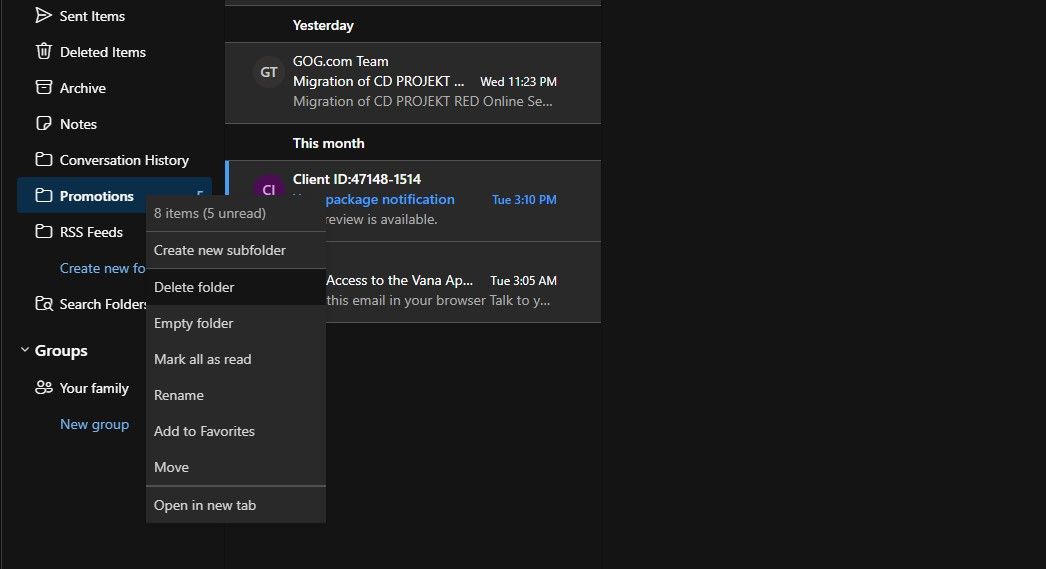
درست مانند دسکتاپ Outlook، شما همچنین میتوانید پوشهها را حذف کنید یا محتوای آنها را در Outlook web خالی کنید. مراحل یکسان هستند: روی پوشه کلیک راست کنید و بعد گزینه Delete Folder را انتخاب کنید تا پوشه و محتوای آن حذف شود، یا پوشه خالی را انتخاب کنید تا فقط محتوای پوشه حذف شود.
نحوه حذف چندین ایمیل در Outlook Mobile
برای حذف ایمیلها در Outlook Mobile، فقط میتوانید هر ایمیل را یکی یکی انتخاب کنید. شما حتی نمیتوانید پوشهها را در نسخه موبایل حذف یا خالی کنید.
با توجه به اینکه با Outlook موبایل نمیتوانید از صفحه کلید فیزیکی استفاده کنید، تنها گزینه این است که ایمیلهایی را که میخواهید حذف کنید یکی یکی انتخاب کنید. برای انجام این کار، ایمیلها را با ضربه زدن روی کادر تأیید کنار آنها انتخاب کنید و سپس روی Delete از روبان ضربه بزنید.
نحوه بازیابی ایمیلهای پاک شده در Outlook
اگر به طور تصادفی ایمیلی را در Outlook حذف کرده باشید، در اکثر موارد میتوانید آن را بازیابی کنید. بسته به ارائهدهنده ایمیل خود، میتوانید ایمیلهایی را که برای همیشه حذف کردهاید نیز بازیابی کنید.
میتوانید یک ایمیل حذف شده را با برگرداندن آن به پوشه اصلی خود، مانند صندوق ورودی، بازیابی کنید. مراحل به این صورت است:
به پوشه Deleted Items یا Trash بروید. روی ایمیلی که میخواهید بازیابی کنید کلیک راست کنید. Move را انتخاب کنید و سپس پوشهای را که میخواهید ایمیل در آن بازیابی شود را انتخاب کنید.
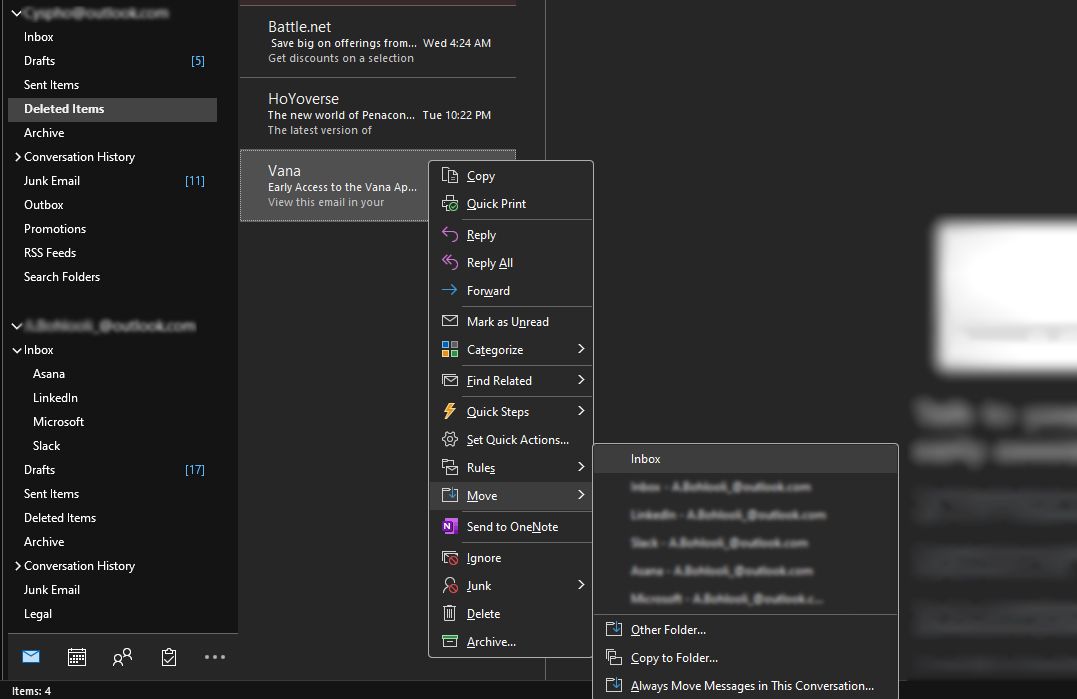
این روش بازیابی در تمام نسخههای Outlook از جمله دسکتاپ، وب و پلتفرمهای موبایل قابل اجرا است.
بازیابی ایمیلهایی که برای همیشه حذف شدهاند در Outlook
اگر ایمیلی را برای همیشه حذف کردهاید و ایمیل شما دارای پوشه Deleted Items است، همچنان میتوانید آن را بازیابی کنید. با این حال، اگر ایمیل شما دارای یک پوشه Trash باشد، نمیتوانید ایمیلهای حذف شده برای همیشه را بازیابی کنید. این ویژگی در تلفن همراه Outlook نیز به طور کلی وجود ندارد.
برای بازیابی ایمیلهای حذف شده دائمی در دسکتاپ Outlook، این مراحل را دنبال کنید:
در Outlook به پوشه Deleted Items بروید. در نوار به منوی Home بروید.
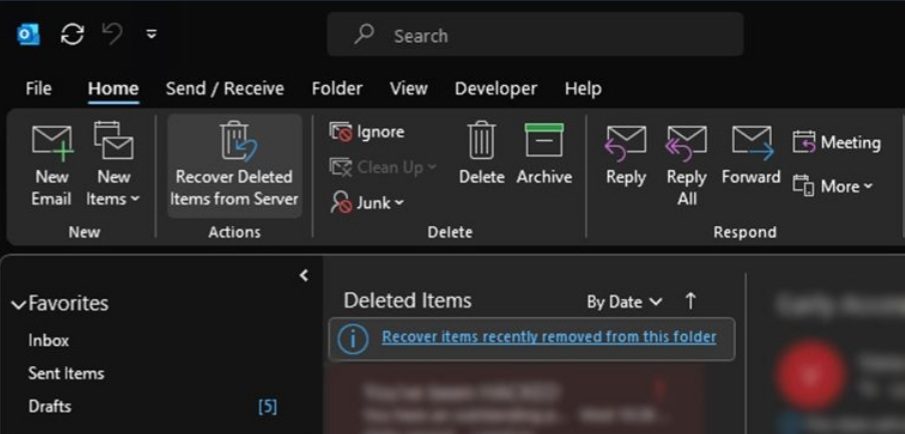
در بخش Actions، Recover Deleted Items from Server را انتخاب کنید. ایمیلهای حذفشدهای را که میخواهید بازیابی کنید، انتخاب کنید. اگر میخواهید همه ایمیلهای حذفشده را بازیابی کنید، میتوانید روی Select All در پایین سمت چپ کلیک کنید.
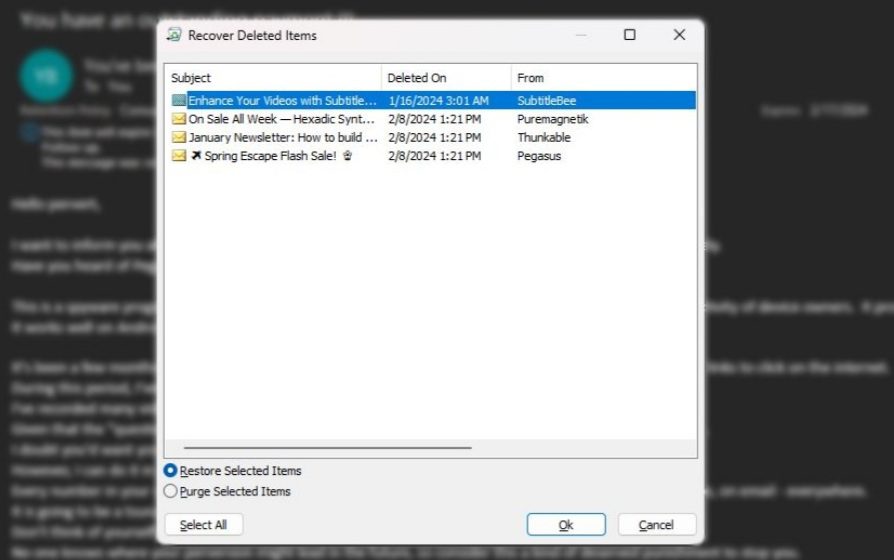
مطمئن شوید که Restore Selected Items علامت زده شده باشد و سپس روی OK کنید. ایمیل بازیابی شده به پوشه Deleted Items شما برمیگردد. سپس میتوانید با دنبال کردن مراحل بخش قبلی، آن را به صندوق ورودی خود برگردانید.