




رسانه مدیاتیرسانه مدیاتیرسانه مدیاتی
  • خانه
  • اخبار و رویدادها
    • بورس
  • فناوری
  • خودرو و حمل نقل
  • آموزش و راهنما
  • سلامت و پزشکی
  • نبض بازار
    • قیمت بیت کوین و ارزهای دیجیتال [لحظه ای]
    • قیمت دلار امروز
    • قیمت طلا و سکه
    • قیمت روز خودروهای داخلی امروز [بازار آزاد و کارخانه ای]
جستجو
محبوب‌های گذشته
ذخیره ویس در واتس اپ
چطور ویس‌هایی را که در واتس اپ ارسال می‌شوند، ذخیره کنیم؟
آموزش و راهنما ویژه
eFootball PES 2021
راهنمای کامل حل مشکلات pes 2021 (هنگ، اجرا نشدن، گرافیک)
بازی و سرگرمی ویژه
حقوق معلمان 8 میلیون تومان شد؟
اعلام زمان پرداخت پاداش پایان خدمت فرهنگیان 99
اخبار و رویدادها
مطالب تصادفی
بازگشت اگزینوس با قدرت | شروع تولید انبوه تراشه ۲ نانومتری سامسونگ برای گلکسی S26
فناوری و دیجیتال
دلیل کاهش عرضه گوشی‌های شیائومی در این روزها چیست
فناوری و دیجیتال موبایل
دیگر بخش‌های کتاب صوتی را فراموش نمی‌کنید؛ هوش مصنوعی اسپاتیفای خلاصه داستان را ارائه می‌دهد
فناوری و دیجیتال
در حال مطالعه: نحوه افزایش صدا در Chromebook بیشتر از حد ماکسیمم
به اشتراک گذاری
اطلاع‌رسانی
Font ResizerAa
رسانه مدیاتیرسانه مدیاتی
Font ResizerAa
جستجو
  • خانه
  • اخبار و رویدادها
    • بورس
  • فناوری
  • خودرو و حمل نقل
  • آموزش و راهنما
  • سلامت و پزشکی
  • نبض بازار
    • قیمت بیت کوین و ارزهای دیجیتال [لحظه ای]
    • قیمت دلار امروز
    • قیمت طلا و سکه
    • قیمت روز خودروهای داخلی امروز [بازار آزاد و کارخانه ای]
ما را دنبال کنید
رسانه مدیاتی > آموزش و راهنما > نحوه افزایش صدا در Chromebook بیشتر از حد ماکسیمم
آموزش و راهنما

نحوه افزایش صدا در Chromebook بیشتر از حد ماکسیمم

آخرین به‌روز رسانی در ۱۴۰۲/۱۰/۱۵
توسط زهرا صمدی
منتشر شده در دی ۱۵, ۱۴۰۲
به اشتراک گذاری
نحوه افزایش صدا در Chromebook بیشتر از حد ماکسیمم
به اشتراک گذاری

نحوه افزایش صدا در Chromebook بیشتر از حد ماکسیمم

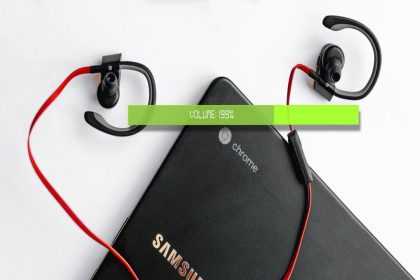
به گزارش رسانه مدیاتی، حداکثر تنظیم صدا در دستگاه‌های Chromebook حد بالایی است. بنابراین چگونه افزایش حجم فراتر از این حداکثر ممکن است؟ این اتفاق با یک نرم‌افزار مناسب شروع می‌شود.

آنچه خواهید خواند
  • نحوه افزایش صدا در Chromebook بیشتر از حد ماکسیمم
    • نحوه افزایش حجم در مرورگر کروم
    • نحوه افزایش صدا در Chromebook برای ویدیوهای آفلاین
    • نحوه افزایش صدا در Chromebook برای موسیقی آفلاین

در حالی که ChromeOS ممکن است محدودیت‌هایی را برای حداکثر صدایی که بلندگوها می‌توانند به آن برسند، ایجاد کند، خود بلندگوها محدودیت ندارند. این محدودیت‌ها توسط تولیدکنندگان لپ‌تاپ تعیین شده است تا در حداکثر صدایی که بلندگوها می‌توانند به آن دست یابند، بدون از دست دادن صدای عالی خود، متوقف شوند.

با نرم‌افزار مناسب، می‌توانید این محدودیت‌ها را در هر سیستم عاملی دور بزنید و بلندگوهای خود را فراتر از حداکثر صدا تقویت کنید. فقط به یاد داشته باشید، محدودیت‌های حجم به دلایلی وجود دارد و هر افزایشی فراتر از حداکثر حجم با اعوجاج همراه خواهد بود.

 

- تبلیغات -

نحوه افزایش حجم در مرورگر کروم

نحوه افزایش صدا در Chromebook بیشتر از حد ماکسیمم

به احتمال زیاد، بیشتر زمان استفاده Chromebook خود را در مرورگر Chrome می‌گذرانید. اگر حجم یک کلیپ YouTube یا پادکست مورد علاقه شما خیلی کم است، افزونه‌های مرورگر برای کمک به شما وجود دارد.

Ears یک اکولایزر است که با صفحات وب باز شده در Google Chrome کار می‌کند. تا زمانی که صفحه در حال پخش صدا است، Ears می‌تواند صدا را افزایش دهد. در حالی که سایر برنامه‌های افزودنی می‌توانند این کار را انجام دهند، استفاده از Ears آسان است. هنگامی که شما شروع به کار می‌کنید، در سطح حداکثر از پیش تعیین شده رایانه شما خواهد بود. کلیک کنید و آن را به سمت بالا بکشید تا صدا افزایش یابد.

هرچه تقویت‌کننده صدا را بالاتر بکشید، اعوجاج بیشتری خواهید شنید. برای حفظ بلندگوهای خود، باید در لحظه‌ای که صدای افراد بسیار بلند است یا صدای ضربه باس بسیار عمیق به نظر می‌رسد، صدا را بلند نکنید. اینها نشانه‌های مطمئنی هستند که نشان می‌دهد شما بلندگوها را فراتر از آنچه برای آنها تنظیم شده است، فشار می‌دهید.

البته، Ears همچنین یک برنامه اکولایزر است، بنابراین می‌توانید فرکانس‌های فردی را نیز تقویت کنید. اگر مشکل اصلی شما مربوط به شنیدن صدای افراد است، سعی کنید فقط فرکانس‌های مخصوص را افزایش دهید. معمولاً در داشبورد EQ در 80، 160 یا 320 علامتدار است.


نحوه افزایش صدا در Chromebook برای ویدیوهای آفلاین

نحوه افزایش صدا در Chromebook بیشتر از حد ماکسیمم

اگر یک فیلم یا چند قسمت از برنامه تلویزیونی مورد علاقه خود را برای تماشای آفلاین دانلود کرده‌اید، گزینه‌های افزایش صدا محدود به برنامه‌هایی است که استفاده می‌کنید. پخش‌کننده ویدیوی پیش‌فرض کروم را فراموش کنید. برنامه‌های اندروید برای کروم، مانند VLC، راه حل ایده‌آلی را ارائه می‌دهند.

برخی از کروم‌بوک‌های سطح بالا دارای تساوی داخلی هستند. اگر Chromebook شما این ویژگی را دارد، آن را در منوی کنترل صدا در زیر منوی بازشده گزینه‌های خروجی پیدا خواهید کرد. با کلیک بر روی نماد اکولایزر (با چندین لغزنده) به منویی با لغزنده‌های کنترلی برای محدوده‌های فرکانس مختلف می‌روید.

VLC یک مدیاپلیر کلاسیک، آزمایش شده و واقعی است که می‌تواند هر فایلی را که به آن منتقل کنید، پخش کند. این یکی از بهترین پخش‌کننده‌های رسانه منبع باز رایگان موجود است و اگر چندین سیستم دارید، می‌توانید پخش‌کننده رسانه VLC را در Windows یا Android نیز دانلود کنید.


بیشتر بخوانید: نحوه خارج کردن Chromebook از حالت فریزینگ در صفحه کروم


تنها اشکال VLC این است که گزینه تقویت صدا کمی پنهان است. در اینجا نحوه یافتن این تنظیمات پیچیده و افزایش حجم هر فایل با VLC آمده است:

پس از پخش ویدیو، روی صفحه کلیک کنید تا نوار بازپخش نمایان شود. گزینه‌ها (نماد سه نقطه) را از نوار پخش انتخاب کنید. منتظر بمانید تا یک پنجره همپوشانی کوچک سیاه ظاهر شود. سپس، روی اکولایزر (یک نماد سه خطی) کلیک کنید. پنجره اکولایزر VLC ظاهر می‌شود. می‌توانید نوار افقی را در بالا تنظیم کنید تا صدا را کم یا زیاد کنید.

اگر می‌خواهید حجم‌های فرکانس خاصی را تنظیم کنید، میله‌های عمودی را بالا یا پایین ببرید. سمت چپ‌ترین نوار، عمیق‌ترین فرکانس صدا را کنترل می‌کند، در حالی که نوار سمت راست بالاترین فرکانس را کنترل می‌کند. همچنین، می‌توانید پیش‌تنظیمی را برای تنظیم آسان صدا در سطوح بهتر انتخاب کنید. پیش‌تنظیم زنده برای فیلم‌ها ایده‌آل است.


نحوه افزایش صدا در Chromebook برای موسیقی آفلاین
نحوه افزایش صدا در Chromebook بیشتر از حد ماکسیمم

اگر در Chromebook خود با یک سرویس پخش آنلاین موسیقی به آهنگ‌ها گوش می‌دهید، همیشه می‌توانید صدا را از طریق افزونه Ears که در بالا ذکر شد افزایش دهید. اما اگر موسیقی آفلاین را ترجیح می‌دهید یا چاره‌ای ندارید (مانند زمانی که در هواپیما هستید و باید هدفون خود را وصل کنید)، برنامه‌هایی وجود دارند که می‌توانند به شما کمک کنند.

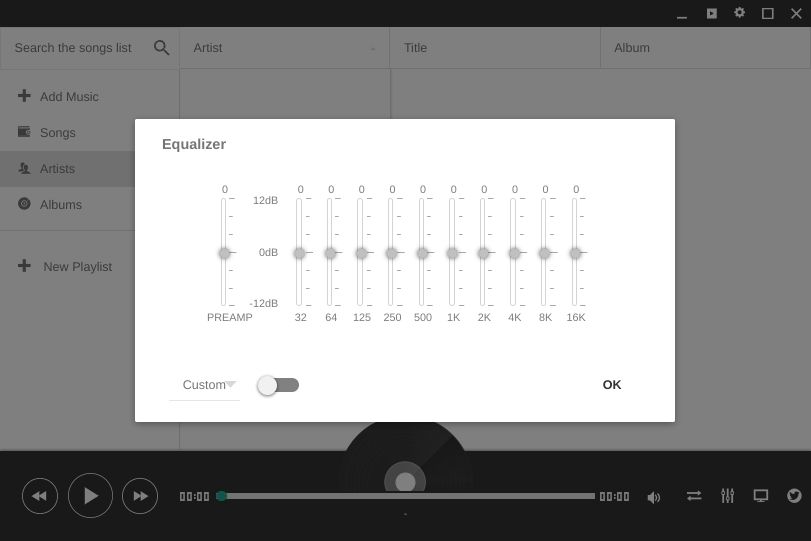
لذت بردن از پخش‌کننده موسیقی، که با یک اکولایزر داخلی و افزایش صدا ارائه می‌شود، راه حل ایده‌آل است. پس از نصب Enjoy Music Player، می‌توانید صدای آهنگ‌های مورد علاقه خود را تنها در چند مرحله افزایش دهید:

روی دکمه اکولایزر کلیک کنید. با کلیک کردن روی کلید آن را روشن کنید (باید آبی شود). برای افزایش صدا روی دکمه Preamp کلیک کنید و آن را بالاتر بکشید.

در حالی که افزایش صدای Chromebook شما بیش از حداکثر، یک ترفند مفید است، ارزش آن را ندارد که به بلندگوهای خود آسیب وارد کنید. با این حال، یک بلندگوی بلوتوث ارتقاء عالی را ایجاد می‌کند. آنها قدرتمند، مقرون به صرفه هستند و در انواع بی‌پایان عرضه می‌شوند.

تگ‌chromebookکروم بوک
منبعmakeuseof
به اشتراک گذاری این مطلب
فیسبوک لینکداین تلگرام ایمیل کپی لینک پرینت
مطلب قبلی ارتباط شگفت انگیز مغز و مدت زمان خواب چیست؟ ارتباط شگفت انگیز مغز و مدت زمان خواب چیست؟
مطلب بعدی نحوه بررسی سلامت باتری و میزان مصرف باتری در اپل واچ نحوه بررسی سلامت باتری و میزان مصرف باتری در اپل واچ
کامنت خود را ارسال کنید

دیدگاهتان را بنویسید لغو پاسخ

برای نوشتن دیدگاه باید وارد بشوید.

- تبلیغات -
Ad image

مطالب پیشنهادی

وامی به‌اعتبار همکاری؛ راهنمای جامع دریافت وام سازمانی از بلو
اخبار داخلی آموزش و راهنما فناوری ایران
شایعات جنجالی گلکسی S26؛ سامسونگ در مسیر شکست اپل و کوالکام
فناوری و دیجیتال موبایل
هواوی میت ۸۰ پرو مکس معرفی شد؛ دو دوربین تله‌فوتو و باتری پرقدرت
فناوری و دیجیتال موبایل
انتشار رسمی Nothing OS 4.0 با اندروید ۱۶ برای گوشی Phone (3)
فناوری و دیجیتال موبایل
- تبلیغات -
Ad image

لینک‌های کاربردی

  • پیام ناشناس
  • سایت بو نده
  • فیدبک پرو

ممکنه به این مطالب هم علاقه داشته باشی

12 بهینه سازی ویندوز 11! همین حالا ویندوز را سریع‌تر کنید
آموزش و راهنمااخبار مایکروسافتپیشنهاد سردبیر

12 بهینه سازی ویندوز 11! همین حالا ویندوز را سریع‌تر کنید

شهریور ۹, ۱۴۰۳
نحوه رفع خطای 0x80070103 در ویندوز 11
آموزش و راهنما

نحوه رفع خطای 0x80070103 در ویندوز 11

دی ۴, ۱۴۰۲
پیش بینی قیمت کاردانو در سال 2022
آموزش و راهنماارز دیجیتال

پیش بینی قیمت کاردانو در سال 2022

بهمن ۶, ۱۴۰۰
نحوه استفاده از افزونه Copilot در ویندوز 11
آموزش و راهنما

نحوه استفاده از افزونه Copilot در ویندوز 11

بهمن ۲۳, ۱۴۰۲

لینک‌های کاربردی

  • پیام ناشناس
  • سایت بو نده
  • فیدبک پرو

ترندهای روز

  • کرونا
  • بیت کوین
  • ارز دیجیتال
  • طلا
  • واکسن کرونا
  • خودرو
  • اینستاگرام

آخرین اخبار

هواوی تبلت MatePad Edge را معرفی کرد؛ رقیبی قدرتمند برای لپ‌تاپ‌ها و اپل
فناوری و دیجیتال
افشای بزرگ سامسونگ؛ عینک‌های واقعیت افزوده‌ای که همیشه همراه شما خواهند بود
فناوری و دیجیتال
ZTE وارد میدان گوشی‌های تاشو شد؛ تصاویر نوبیا Flip 3 و Fold منتشر شد
فناوری و دیجیتال موبایل
وان‌پلاس از میان‌رده جدید Ace 6T با باتری ۸۰۰۰ میلی‌آمپری رونمایی کرد
فناوری و دیجیتال موبایل
ما را دنبال کنید
تمامی حقوق متعلق است به رسانۀ خبری مدیاتی است.