



رسانه مدیاتیرسانه مدیاتیرسانه مدیاتی
  • خانه
  • اخبار و رویدادها
    • بورس
  • فناوری
  • خودرو و حمل نقل
  • آموزش و راهنما
  • سلامت و پزشکی
  • نبض بازار
    • قیمت بیت کوین و ارزهای دیجیتال [لحظه ای]
    • قیمت دلار امروز
    • قیمت طلا و سکه
    • قیمت روز خودروهای داخلی امروز [بازار آزاد و کارخانه ای]
جستجو
محبوب‌های گذشته
ذخیره ویس در واتس اپ
چطور ویس‌هایی را که در واتس اپ ارسال می‌شوند، ذخیره کنیم؟
آموزش و راهنما ویژه
eFootball PES 2021
راهنمای کامل حل مشکلات pes 2021 (هنگ، اجرا نشدن، گرافیک)
بازی و سرگرمی ویژه
حقوق معلمان 8 میلیون تومان شد؟
اعلام زمان پرداخت پاداش پایان خدمت فرهنگیان 99
اخبار و رویدادها
مطالب تصادفی
۵ وسیله خطرناک که هرگز نباید به پورت USB گوشی وصل کنید
فناوری و دیجیتال
۵ وسیله‌ای که هرگز نباید به پورت USB گوشی وصل کنید
فناوری و دیجیتال
در جستجوی گوشی‌های تاشو، معیار فیلتر باید بر اساس ابعاد در حالت باز یا بسته تنظیم شود
فناوری و دیجیتال
در حال مطالعه: کاربرد و نحوه استفاده از دستور Ping در ویندوز
به اشتراک گذاری
اطلاع‌رسانی
Font ResizerAa
رسانه مدیاتیرسانه مدیاتی
Font ResizerAa
جستجو
  • خانه
  • اخبار و رویدادها
    • بورس
  • فناوری
  • خودرو و حمل نقل
  • آموزش و راهنما
  • سلامت و پزشکی
  • نبض بازار
    • قیمت بیت کوین و ارزهای دیجیتال [لحظه ای]
    • قیمت دلار امروز
    • قیمت طلا و سکه
    • قیمت روز خودروهای داخلی امروز [بازار آزاد و کارخانه ای]
ما را دنبال کنید
رسانه مدیاتی > آموزش و راهنما > کاربرد و نحوه استفاده از دستور Ping در ویندوز
آموزش و راهنما

کاربرد و نحوه استفاده از دستور Ping در ویندوز

آخرین به‌روز رسانی در ۱۴۰۲/۱۰/۰۹
توسط زهرا صمدی
منتشر شده در دی ۹, ۱۴۰۲
به اشتراک گذاری
کاربرد و نحوه استفاده از دستور Ping در ویندوز
به اشتراک گذاری

کاربرد و نحوه استفاده از دستور Ping در ویندوز

به گزارش رسانه مدیاتی، دستور ping معمولا برای عیب‌یابی مشکلات شبکه و ارزیابی سلامت اتصال شبکه استفاده می‌شود. در ادامه نحوه عملکرد دستور ping، نحوه استفاده از آن در ویندوز و نمونه‌هایی از چند سناریو که می‌توانید از آن استفاده کنید، را بیاموزید.

آنچه خواهید خواند
  • کاربرد و نحوه استفاده از دستور Ping در ویندوز
    • دستور Ping چه کاری انجام می‌دهد؟
    • نحوه ایجاد فرمان پینگ
    • نحوه استفاده از دستور Ping در ویندوز
    • تجزیه و تحلیل نتایج تست پینگ
    • چگونه فرمان پینگ را متوقف کنید؟
    • فرمان پینگ چه کاری برای شما انجام می‌دهد؟


دستور Ping چه کاری انجام می‌دهد؟

دستور ping یک ابزار شبکه است که برای آزمایش در دسترس بودن یک میزبان که یک سرور یا رایانه است، به صورت محلی یا از طریق اینترنت استفاده می‌شود.

هنگامی که از فرمان پینگ استفاده می‌کنید، دستگاه شما به صورت دوره‌ای، بسته‌های داده (که به عنوان پیام‌های درخواست اکو نیز شناخته می‌شود) به آدرس IP مشخص شده ارسال می‌کند و هر بار منتظر پاسخ از طرف سرور می‌ماند. اگر دستگاه شما پاسخی دریافت کند، سرور آنلاین در نظر گرفته می‌شود. اگر سرور پاسخ ندهد، سیگنال گم شده در نظر گرفته می‌شود که نشاندهنده مشکل سرور است.

- تبلیغات -

این فرمان علاوه بر بررسی قابل دسترس بودن میزبان، زمان رفت و برگشت را نیز پیگیری می‌کند. این زمان، مدت زمانی است که یک پیام از کامپیوتر مبدا به سرور مقصد می‌رود و سپس همراه با پاسخ سرور مقصد، به منبع باز می‌گردد. این داده‌ها می‌توانند به شما کمک کنند تا میزان پایداری اتصال شما به سرور را تجزیه و تحلیل کنید.


نحوه ایجاد فرمان پینگ

سینتکس اصلی دستور ping به این صورت است: ping <targetname>

پارامتر <targetname> نام میزبان یا آدرس IP سرور مقصد را مشخص می‌کند. می‌توان آن را به عنوان “domain.com” یا “8.8.8.8” وارد کرد. اجرای دستور Ping با این دستور، تنها چهار بار سرور مشخص شده را پینگ می‌کند. سپس تست متوقف می‌شود و نتایج را برای تجزیه و تحلیل بیشتر جمع‌آوری می‌کند.

علاوه بر این پارامتر اساسی که برای اجرای صحیح تست پینگ لازم است، می‌توانید از پارامترهای دیگر فهرست‌شده در وب‌سایت مایکروسافت برای سفارشی‌سازی بیشتر، استفاده کنید.


نحوه استفاده از دستور Ping در ویندوز

برای اجرای دستور ping در ویندوز مراحل زیر را دنبال کنید:

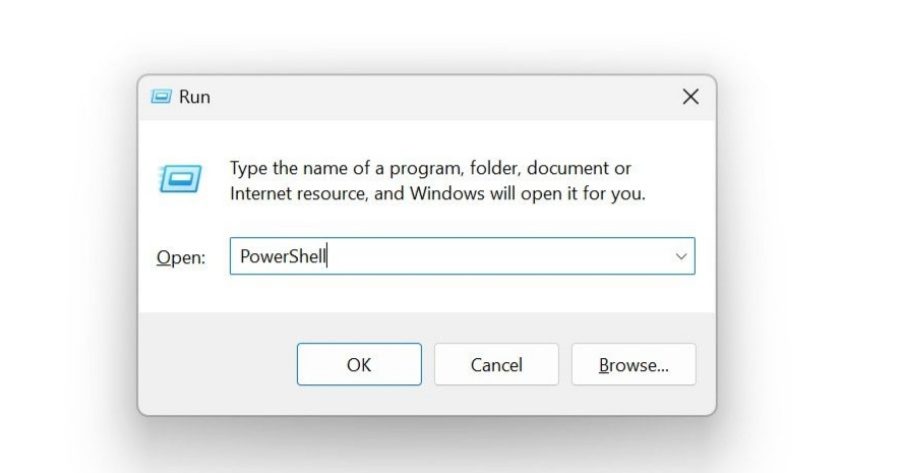
کلیدهای Win + R را به طور همزمان فشار دهید تا کادر گفتگوی Run باز شود. «PowerShell» را در کادر تایپ کنید و روی دکمه تأیید کلیک کنید.
دستور Ping

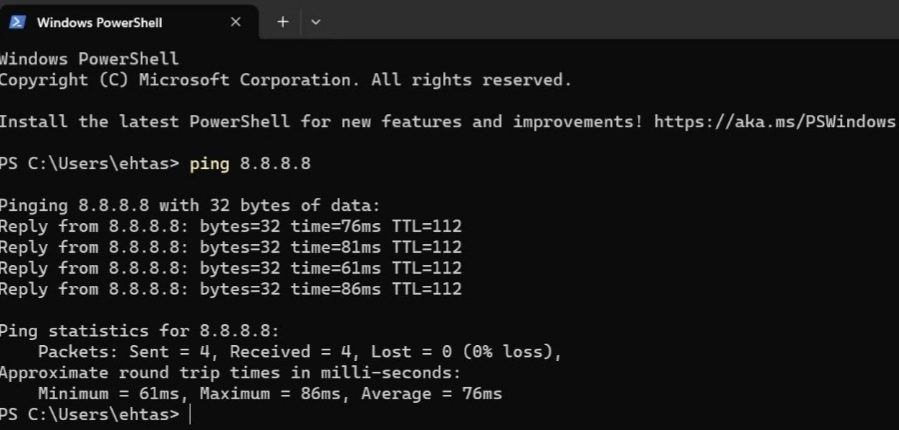
پس از وارد کردن آدرس IP یا نام دامنه سروری که می‌خواهید پینگ کنید، دستور زیر را تایپ کنید: Ping. سپس <targetname>Enter را فشار دهید و اجازه دهید دستگاه شما چهار بار به سرور پینگ کند. سپس همانطور که گفتیم، نتایج را جمع‌آوری می‌کند.

دستور Ping

همچنین می‌توانید آزمایش را در Command Prompt انجام دهید. کافی است Win + R را فشار دهید، «cmd» را تایپ کنید و روی OK کلیک کنید. سپس دستور را تایپ کرده و Enter را فشار دهید.
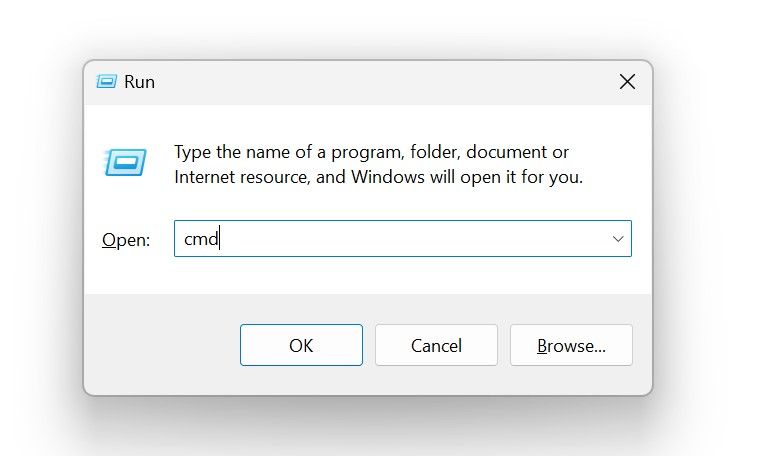
دستور Ping

ممکن است برای اجرای تست پینگ نیاز به اجرای PowerShell یا Command Prompt در ویندوز با دسترسی مدیریتی داشته باشید. برای انجام این کار، «Command Prompt» یا «PowerShell» را در «Windows search» تایپ کنید، روی برنامه کاربردی کلیک راست کرده و «Run as administrator» را انتخاب کنید.
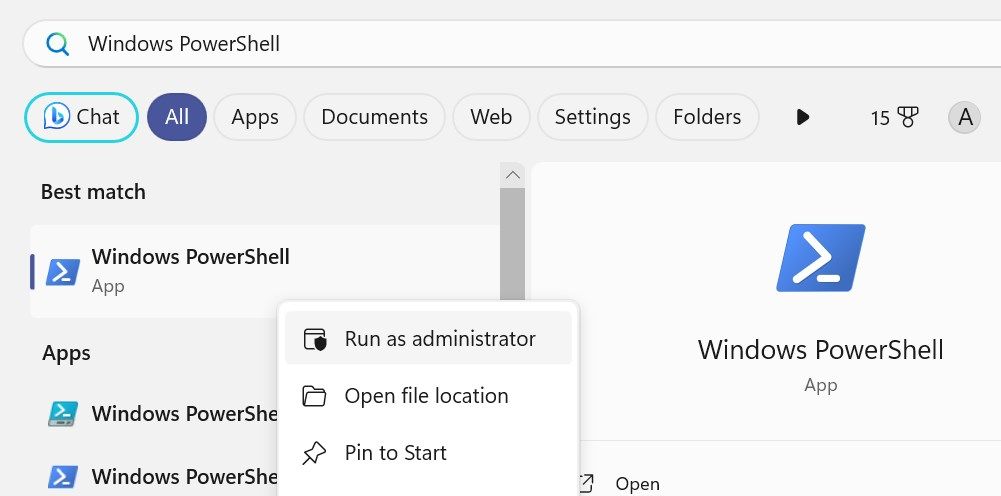
دستور Ping

سپس، روی «Yes» در پنجره UAC (کنترل حساب کاربری) کلیک کنید.


تجزیه و تحلیل نتایج تست پینگ

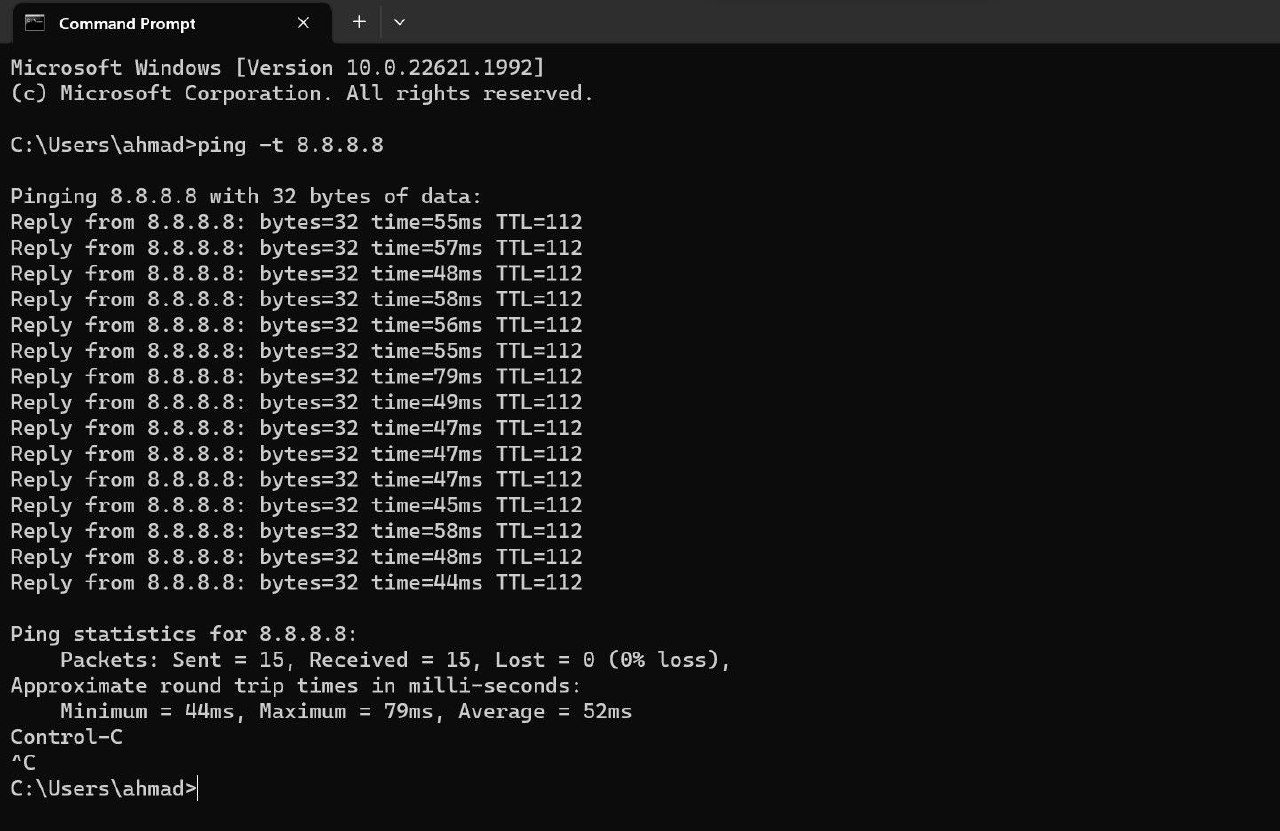
بسته‌های ارسال‌شده (با اندازه پیش‌فرض 32 بایت)، نشان می‌دهد که چند پیام از دستگاه میزبان به سرور راه دور ارسال شده است.

بسته‌های Received تعداد پاسخ‌های دریافتی از سرور به دستگاه میزبان را نشان می‌دهد.

بسته‌های Lost تعداد سیگنال‌های ارسال شده از دستگاه میزبان را نشان می‌دهند که سرور مقصد به آن‌ها پاسخ نداده است.

Time نیز به زمان رفت و برگشت هر پینگ اشاره دارد.
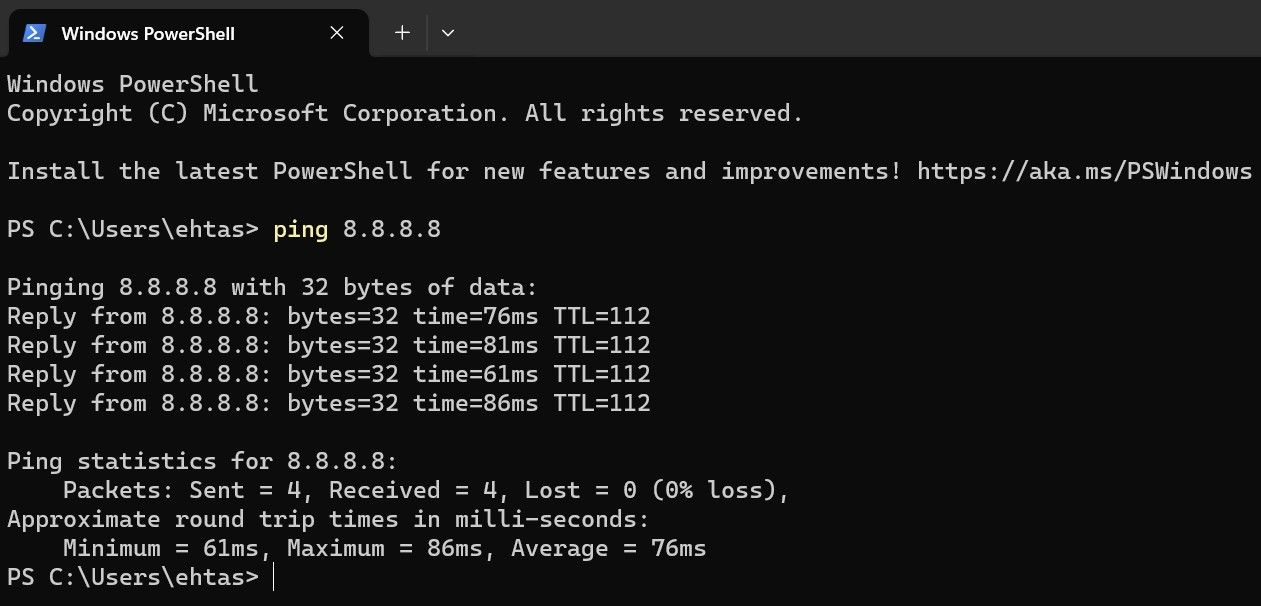
دستور Ping

اگر پینگ در آزمایش به درستی انجام نشد و خطای «request timed out» را مشاهده کردید، نشاندهنده مشکل در اتصال اینترنت شما است.


چگونه فرمان پینگ را متوقف کنید؟

دستور ping از یک پارامتر “/t” پشتیبانی می‌کند. این پارامتر مشخص می‌کند که به ارسال درخواست‌های اکو به سرور مقصد ادامه دهد تا زمانی که قطع شود. اگر هنگام اجرای آزمایش پینگ از این پارامتر استفاده کنید، دستگاه شما به پینگ سرور مشخص شده ادامه می‌دهد تا زمانی که آزمایش را به صورت دستی متوقف کنید. برای متوقف کردن یک آزمایش پینگ در حال انجام، می‌توانید Ctrl + C یا Ctrl + Enter را فشار دهید تا داده‌ها متوقف و نمایش داده شوند.

دستور Ping

فرمان پینگ چه کاری برای شما انجام می‌دهد؟

در اینجا برخی از کاربردهای رایج دستور ping آورده شده است:

وضوح نام دامنه: فرمان ping می‌تواند به شما کمک کند یک نام دامنه را با ترجمه آن به آدرس IP مربوطه آن حل کنید. برای پیدا کردن آدرس IP مرتبط با یک دامنه خاص، “ping <domain name>” را در Command Prompt یا Windows PowerShell وارد کنید و Enter را فشار دهید.

اتصال اینترنت خود را بررسی کنید: می‌توانید از دستور ping استفاده کنید تا ببینید آیا دستگاه شما به اینترنت یا روتر اتصال دارد یا خیر. فقط آدرس IP روتر خود را پیدا کنید و آن را پینگ کنید. اگر هر بار که پینگ می‌کنید، پاسخی دریافت می‌کنید، دستگاه شما به روتر شما متصل است.

پایداری اتصال خود را بررسی کنید: این دستور می‌تواند به شما کمک کند پایداری اتصال اینترنت خود را بررسی کنید. اگر هیچ بسته‌ای در طول آزمایش گم نشود، اتصال پایدار در نظر گرفته می‌شود. اگر برخی از بسته‌ها گم شوند و زمان پاسخ‌دهی زیاد باشد و نوسانات زیادی داشته باشد، به این معنی است که اتصال شما پایدار نیست.

تگ‌pingپینگدستور pingدستور پینگ
منبعmakeuseof
به اشتراک گذاری این مطلب
فیسبوک لینکداین تلگرام ایمیل کپی لینک پرینت
مطلب قبلی چگونه در برابر تماس های کلاهبرداری آمازون ایمن بمانیم؟ چگونه در برابر تماس های کلاهبرداری آمازون ایمن بمانیم؟
مطلب بعدی یک روتر چقدر عمر میکند و چه زمانی باید آن را ارتقا دهید؟ یک روتر چقدر عمر میکند و چه زمانی باید آن را ارتقا دهید؟
کامنت خود را ارسال کنید

دیدگاهتان را بنویسید لغو پاسخ

برای نوشتن دیدگاه باید وارد بشوید.

- تبلیغات -
Ad image

مطالب پیشنهادی

آنر از سری Honor 500 رونمایی کرد؛ باتری ۸۰۰۰ میلی‌آمپری و طراحی آشنا
فناوری و دیجیتال موبایل
اپل محصولی ویژه برای دست‌های کم‌توان: معرفی «گریپ مگ‌سیف»
فناوری و دیجیتال اخبار اپل، آیفون و مک
هشدار جدی شیائومی به خریداران؛ افزایش قیمت گوشی‌ها در سال آینده قطعی شد
فناوری و دیجیتال موبایل
بلک شارک از خنک‌کننده مغناطیسی ۲۵ واتی جدید خود رونمایی کرد
آموزش و راهنما سخت افزار فناوری و دیجیتال
- تبلیغات -
Ad image

لینک‌های کاربردی

  • پیام ناشناس
  • سایت بو نده
  • فیدبک پرو

ممکنه به این مطالب هم علاقه داشته باشی

چطور بفهمیم استوری واتساپ را چه کسانی دیده اند؟
آموزش و راهنما

چطور بفهمیم استوری واتساپ را چه کسانی دیده اند؟

آذر ۲۸, ۱۴۰۰
آموزش یافتن آهنگ برای ریلز اینستاگرام با تب صوتی
آموزش و راهنما

آموزش یافتن آهنگ برای ریلز اینستاگرام با تب صوتی

مهر ۲۰, ۱۴۰۲
ساخت کارت کریسمس با canva
آموزش و راهنما

آموزش ساخت کارت کریسمس با Canva

آذر ۱۹, ۱۴۰۲
ریپل
آموزش و راهنماارز دیجیتالویژه

ریپل چیست و چرا با بقیه ارزهای دیجیتال متفاوت است؟

فروردین ۳۱, ۱۴۰۰

لینک‌های کاربردی

  • پیام ناشناس
  • سایت بو نده
  • فیدبک پرو

ترندهای روز

  • کرونا
  • بیت کوین
  • ارز دیجیتال
  • طلا
  • واکسن کرونا
  • خودرو
  • اینستاگرام

آخرین اخبار

ریمیک «شاهزاده پارسی: شن‌های زمان» زودتر از اساسینز کرید بلک فلگ از راه می‌رسد
بازی و سرگرمی
هواوی تبلت MatePad Edge را معرفی کرد؛ رقیبی قدرتمند برای لپ‌تاپ‌ها و اپل
فناوری و دیجیتال
افشای بزرگ سامسونگ؛ عینک‌های واقعیت افزوده‌ای که همیشه همراه شما خواهند بود
فناوری و دیجیتال
ZTE وارد میدان گوشی‌های تاشو شد؛ تصاویر نوبیا Flip 3 و Fold منتشر شد
فناوری و دیجیتال موبایل
ما را دنبال کنید
تمامی حقوق متعلق است به رسانۀ خبری مدیاتی است.