









رسانه مدیاتیرسانه مدیاتیرسانه مدیاتی
  • خانه
  • اخبار و رویدادها
    • بورس
  • فناوری
  • خودرو و حمل نقل
  • آموزش و راهنما
  • سلامت و پزشکی
  • نبض بازار
    • قیمت بیت کوین و ارزهای دیجیتال [لحظه ای]
    • قیمت دلار امروز
    • قیمت طلا و سکه
    • قیمت روز خودروهای داخلی امروز [بازار آزاد و کارخانه ای]
جستجو
محبوب‌های گذشته
ذخیره ویس در واتس اپ
چطور ویس‌هایی را که در واتس اپ ارسال می‌شوند، ذخیره کنیم؟
آموزش و راهنما ویژه
eFootball PES 2021
راهنمای کامل حل مشکلات pes 2021 (هنگ، اجرا نشدن، گرافیک)
بازی و سرگرمی ویژه
حقوق معلمان 8 میلیون تومان شد؟
اعلام زمان پرداخت پاداش پایان خدمت فرهنگیان 99
اخبار و رویدادها
مطالب تصادفی
فیلیپس دوباره وارد میدان شد؛ افشای مشخصات تبلت جدید Pad Air
فناوری و دیجیتال موبایل
نگاه اول به Infinix GT 30؛ گوشی گیمینگ با تریگرهای قابل تنظیم
فناوری و دیجیتال موبایل
از تهران تا استانبول؛ بازار در مسیر اتصال بازی‌سازان ایرانی به ناشران بین‌المللی
اپلیکیشن‌ اخبار و رویدادها بازی و سرگرمی
در حال مطالعه: نحوه رفع خطاهای مربوط به حافظه پر Microsoft Edge
به اشتراک گذاری
اطلاع‌رسانی
Font ResizerAa
رسانه مدیاتیرسانه مدیاتی
Font ResizerAa
جستجو
  • خانه
  • اخبار و رویدادها
    • بورس
  • فناوری
  • خودرو و حمل نقل
  • آموزش و راهنما
  • سلامت و پزشکی
  • نبض بازار
    • قیمت بیت کوین و ارزهای دیجیتال [لحظه ای]
    • قیمت دلار امروز
    • قیمت طلا و سکه
    • قیمت روز خودروهای داخلی امروز [بازار آزاد و کارخانه ای]
ما را دنبال کنید
رسانه مدیاتی > آموزش و راهنما > نحوه رفع خطاهای مربوط به حافظه پر Microsoft Edge
آموزش و راهنمااخبار مایکروسافتپیشنهاد سردبیرویژه

نحوه رفع خطاهای مربوط به حافظه پر Microsoft Edge

آخرین به‌روز رسانی در ۱۴۰۲/۱۰/۰۹
توسط زهرا صمدی
منتشر شده در دی ۹, ۱۴۰۲
به اشتراک گذاری
نحوه رفع خطاهای مربوط به حافظه پر Microsoft Edge
به اشتراک گذاری

نحوه رفع خطاهای مربوط به حافظه پر Microsoft Edge

به گزارش رسانه مدیاتی، آیا هنگام سرچ در Microsoft Edge با هشدار «High Memory Usage Detected» مواجه شده‌اید؟ مشاهده این پیام، بدان معناست که برخی از فرآیندهای مرورگر، از حافظه (RAM) بیش از حد استفاده می‌کنند. خوشبختانه، شما به راحتی می‌توانید آن فرآیندهای پرکننده حافظه را شناسایی کرده و ببندید. در این مطلب یاد می‌گیرید که چگونه چند ویژگی مرورگر را برای کاهش مصرف حافظه سفارشی کنید.

آنچه خواهید خواند
  • نحوه رفع خطاهای مربوط به حافظه پر Microsoft Edge
    • 1. بررسی‌های اولیه
    • 2. فرآیندهای فشرده منابع را ببندید.
    • 3. Edge Efficiency Mode را فعال کنید.
    • 4. Hardware Acceleration و Startup Boost را غیرفعال کنید.
    • 5. بدافزار مرورگر را بررسی کنید.
    • 6. افزونه‌های مرورگر را غیرفعال کنید.
    • 7. اصلاحات خاص مرورگر را اعمال کنید.


1. بررسی‌های اولیه

فرآیند عیب‌یابی Microsoft Edge را با اعمال بررسی‌ها و اصلاحات زیر شروع کنید:

برگه‌هایی را که استفاده نمی‌کنید ببندید.

- تبلیغات -

دانلودهای فعال را موقتاً متوقف کنید.

مطمئن شوید که مرورگرتان به‌روز است.

اگر بررسی‌های اولیه بالا مشکل را برطرف نکرد و دوباره با اخطار مواجه شدید، باقی روش‌های زیر را امتحان کنید.


2. فرآیندهای فشرده منابع را ببندید.

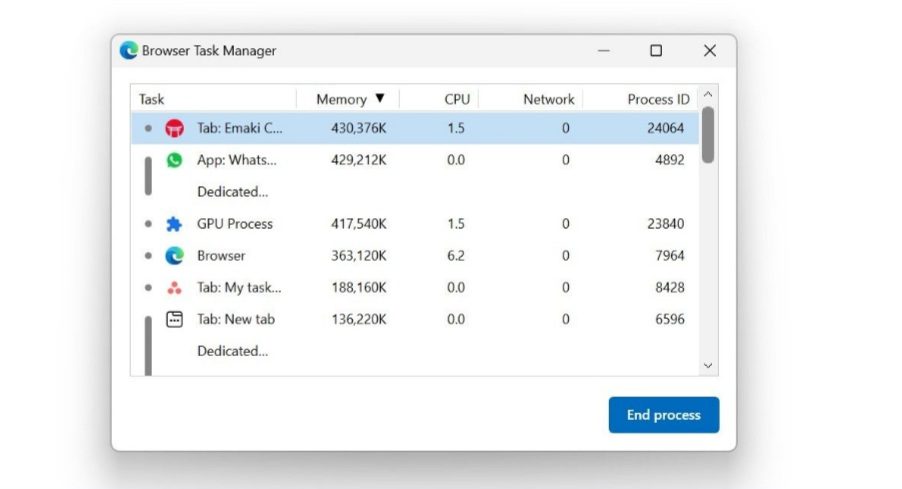
در مرحله بعد، فرآیندهای فشرده را ببندید تا حافظه شما آزاد شود. با استفاده از مدیر وظیفه داخلی مایکروسافت اج، این کار را به آسانی انجام دهید

روی سه نقطه افقی در گوشه بالا سمت راست کلیک کنید. به More tools > Browser task manager بروید.

نحوه رفع خطاهای مربوط به حافظه پر  Microsoft Edge

برای مرتب کردن فرآیندها بر اساس میزان مصرف حافظه به ترتیب نزولی، روی سرصفحه ستون حافظه کلیک کنید. منابع فشرده‌ اما غیرضروری را ببندید. برای پایان دادن به یک فرآیند، آن را انتخاب کنید و روی دکمه End process کلیک کنید.
نحوه رفع خطاهای مربوط به حافظه پر  Microsoft Edge

مطمئن شوید که فرآیندهای ضروری مرورگر (مانند فرآیند GPU یا خود فرآیند مرورگر) را خاموش نکرده‌اید و قبل از بستن هر برگه، تغییرات را ذخیره کنید.


3. Edge Efficiency Mode را فعال کنید.

حالت بهره‌وری اج، برای به حداقل رساندن مصرف انرژی طراحی شده است و این کار را با کاهش مصرف منابع انجام می‌دهد. وقتی این ویژگی فعال باشد، کارکرد برگه‌های غیرفعال در حالت خواب قرار می‌گیرد و سایر فعالیت‌های برگه‌ها نیز بهینه می‌شوند تا مصرف حافظه را به حداقل برسانند.

برای فعال کردن این ویژگی، روی سه نقطه افقی در گوشه سمت راست بالا کلیک کنید و تنظیمات را باز کنید. به برگه System and Performance در سمت چپ بروید. در قسمت Optimize Performance، کلید کنار Efficiency Mode را روشن کنید و حالت Maximum Savings را انتخاب کنید. همچنین، مطمئن شوید که کلیدهای کنار save resources with sleeping tabs و Fade sleeping tabs روشن هستند.

نحوه رفع خطاهای مربوط به حافظه پر  Microsoft Edge

4. Hardware Acceleration و Startup Boost را غیرفعال کنید.

ویژگی Hardware Acceleration برخی از وظایف پردازشی را از CPU تخلیه می‌کند و از سخت‌افزار تخصصی شما، مانند GPU، برای مدیریت آنها استفاده می‌کند. به این ترتیب عملکرد مرورگر بهبود می‌یابد. به همین ترتیب، Startup Boost  برخی از فرآیندهای ضروری مرورگر را برای راه‌اندازی سریع‌تر، از قبل بارگذاری می‌کند.

این ویژگی‌ها سرعت مرورگر شما را افزایش می‌دهند. بنابراین، می‌توانید منابع سیستم خود را با غیرفعال کردن آنها آزاد کنید.

روی سه نقطه افقی در گوشه سمت راست بالا کلیک کنید. به برگه «System and performance» در سمت چپ بروید. در قسمت «System settings»، کلیدهای کنار «Startup boost» را خاموش کنید و در صورت موجود بودن از hardware acceleration استفاده کنید.

نحوه رفع خطاهای مربوط به حافظه پر  Microsoft Edge

5. بدافزار مرورگر را بررسی کنید.

بدافزار مرورگر اغلب برای استخراج رمزارز یا کمک به سایر نیازهای محاسباتی مجرمان سایبری برنامه‌ریزی شده است. هنگامی که دستگاه شما به بدافزار آلوده می‌شود، استفاده از حافظه به طور چشمگیری افزایش می‌یابد زیرا بدافزار از منابع سیستم شما استفاده می‌کند.

برای اطمینان از اینکه مرورگر شما هک نمی‌شود، پس از ذخیره پیشرفت، همه برگه‌ها را ببندید و مرورگر را مجددا راه‌اندازی کنید. پس از آن، مرورگر را برای چند ثانیه بیکار بگذارید. سپس، یک برنامه نظارت بر منابع، مانند Windows Task Manager یا macOS Activity Monitor را باز کنید و تعیین کنید مرورگر در حالت بیکار چقدر حافظه مصرف می‌کند.

اگر مصرف حافظه زیاد باشد، حتی زمانی که هیچ فرآیندی در حال اجرا نیست، ممکن است مرورگر شما هک شده یا آلوده باشد. بنابراین، مرورگر خود را با استفاده از یک برنامه افزودنی امنیتی یا یک برنامه ضد بدافزار اسکن کنید و هکر را حذف کنید.


6. افزونه‌های مرورگر را غیرفعال کنید.

هر برنامه افزودنی مرورگر را خاموش کنید و ببینید آیا با این کار مشکل برطرف می‌شود یا خیر. اگر اینطور باشد، پس یک (یا چند تا) از افزونه‌های مرورگر شما حافظه زیادی مصرف می‌کند. برای اینکه بفهمید کدام افزونه مرورگر باعث این مشکل شده است، همه برنامه‌های افزودنی را فعال کنید و سپس آنها را یکی یکی خاموش کنید. در حین انجام این کار، میزان مصرف حافظه را در Task Manager مرورگر مشاهده کنید.

اگر خاموش کردن یک برنامه افزودنی خاص به طور ناگهانی استفاده از حافظه را کاهش دهد، مقصر همان است. بنابراین، آن برنامه افزودنی را غیرفعال نگه دارید یا برای همیشه حذف کنید.


7. اصلاحات خاص مرورگر را اعمال کنید.

اگر پس از اعمال اصلاحات بالا، خطا همچنان ادامه داشت، باید کش مرورگر را پاک کنید تا رکوردهای قدیمی حذف شوند. اگر این کار نمی‌کند، سعی کنید مرورگر خود را بازنشانی کنید تا مطمئن شوید که تنظیمات اشتباه منجر به کاهش فصا نیستند. اگر این کار هم با شکست مواجه شد، مرورگر را دوباره از ابتدا نصب کنید.


منبعmakeuseof
به اشتراک گذاری این مطلب
فیسبوک لینکداین تلگرام ایمیل کپی لینک پرینت
مطلب قبلی نحوه نصب و استفاده از Microsoft Copilot در اندروید نحوه نصب و استفاده از Microsoft Copilot در اندروید
مطلب بعدی راهنمای مبتدیان برای استفاده از Z-Index در CSS راهنمای مبتدیان برای استفاده از Z-Index در CSS
کامنت خود را ارسال کنید

دیدگاهتان را بنویسید لغو پاسخ

برای نوشتن دیدگاه باید وارد بشوید.

- تبلیغات -
Ad image

مطالب پیشنهادی

ویوو تاریخ رونمایی X300 و X300 Pro را اعلام کرد؛ رقابت در بازار هند داغ‌تر شد
فناوری و دیجیتال
گوگل بهترین‌های ۲۰۲۵ را معرفی کرد؛ بازی‌ها و اپلیکیشن‌های برتر اندروید
فناوری و دیجیتال
پایان نبرد ۳ ساله سامسونگ و BOE؛ توافق بر سر پرونده دزدی اطلاعات
فناوری و دیجیتال
پوکو در ۵ آذر چه چیزی در چنته دارد؟ دو تبلت قدرتمند و سری F8 رونمایی می‌شوند
فناوری و دیجیتال
- تبلیغات -
Ad image

لینک‌های کاربردی

  • پیام ناشناس
  • سایت بو نده
  • فیدبک پرو

ممکنه به این مطالب هم علاقه داشته باشی

کاهش نسبی قیمت طلا
اخبار و رویدادهاویژه

طلا گران شد

آذر ۵, ۱۴۰۰
همه متقاضیان کوییک و کوییک R خودرو دریافت می‌کنند؟
خودرو و حمل نقلویژه

آغاز فروش فوق العاده سایپا (طرح عید تا عید) از 9 اسفند 99

آبان ۳۰, ۱۴۰۲
ایجاد قابلیت دارک مود در نسخه‌های اندروید و iOS کلاب هاوس
فناوری و دیجیتالویژه

ایجاد قابلیت دارک مود در نسخه‌های اندروید و iOS کلاب هاوس

اردیبهشت ۹, ۱۴۰۱
شکایت توییتر از دولت هند به دنبال سانسور محتوا
فناوری و دیجیتالویژه

قابلیت توییت زدن به مخاطبان خاص در توییتر فراهم شد؟

تیر ۱۲, ۱۴۰۰

لینک‌های کاربردی

  • پیام ناشناس
  • سایت بو نده
  • فیدبک پرو

ترندهای روز

  • کرونا
  • بیت کوین
  • ارز دیجیتال
  • طلا
  • واکسن کرونا
  • خودرو
  • اینستاگرام

آخرین اخبار

ریمیک «شاهزاده پارسی: شن‌های زمان» زودتر از اساسینز کرید بلک فلگ از راه می‌رسد
بازی و سرگرمی
هواوی تبلت MatePad Edge را معرفی کرد؛ رقیبی قدرتمند برای لپ‌تاپ‌ها و اپل
فناوری و دیجیتال
افشای بزرگ سامسونگ؛ عینک‌های واقعیت افزوده‌ای که همیشه همراه شما خواهند بود
فناوری و دیجیتال
ZTE وارد میدان گوشی‌های تاشو شد؛ تصاویر نوبیا Flip 3 و Fold منتشر شد
فناوری و دیجیتال موبایل
ما را دنبال کنید
تمامی حقوق متعلق است به رسانۀ خبری مدیاتی است.
