



رسانه مدیاتیرسانه مدیاتیرسانه مدیاتی
  • خانه
  • اخبار و رویدادها
    • بورس
  • فناوری
  • خودرو و حمل نقل
  • آموزش و راهنما
  • سلامت و پزشکی
  • نبض بازار
    • قیمت بیت کوین و ارزهای دیجیتال [لحظه ای]
    • قیمت دلار امروز
    • قیمت طلا و سکه
    • قیمت روز خودروهای داخلی امروز [بازار آزاد و کارخانه ای]
جستجو
محبوب‌های گذشته
ذخیره ویس در واتس اپ
چطور ویس‌هایی را که در واتس اپ ارسال می‌شوند، ذخیره کنیم؟
آموزش و راهنما ویژه
eFootball PES 2021
راهنمای کامل حل مشکلات pes 2021 (هنگ، اجرا نشدن، گرافیک)
بازی و سرگرمی ویژه
حقوق معلمان 8 میلیون تومان شد؟
اعلام زمان پرداخت پاداش پایان خدمت فرهنگیان 99
اخبار و رویدادها
مطالب تصادفی
jj 16
۲۳ قابلیت مهم گوشی پیکسل که هر کاربر باید فعال کند
فناوری و دیجیتال
خبر بد برای علاقه‌مندان؛ احتمال لغو تولید iQOO 15 Mini قوت گرفت
فناوری و دیجیتال موبایل
آنر مجیک ۸ در تست آنتوتو دیده شد | عملکرد فراتر از انتظار
فناوری و دیجیتال
در حال مطالعه: نحوه رمزگذاری ایمیل ها در Microsoft Outlook
به اشتراک گذاری
اطلاع‌رسانی
Font ResizerAa
رسانه مدیاتیرسانه مدیاتی
Font ResizerAa
جستجو
  • خانه
  • اخبار و رویدادها
    • بورس
  • فناوری
  • خودرو و حمل نقل
  • آموزش و راهنما
  • سلامت و پزشکی
  • نبض بازار
    • قیمت بیت کوین و ارزهای دیجیتال [لحظه ای]
    • قیمت دلار امروز
    • قیمت طلا و سکه
    • قیمت روز خودروهای داخلی امروز [بازار آزاد و کارخانه ای]
ما را دنبال کنید
رسانه مدیاتی > آموزش و راهنما > نحوه رمزگذاری ایمیل ها در Microsoft Outlook
آموزش و راهنمااخبار مایکروسافتپیشنهاد سردبیرویژه

نحوه رمزگذاری ایمیل ها در Microsoft Outlook

آخرین به‌روز رسانی در ۱۴۰۲/۱۰/۰۶
توسط زهرا صمدی
منتشر شده در دی ۶, ۱۴۰۲
به اشتراک گذاری
نحوه رمزگذاری ایمیل ها در Microsoft Outlook
نحوه رمزگذاری ایمیل های ارسال شده در Microsoft Outlook
به اشتراک گذاری

نحوه رمزگذاری ایمیل ها در Microsoft Outlook

به گزارش رسانه مدیاتی، همه از ایمیل برای ارسال اطلاعات از جمله داده‌های بسیار مهم و حساس استفاده می‌کنند. به نظر می‌رسد که ایمیل امن است و در بیشتر موارد اینطور است، اما اگر بخواهید حساب ایمیل شما از این هم امن‌تر باشد، چه؟ با رمزگذاری Microsoft Outlook، می‌توان به این هدف رسید. در ادامه آموزش گام به گام این کار را آورده‌ایم‌.

آنچه خواهید خواند
  • نحوه رمزگذاری ایمیل ها در Microsoft Outlook
    • چرا از رمزگذاری ایمیل در Outlook استفاده کنیم؟
    • نحوه رمزگذاری ایمیل در نسخه دسکتاپ Outlook
    • نحوه رمزگذاری ایمیل در نسخه مرورگر Outlook
    • ویژگی های رمزگذاری پیشرفته در Outlook
    • مشکلاتی که ممکن است در رمزگذاری ایمیل Outlook با آن مواجه شوید.


چرا از رمزگذاری ایمیل در Outlook استفاده کنیم؟

رمزگذاری ایمیل در Microsoft Outlook برای محافظت از ایمیل‌های شما بسیار مهم است. از قدرت رمزگذاری، برای محافظت از ایمیل‌های شما استفاده می‌کند و آنها را فقط برای کسانی که کلید رمزگشایی مناسب دارند قابل خواندن می‌کند. این کار به ویژه برای داده‌های محرمانه یا شخصی مهم است.

افزایش تهدیدات سایبری رمزگذاری ایمیل را حیاتی کرده است. این امر نه تنها از اطلاعات شما در برابر خطرات آنلاین محافظت می‌کند، بلکه با قوانین حفظ حریم خصوصی همخوانی دارد. علاوه بر این، اعتماد و امنیت را در ارتباطات دیجیتال شما افزایش می‌دهد. البته لازم به ذکر است، رمزگذاری در نسخه رایگان Outlook در دسترس نیست.

- تبلیغات -


نحوه رمزگذاری ایمیل در نسخه دسکتاپ Outlook

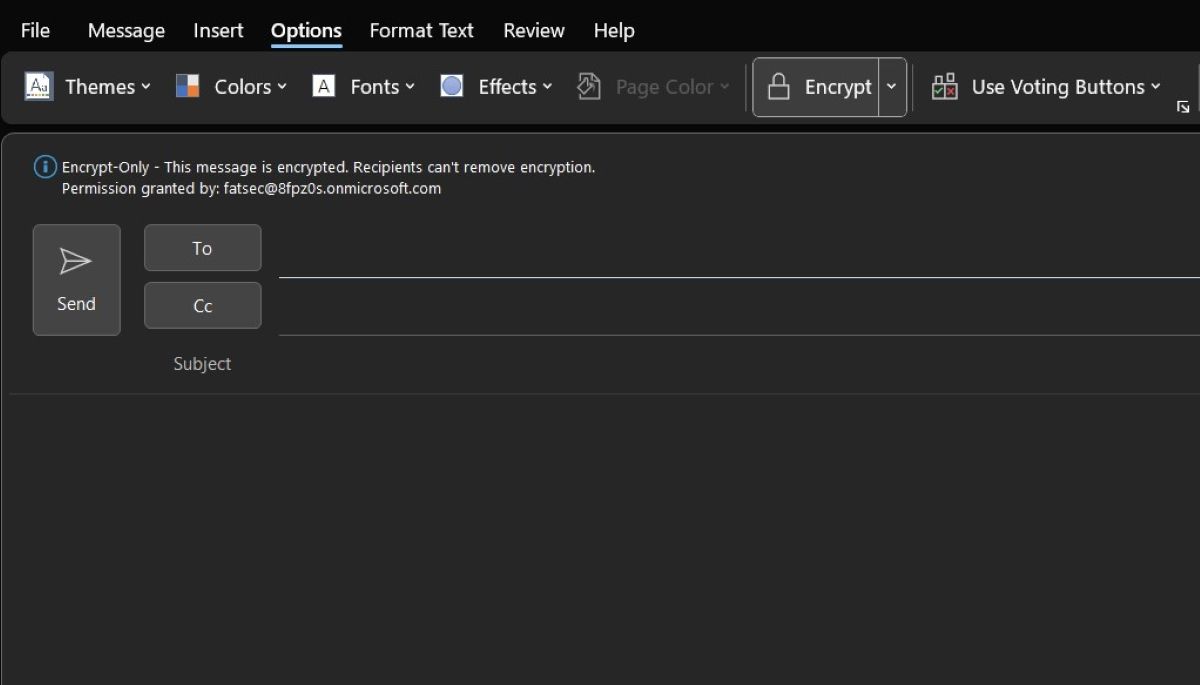
ابتدا ایمیل خود را همانطور که معمولاً ارسال می‌کنید، پیش‌نویس کنید. پس از نوشتن ایمیل خود، به برگه Options که در پنجره ترکیب ایمیل قرار دارد بروید. در اینجا، گزینه رمزگذاری ایمیل خود را خواهید یافت که یک مرحله ضروری برای ایمن‌سازی ایمیل شما قبل از ارسال است. برای فعال کردن این ویژگی، دکمه Encrypt را انتخاب کنید.
نحوه رمزگذاری ایمیل‌های ارسال شده در Microsoft Outlook

در نسخه‌های خاصی از Microsoft Outlook، ممکن است متوجه نماد قفل شوید یا دکمه Encrypt ممکن است Secure نامیده شود. با این حال، دستورالعمل‌ها یکسان است.

نحوه رمزگذاری ایمیل‌های ارسال شده در Microsoft Outlook

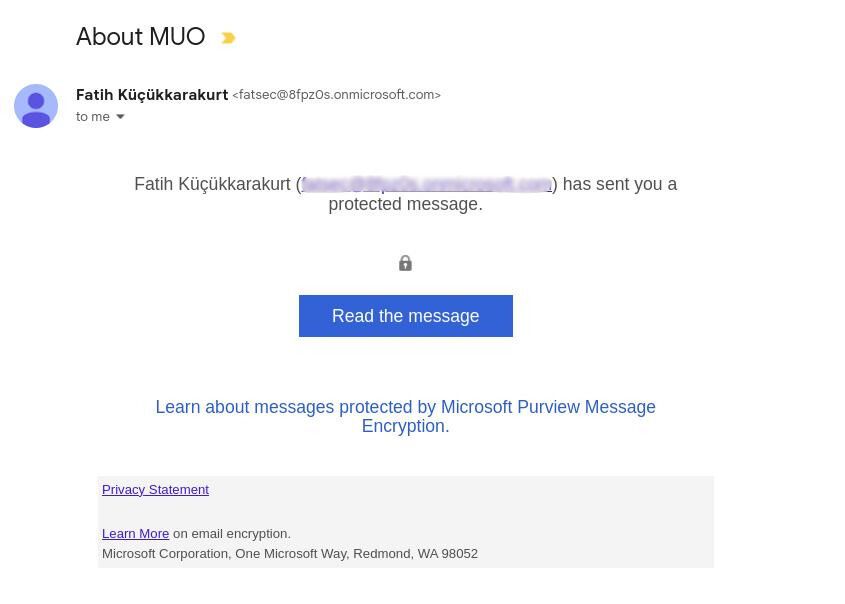
با فعال کردن این گزینه ایمیل شما رمزگذاری می‌شود. برای تأیید اثربخشی آن، یک ایمیل آزمایشی ارسال کنید. این کار به شما امکان می‌دهد به طور مستقیم ببینید که ایمیل رمزگذاری شده چگونه برای گیرنده ظاهر می‌شود و اطمینان حاصل می‌کند که در قالبی امن و غیرقابل خواندن می‌رسد مگر اینکه رمزگشایی شده باشد.

نحوه رمزگذاری ایمیل‌های ارسال شده در Microsoft Outlook

نحوه رمزگذاری ایمیل در نسخه مرورگر Outlook

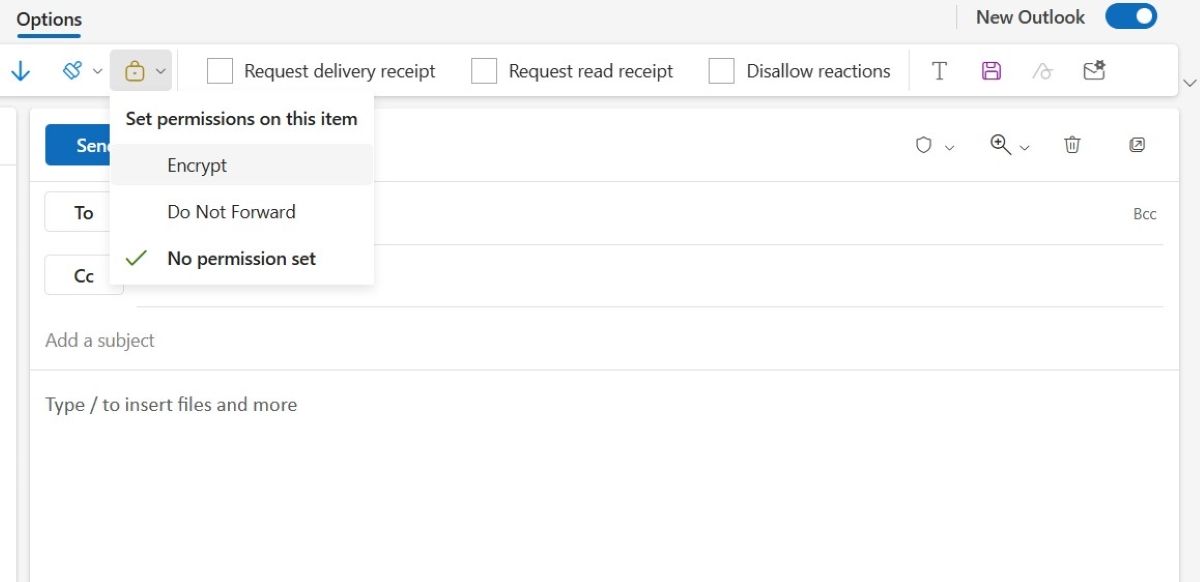
رمزگذاری ایمیل‌ها در نسخه مرورگر Outlook مشابه برنامه دسکتاپ است، البته با چند تفاوت کوچک.

تفاوت اصلی در مکان گزینه‌های رمزگذاری در رابط مرورگر نهفته است. همانطور که در نسخه وب پیمایش می‌کنید، ممکن است تنظیمات رمزگذاری را متفاوت از برنامه دسکتاپ بیابید.
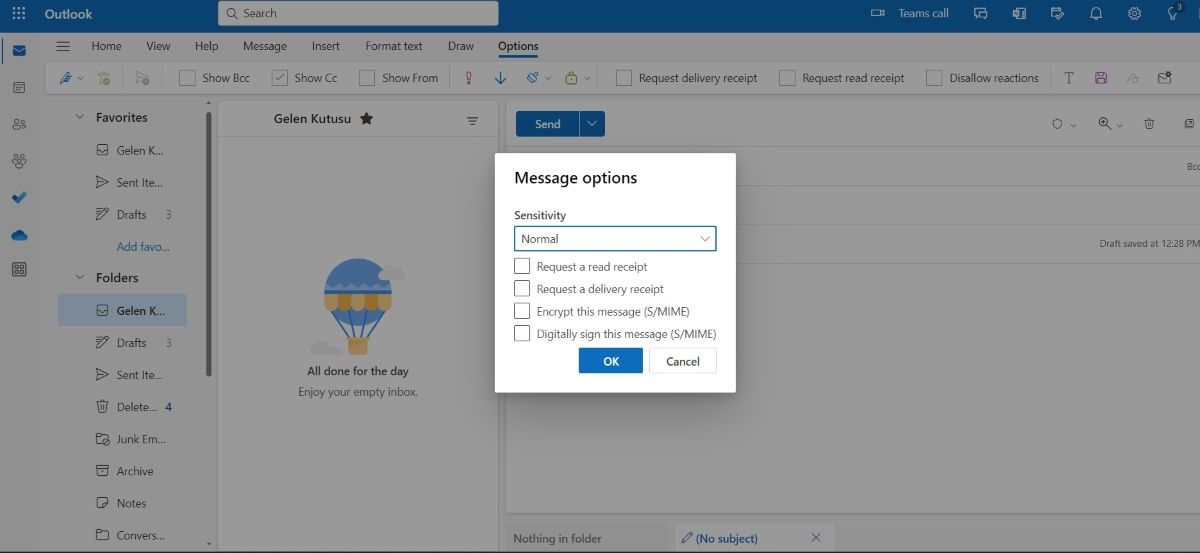
نحوه رمزگذاری ایمیل‌های ارسال شده در Microsoft Outlook

با این حال، مانند نسخه دسکتاپ فقط باید یک ایمیل جدید در نسخه وب ایجاد کنید. سپس به برگه Options بروید، روی دکمه «More Options» در سمت راست جعبه ابزار کلیک کنید و تنظیمات را برای رمزگذاری ایمیل‌تان تغییر دهید.


ویژگی های رمزگذاری پیشرفته در Outlook

Microsoft Outlook دو گزینه رمزگذاری اصلی را برای ایمن‌سازی ارتباطات ایمیل ارائه می‌دهد:

  1. رمزگذاری پیام آفیس 365 (OME)
  2. برنامه‌های افزودنی ایمیل اینترنتی ایمن/چند منظوره (S/MIME).

OME اجازه می‌دهد تا ایمیل‌های رمزگذاری شده به هر آدرس ایمیل، بدون توجه به پلتفرم ایمیل گیرنده ارسال شوند و به خوبی با مجموعه آفیس 365 ادغام شده است.

در مقابل، S/MIME با رمزگذاری ایمیل‌ها و امضای دیجیتالی آنها، سطح بالاتری از امنیت را فراهم می‌کند. با این حال، هم فرستنده و هم گیرنده باید یک گواهی S/MIME داشته باشند، که ممکن است در صورت نداشتن این گواهی، استفاده از آن را محدود کند. بنابراین، S/MIME نسبت به OME ایمن‌تر اما انعطاف‌پذیرتر است.

هنگام انتخاب بین پروتکل‌های امنیتی ایمیل OME و S/MIME، نیازهای خود و قابلیت‌های ایمیل گیرندگان را در نظر بگیرید. تصمیم شما باید با این عوامل مطابقت داشته باشد.


مشکلاتی که ممکن است در رمزگذاری ایمیل Outlook با آن مواجه شوید.

وقتی صحبت از رمزگذاری در Outlook به میان می‌آید، ممکن است مشکلات فنی مربوط به شناسه‌های دیجیتالی ایجاد شود. شناسه دیجیتال، که برای فرآیند رمزگذاری بسیار مهم است، گاهی اوقات می‌تواند منبع مشکلاتی مانند خطاهای گواهی یا عدم وجود گزینه‌های رمزگذاری باشد. در ادامه نحوه عیب‌یابی این مشکلات آورده شده است.

1. خطاهای گواهی

اگر با خطای گواهی مواجه شدید، نشاندهنده مشکل در قابل اعتماد بودن یا اعتبار شناسه دیجیتال است. ابتدا بررسی کنید که آیا شناسه دیجیتال به درستی در Outlook نصب شده است یا خیر. برای این کار باید تأیید کنید که تنظیمات ایمیل شما شناسه را یکپارچه کرده است. حتی اگر شناسه را نصب کرده باشید و مشکل همچنان ادامه داشته باشد، ممکن است مشکل به تاریخ پایان گواهی مربوط باشد. شناسه‌های دیجیتال دارای دوره اعتبار مشخصی هستند و شناسه منقضی شده منجر به خطا می‌شود. تمدید یا دریافت شناسه دیجیتالی جدید از یک مرجع معتبر در چنین مواردی ضروری است.

2. گزینه‌های رمزگذاری وجود ندارد.

اگر گزینه رمزگذاری در Outlook قابل مشاهده نیست، ممکن است به دلیل یک شناسه دیجیتال قدیمی یا نصب شده باشد. اطمینان حاصل کنید که نسخه Outlook شما از رمزگذاری پشتیبانی می‌کند و شناسه دیجیتال شما به‌روز است و در حساب شما یکپارچه شده است. گاهی اوقات، نصب مجدد شناسه دیجیتال یا به‌روزرسانی برنامه Outlook می‌تواند این مشکل را حل کند. علاوه بر این، مشورت با منابع پشتیبانی ارائه‌دهنده شناسه دیجیتال یا Microsoft Outlook می‌تواند راهنمایی‌های خاصی را متناسب با شرایط شما ارائه دهد.

تگ‌outlookایمیل
منبعmakeuseof
به اشتراک گذاری این مطلب
فیسبوک لینکداین تلگرام ایمیل کپی لینک پرینت
مطلب قبلی مهرشاد تیموری، مدیر عامل بقراط مهرشاد تیموری مدیرعامل پلتفرم بقراط پاسخ می‌دهد: چالش‌های عمده‌ی مردم در بطن پلتفرم‌های سلامت کدامند؟
مطلب بعدی آموزش رفع Shadowban اینستاگرام آموزش رفع Shadowban اینستاگرام
کامنت خود را ارسال کنید

دیدگاهتان را بنویسید لغو پاسخ

برای نوشتن دیدگاه باید وارد بشوید.

- تبلیغات -
Ad image

مطالب پیشنهادی

رونمایی جهانی سری Poco F8 تایید شد؛ همکاری با Bose و اسپیکر مرموز
فناوری و دیجیتال موبایل
IMG 5803
«روایت دو روز هم‌افزایی و آینده‌نگری در زیست‌بوم خلاق ایران؛ از بازتعریف نقش دولت تا پیوند فناوری و فرهنگ»
اخبار داخلی اخبار و رویدادها فناوری و دیجیتال
افشای جزئیات گلکسی گلس؛ قدم بزرگ سامسونگ به‌سوی واقعیت افزوده
فناوری و دیجیتال
download
صرافی‌های باسابقه چطور در بازار پرنوسان رمزارز دوام آورده‌اند؟
ارز دیجیتال
- تبلیغات -
Ad image

لینک‌های کاربردی

  • پیام ناشناس
  • سایت بو نده
  • فیدبک پرو

ممکنه به این مطالب هم علاقه داشته باشی

رشد نسبی در بازار ارزهای دیجیتال
ارز دیجیتالویژه

روزهای سخت ارزهای دیجیتالی همچنان ادامه دارد

خرداد ۲۲, ۱۴۰۰
خطای DF-DFERH-01 فروشگاه Google Play: دلایل و نحوه رفع آن؟
آموزش و راهنما

خطای DF-DFERH-01 فروشگاه Google Play: دلایل و نحوه رفع آن؟

تیر ۱۴, ۱۴۰۲
چطور با بهترین کوچ اینستاگرام به موفقیت برسیم؟
اخبار اجتماعیآموزش و راهنماترند اینستاگرام و شبکه اجتماعی

چطور با بهترین کوچ اینستاگرام به موفقیت برسیم؟

مهر ۱۹, ۱۴۰۳
اعلام زمان واریز مرحله دوم سود سهام عدالت
اخبار و رویدادهاویژه

اعلام زمان واریز مرحله دوم سود سهام عدالت

اردیبهشت ۲۰, ۱۴۰۰

لینک‌های کاربردی

  • پیام ناشناس
  • سایت بو نده
  • فیدبک پرو

ترندهای روز

  • کرونا
  • بیت کوین
  • ارز دیجیتال
  • طلا
  • واکسن کرونا
  • خودرو
  • اینستاگرام

آخرین اخبار

ریمیک «شاهزاده پارسی: شن‌های زمان» زودتر از اساسینز کرید بلک فلگ از راه می‌رسد
بازی و سرگرمی
هواوی تبلت MatePad Edge را معرفی کرد؛ رقیبی قدرتمند برای لپ‌تاپ‌ها و اپل
فناوری و دیجیتال
افشای بزرگ سامسونگ؛ عینک‌های واقعیت افزوده‌ای که همیشه همراه شما خواهند بود
فناوری و دیجیتال
ZTE وارد میدان گوشی‌های تاشو شد؛ تصاویر نوبیا Flip 3 و Fold منتشر شد
فناوری و دیجیتال موبایل
ما را دنبال کنید
تمامی حقوق متعلق است به رسانۀ خبری مدیاتی است.