



نحوه خارج کردن Chromebook از حالت فریزینگ در صفحه کروم
به گزارش رسانه مدیاتی، دلایل زیادی برای مشکل Chromebook که روی صفحه کروم گیر کرده است، وجود دارد. از نکات زیر استفاده کنید تا طیف وسیعی از مدلهای Chromebook را با استفاده از میانبرهای صفحهکلید و تکنیکهای دیگر باز کنید.
چرا کرومبوکها در صفحه کروم گیر میکنند؟
کروم بوکها به دلایل مختلفی روی صفحه کروم گیر میکنند. در سادهترین حالت، میتوانید با یک راهاندازی مجدد پیچیده، از یک مشکل موقت عبور کنید. در موارد جدیتر، ممکن است متوجه شوید که ChromeOS آسیب دیده است یا برخی از سختافزارهای شما از کار افتاده است. این مراحل عیبیابی به شما کمک میکند مشکل اساسی را شناسایی کرده و Chromebook منجمد شده خود را احیا کنید.

نحوه رفع گیرکردن کروم بوک در صفحه کروم
چند روش وجود دارد که می توانید از آنها برای رفع گیرکردن Chromebook در صفحه کروم استفاده کنید، از جمله راه اندازی مجدد و حتی بازیابی دستگاه. در ادامه نحوه باز کردن انجماد Chromebook آورده شده است.
تمام دستگاههای جانبی را حذف کنید.
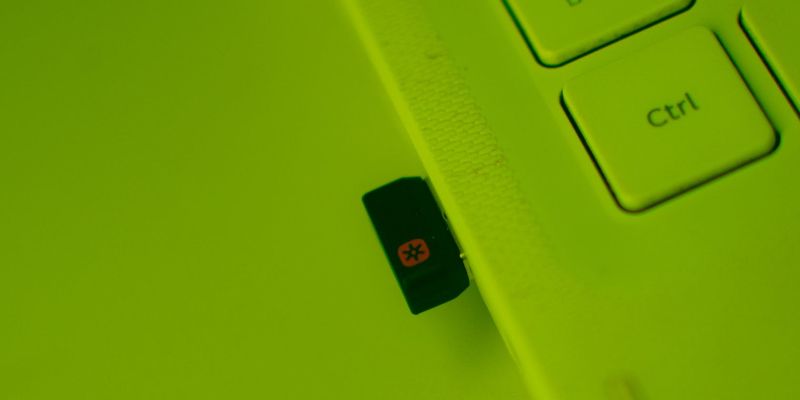
خرابی دستگاههای خارجی گاهی اوقات میتواند باعث خرابی Chromebook شما شود. قبل از انجام مراحل عیبیابی زیر، باید دستگاههای جانبی از جمله دستگاههای USB، مانیتورهای خارجی و دستگاههای صوتی را جدا کنید.
Chromebook خود را ریاستارت کنید.
وقتی همه دستگاههای خارجی را قطع کردید، میتوانید با راهاندازی مجدد Chromebook، فرآیند عیبیابی را شروع کنید. کرومبوکهای فریز شده اغلب به راحتی خاموش نمیشوند، اما میتوانید با استفاده از میانبر صفحهکلید، با سرعت بیشتری این موضوع را دور زده و دستگاه خود را خاموش کنید.
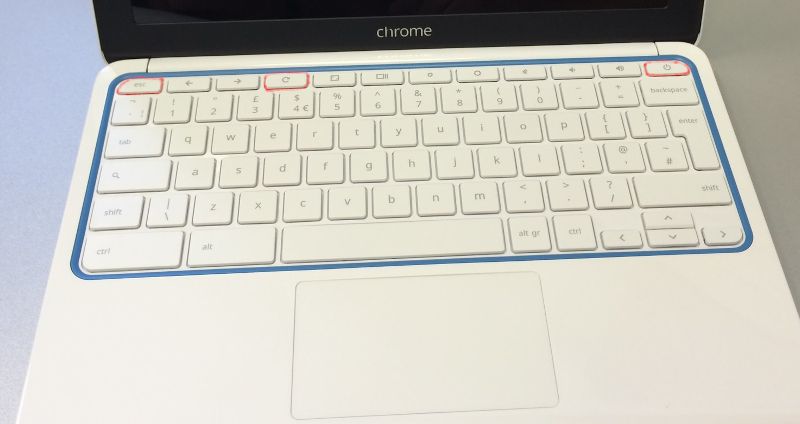
برای ورود به حالت بازیابی Chromebook، به طور همزمان Esc + Refresh + Power را فشار دهید. در این مرحله، هنوز نیازی نیست Chromebook را بازیابی کنید و فایلهای خود را حذف کنید. پس از ورود به این صفحه، میتوانید Chromebook خود را به طور معمول خاموش کنید و سعی کنید آن را دوباره راهاندازی کنید.
Chroombook خود را ریبوت کنید.
راهاندازی مجدد Chromebook ممکن است برخی از فایلهای پوشه دانلودها را حذف کند. اگر Chromebook شما پس از تلاش برای راهاندازی مجدد آن مسدود شده است، گاهی اوقات میتوانید با انجام بازنشانی این مشکل را برطرف کنید. دکمه روشن/خاموش را نگه دارید تا Chromebook خود را خاموش کنید. در حالی که دکمه Refresh را نگه داشتهاید، Chromebook خود را روشن کنید و همچنان دکمه Refresh را نگه دارید تا راهاندازی شود.
برخی از کرومبوکها روشهای راهاندازی مجدد جایگزین دارند. اگر نگه داشتن دکمه Refresh جواب نداد، سعی کنید از یکی از روشهای زیر برای راهاندازی مجدد Chromebook خود استفاده کنید.
1. مدلهای Chromebook قدیمیتر: همزمان Back + Refresh + Power را برای حداقل ده ثانیه نگه دارید تا Chromebook راهاندازی مجدد شود.
2. تبلت کروم بوک: افزایش صدا + روشن/خاموش را به طور همزمان برای حداقل ده ثانیه نگه دارید، سپس هر دو دکمه را رها کنید.
3. Acer Chromebox، LG Chromebase، ASUS Chromebit، Samsung Chromebox، ASUS Chromebox:آداپتور برق را از Chromebook خاموش خود جدا کنید، چند ثانیه صبر کنید، سپس دوباره آن را وصل کنید.
4. ایسر AC700، ایسر Cr-48: باتری را از Chromebook خاموش خود خارج کنید، سپس آن را دوباره وارد کنید.
5. لنوو Thinkpad X131e: باتری را بردارید و آداپتور برق را از Chromebook خاموش خود جدا کنید، سپس هر دو را دوباره وارد کنید.
6. Samsung Series 5 Chromebook، Samsung Series 5 550 Chromebook: آداپتور برق را از Chromebook خاموش خود جدا کنید، سپس یک گیره کاغذ را در سوراخ تنظیم مجدد فشار دهید و همزمان آداپتور برق را دوباره وصل کنید.
Chromebook خود را بازیابی کنید.
متأسفانه، همیشه نمیتوانید خطای فریزینگ صفحه کروم را برطرف کنید و دادههای خود را حفظ کنید. اگر متوجه شدید که صفحه فریز شده Chrome پس از رفع بهطور مکرر برمیگردد یا روشهای عیبیابی که به شما امکان میدهد از صفحه نمایش خلاص شوید، پیدا نکردید، ممکن است لازم باشد Chromebook خود را بازیابی کنید.
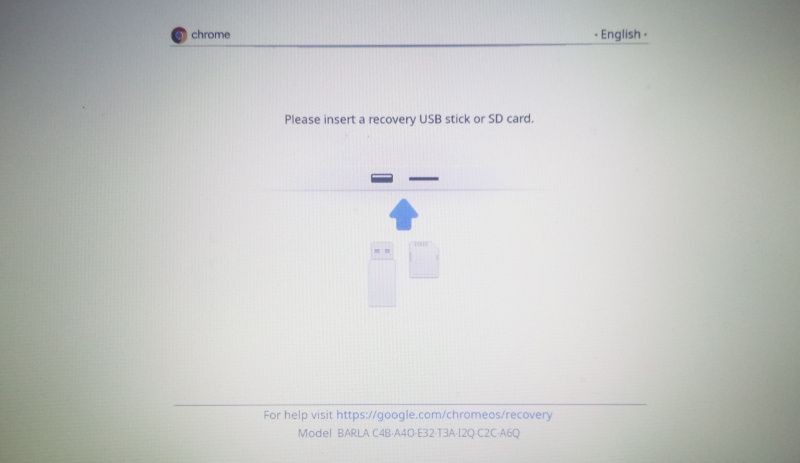
برای خروج از منوی بازیابی Chromebook میتوانید از میانبر Esc + Refresh + Power روی صفحه فریز Chrome استفاده کنید. این میانبر همیشه موفقیتآمیز نیست، اما اگر بتوانید به منوی بازیابی دسترسی پیدا کنید، میتوانید Chromebook خود را با CD بازیابی یا دستگاه USB بازیابی کنید.
همچنین میتوانید با خروج از سیستم، Chromebook خود را به تنظیمات کارخانه بازگردانید و سپس همزمان Ctrl + Alt + Shift + R را نگه دارید. پس از ظاهر شدن منوی عملکردها، راهاندازی مجدد را انتخاب کنید. چند لحظه بعد، منوی دیگری ظاهر میشود.
Powerwash > Continue را انتخاب کنید، سپس فرمانها را برای بازنشانی و پیکربندی مجدد Chromebook خود دنبال کنید.
اگر مشکل صفحه ثابت Chromebook به دلیل مشکلات نصب Chromebook شما رخ داده است، بازیابی Chromebook باید آن را بازیابی کند.
به دنبال تعمیرات حرفهای باشید.
اگر تمام تلاشهای مذکور برای تعمیر Chromebook منجمد شما با شکست مواجه شد، ممکن است اشکال در سختافزار باشد. این امر بهویژه زمانی محتمل است که وقتی Chromebook فریز میشود، صدای فن بلندتر میشود. نقص فن نشان میدهد که ممکن است یک مؤلفه خراب باشد یا خود Chromebook خیلی داغ کرده باشد.
گزینههای زیادی برای تعمیر Chromebook شما وجود دارد. میتوانید با تماس با سازنده Chromebook یا کسبوکاری که از آن گارانتی خریدهاید، Chromebook خود را بهطور رسمی سرویسدهی کنید.