




رسانه مدیاتیرسانه مدیاتیرسانه مدیاتی
  • خانه
  • اخبار و رویدادها
    • بورس
  • فناوری
  • خودرو و حمل نقل
  • آموزش و راهنما
  • سلامت و پزشکی
  • نبض بازار
    • قیمت بیت کوین و ارزهای دیجیتال [لحظه ای]
    • قیمت دلار امروز
    • قیمت طلا و سکه
    • قیمت روز خودروهای داخلی امروز [بازار آزاد و کارخانه ای]
جستجو
محبوب‌های گذشته
ذخیره ویس در واتس اپ
چطور ویس‌هایی را که در واتس اپ ارسال می‌شوند، ذخیره کنیم؟
آموزش و راهنما ویژه
eFootball PES 2021
راهنمای کامل حل مشکلات pes 2021 (هنگ، اجرا نشدن، گرافیک)
بازی و سرگرمی ویژه
حقوق معلمان 8 میلیون تومان شد؟
اعلام زمان پرداخت پاداش پایان خدمت فرهنگیان 99
اخبار و رویدادها
مطالب تصادفی
Huawei Enjoy 70X Premium معرفی شد؛ باتری غول‌پیکر و ارتباط ماهواره‌ای با قیمت ۲۶۵ دلار
فناوری و دیجیتال موبایل
شارژر ارزان نخرید؛ خطرات پنهانی که جان دستگاهتان را تهدید می‌کند
آموزش و راهنما
اینترنت رایگان ایرانسل؛ راه‌های دریافت و فعال‌سازی
آموزش و راهنما فناوری ایران
در حال مطالعه: نحوه رفع خطای 0x80070103 در ویندوز 11
به اشتراک گذاری
اطلاع‌رسانی
Font ResizerAa
رسانه مدیاتیرسانه مدیاتی
Font ResizerAa
جستجو
  • خانه
  • اخبار و رویدادها
    • بورس
  • فناوری
  • خودرو و حمل نقل
  • آموزش و راهنما
  • سلامت و پزشکی
  • نبض بازار
    • قیمت بیت کوین و ارزهای دیجیتال [لحظه ای]
    • قیمت دلار امروز
    • قیمت طلا و سکه
    • قیمت روز خودروهای داخلی امروز [بازار آزاد و کارخانه ای]
ما را دنبال کنید
رسانه مدیاتی > آموزش و راهنما > نحوه رفع خطای 0x80070103 در ویندوز 11
آموزش و راهنماپیشنهاد سردبیرویژه

نحوه رفع خطای 0x80070103 در ویندوز 11

آخرین به‌روز رسانی در ۱۴۰۲/۱۰/۰۴
توسط زهرا صمدی
منتشر شده در دی ۴, ۱۴۰۲
به اشتراک گذاری
نحوه رفع خطای 0x80070103 در ویندوز 11
به اشتراک گذاری

نحوه رفع خطای 0x80070103 در ویندوز 11

خطای درایور ویندوز 0x80070103 زمانی نمایش داده می‌شود که می‌خواهید نسخه دیگری (از جمله گزینه سازگاری پایین‌تر) از درایوری را که قبلاً روی سیستم خود نصب کرده‌اید، نصب کنید. بیایید از مراحل زیر برای حذف پیام خطا استفاده کنیم. در حالی که ما در اینجا روی ویندوز 11 تمرکز می‌کنیم، مراحل مشابه باید برای مدیریت این خطا در ویندوز 10 نیز کار کند.

آنچه خواهید خواند
  • نحوه رفع خطای 0x80070103 در ویندوز 11
    • 1. به‌روزرسانی ویندوز را متوقف کرده و از سر بگیرید.
    • 2. به‌روزرسانی مشکل‌ساز را مخفی کنید.
    • 3. Windows Update Components را بازنشانی کنید.
    • 4. راه حل‌های عمومی دیگر را امتحان کنید.


1. به‌روزرسانی ویندوز را متوقف کرده و از سر بگیرید.

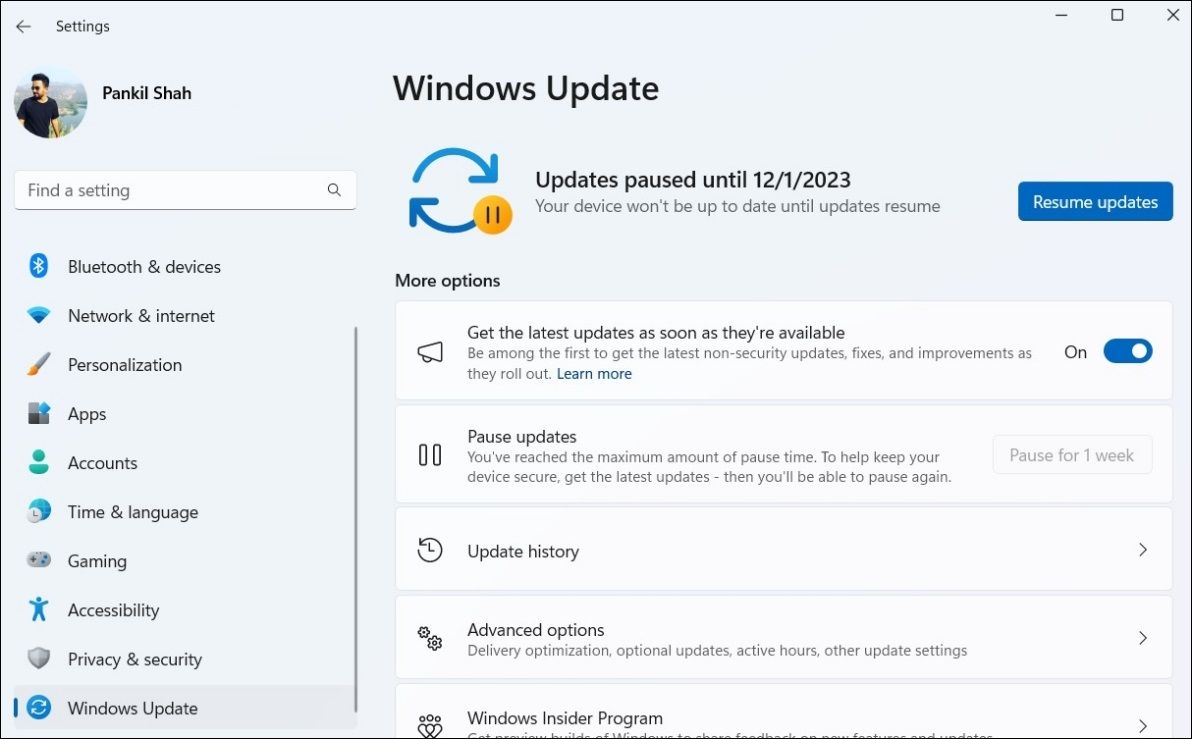
توقف موقت و از سرگیری به‌روزرسانی ویندوز در رایانه، یکی از ساده‌ترین راه‌ها برای حل خطای نصب 0x80070103 در ویندوز است. این امر ویندوز را مجبور می‌کند دوباره به‌روزرسانی‌های درایور را بررسی کند و هر گونه مشکل موقتی که باعث ایجاد خطا می‌شود را برطرف می‌کند.

میانبر Win + I را فشار دهید تا تنظیمات باز شود و به برگه Windows Update بروید. دکمه «Pause for 1 week» (در کنار Pause updates) را در قسمت سمت راست انتخاب کنید. سپس، روی دکمه Resume updates کلیک کنید. منتظر بمانید تا ویندوز به‌روزرسانی‌ها را بررسی کند. دیگر نباید آپدیت مشکل‌ساز درایور را نمایش دهد.

- تبلیغات -

نحوه رفع خطای 0x80070103 در ویندوز 11

2. به‌روزرسانی مشکل‌ساز را مخفی کنید.

برای رفع خطای 0x80070103 می‌توانید آپدیت مشکل‌ساز را مخفی کنید. برای این کار، باید از ابزار نمایش یا پنهان کردن به‌روزرسانی‌های مایکروسافت استفاده کنید. در زیر مراحل انجام این کار آورده شده است.

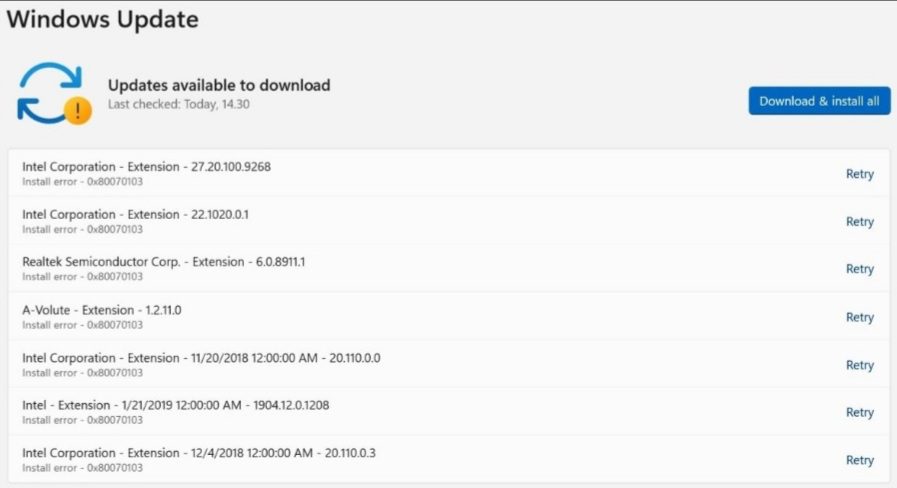
میانبر Win + I را فشار دهید تا برنامه تنظیمات باز شود و برگه Windows Update را انتخاب کنید. نام به‌روزرسانی‌هایی را که خطای 0x80070103 را نشان می‌دهند، یادداشت کنید.

نحوه رفع خطای 0x80070103 در ویندوز 11

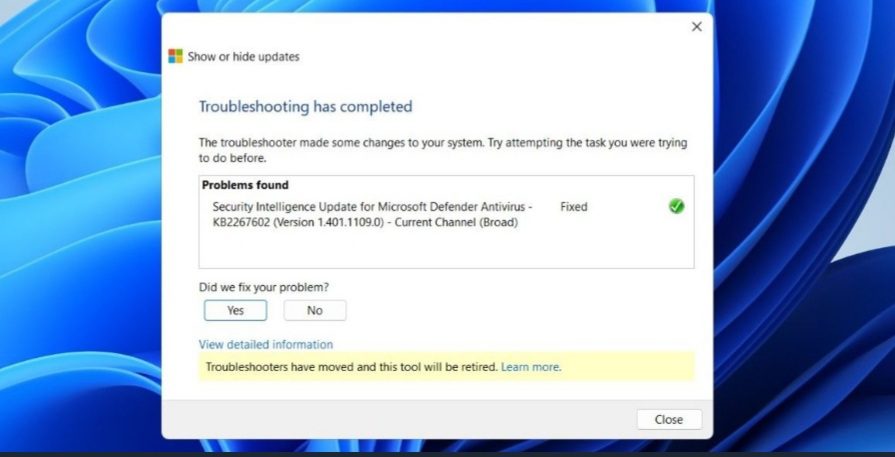
ابزار نمایش یا پنهان کردن به‌روزرسانی‌ها را در رایانه شخصی خود بارگیری کنید. برای راه‌اندازی ابزار نمایش یا پنهان کردن به‌روزرسانی‌ها، روی فایل دانلود شده دوبار کلیک کنید. روی «next» کلیک کنید. «Hide updates» را انتخاب کنید. از کادر تأیید برای انتخاب به‌روزرسانی که به شما خطا می‌دهد استفاده کنید. اگر این خطا را برای چندین به‌روزرسانی می‌بینید، از کادرهای تأیید برای انتخاب همه آن به‌روزرسانی‌ها استفاده کنید. روی «next» کلیک کنید. منتظر بمانید تا عیب‌یاب به‌روزرسانی‌های مشکل‌ساز را پنهان کند، سپس برای خروج از ابزار، روی دکمه «close» کلیک کنید.
نحوه رفع خطای 0x80070103 در ویندوز 11

در حالی که ابزار Show or Hide Updates در حال حاضر در دسترس است، اما مایکروسافت قصد دارد در نهایت آن را بازنشسته کند. در جای خود، می‌توانید عیب‌یاب‌های Windows را برای دسترسی به همان عملکردها اجرا کنید. به Settings > System > Troubleshoot > Other troubleshooters > Windows Update بروید.

هنگامی که به‌روزرسانی مشکل‌ساز درایور را مخفی کنید، خطای 0x80070103 را در تب Windows Update مشاهده نخواهید کرد.


3. Windows Update Components را بازنشانی کنید.

مؤلفه‌های Windows Update در رایانه شخصی شما مسئول دانلود و نصب به‌روزرسانی‌ها هستند. اگر این مؤلفه‌ها آسیب دیده یا خراب شده باشند، ممکن است با خطاهای به‌روز‌رسانی زیادی مواجه شوید. برای رفع این مشکل، باید با اجرای چند دستور در Command Prompt یا ایجاد و اجرای یک فایل دسته‌ای، اجزای Windows Update را بازنشانی کنید. پس از آن، خطای نصب 0x80070103 نباید شما را آزار دهد.


4. راه حل‌های عمومی دیگر را امتحان کنید.

در بیشتر موارد، یکی از نکات بالا باید به رفع خطا کمک کند. در غیر این صورت، می‌توانید چند اصلاحیه به‌روزرسانی عمومی ویندوز را برای رفع خطا امتحان کنید:

سرویس Windows Update را مجدداً راه‌اندازی کنید: مشکلات موقتی در سرویس Windows Update همچنین می‌تواند باعث ایجاد خطای 0x80070103 شود. می‌توانید سرویس Windows Update را راه‌اندازی مجدد کنید تا دوباره به‌خوبی اجرا شود.

به‌روزرسانی را به‌صورت دستی نصب کنید: در صورت مشکلات طولانی‌تر، می‌توانید سعی کنید به‌روزرسانی مشکل‌ساز را خودتات نصب کنید. برای انجام این کار، باید از کاتالوگ به‌روزرسانی مایکروسافت بازدید کنید و فایل به‌روزرسانی را دانلود کنید. پس از آن، می‌توانید به‌روزرسانی ویندوز را به صورت دستی نصب کنید.

نصب آپدیت‌های اختیاری ویندوز: این به‌روز‌رسانی‌ها اغلب شامل آخرین فایل‌های درایور از OEM ها هستند. می‌توانید این به‌روزرسانی‌های اختیاری ویندوز را به‌صورت دستی نصب کنید تا ببینید آیا خطا را برطرف می‌کنند یا خیر. آن‌ها را در Settings > Windows Update > Advanced options > Additional updates > Optional updates پیدا کنید.


تگ‌ویندوز 11
منبعmakeuseof
به اشتراک گذاری این مطلب
فیسبوک لینکداین تلگرام ایمیل کپی لینک پرینت
مطلب قبلی بهترین ابزارهای تشخیص متن نوشته شده توسط هوش مصنوعی، بخش اول بهترین ابزارهای تشخیص متن نوشته شده توسط هوش مصنوعی، بخش اول
مطلب بعدی CosMc برند جدید مک دونالد، متخصص در نوشیدنی ها CosMc برند جدید مک دونالد، متخصص در نوشیدنی ها
کامنت خود را ارسال کنید

دیدگاهتان را بنویسید لغو پاسخ

برای نوشتن دیدگاه باید وارد بشوید.

- تبلیغات -
Ad image

مطالب پیشنهادی

- تبلیغات -
Ad image

لینک‌های کاربردی

  • پیام ناشناس
  • سایت بو نده
  • فیدبک پرو

ممکنه به این مطالب هم علاقه داشته باشی

ریزش چشمگیر قیمت بیت کوین
ارز دیجیتالویژه

ریزش بیت کوین برای دومین روز متوالی

اسفند ۲۵, ۱۳۹۹
نقش مهم متاورس بر صنعت تبلیغات
فناوری و دیجیتالویژه

فروش 500 میلیون دلاری املاک در متاورس!

بهمن ۱۳, ۱۴۰۰
فروش فوری محصولات ایران خودرو
اخبار و رویدادهاخودرو و حمل نقلویژه

شروع پیش فروش یک ساله محصولات ایران خودرو از فردا

آبان ۳۰, ۱۴۰۲
زمان انتشار فیفا 22 مشخص شد
آموزش و راهنمابازی و سرگرمی

زمان انتشار فیفا 22 مشخص شد

خرداد ۲۴, ۱۴۰۰

لینک‌های کاربردی

  • پیام ناشناس
  • سایت بو نده
  • فیدبک پرو

ترندهای روز

  • کرونا
  • بیت کوین
  • ارز دیجیتال
  • طلا
  • واکسن کرونا
  • خودرو
  • اینستاگرام

آخرین اخبار

ریمیک «شاهزاده پارسی: شن‌های زمان» زودتر از اساسینز کرید بلک فلگ از راه می‌رسد
بازی و سرگرمی
هواوی تبلت MatePad Edge را معرفی کرد؛ رقیبی قدرتمند برای لپ‌تاپ‌ها و اپل
فناوری و دیجیتال
افشای بزرگ سامسونگ؛ عینک‌های واقعیت افزوده‌ای که همیشه همراه شما خواهند بود
فناوری و دیجیتال
ZTE وارد میدان گوشی‌های تاشو شد؛ تصاویر نوبیا Flip 3 و Fold منتشر شد
فناوری و دیجیتال موبایل
ما را دنبال کنید
تمامی حقوق متعلق است به رسانۀ خبری مدیاتی است.