

چگونه یک DVD را در مک خود ریپ کنیم؟
به گزارش رسانه مدیاتی، ریپ کردن یک DVD در مک، شما را قادر میسازد تا یک نسخه پشتیبان را نگه دارید. در این مطلب نحوه تبدیل دیویدی به محتوای دیجیتالی را که میتوانید بدون دیسک روی رایانه پخش کنید، بیاموزید.
چگونه یک DVD محافظت نشده را در مک خود ریپ کنید؟
در حالی که اکثر دیویدیهای تجاری دارای نوعی حفاظت از DRM (مدیریت حقوق دیجیتال) برای جلوگیری از دزدی هستند، ممکن است چند دیسک سفارشی ساخته شده داشته باشید که بخواهید در سیستم خود پخش کنید. در این حالت، میتوانید از ابزار دیسک macOS برای ایجاد یک کپی دیجیتال در رایانه استفاده کنید.
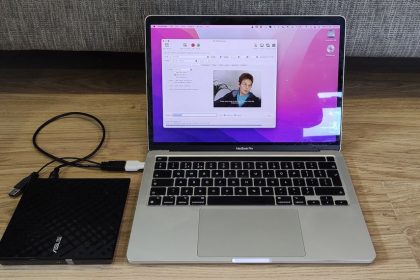
برای خواندن دیسک به درایو نوری نیاز دارید که میتواند یک Apple Superdrive رسمی یا یک دستگاه شخص ثالث باشد. آن را از طریق USB به مک خود وصل کنید و در صورت لزوم از آداپتور USB-A به USB-C استفاده کنید.

پس از قرار دادن دیسک در درایو متصل، باید شروع به چرخیدن کند و در برنامه پخش DVD در مک شروع به پخش کند. دکمه توقف را فشار دهید. برای باز کردن Disk Utility، به Applications > Utilities > Disk Utility در Finder بروید. عنوان DVD شما باید در زیر عنوان “External” در پانل سمت چپ نشان داده شود. آن را انتخاب کنید، سپس به File > New image > Image from [disc title] بروید یا از میانبر صفحه کلید Option + Cmd + N استفاده کنید.
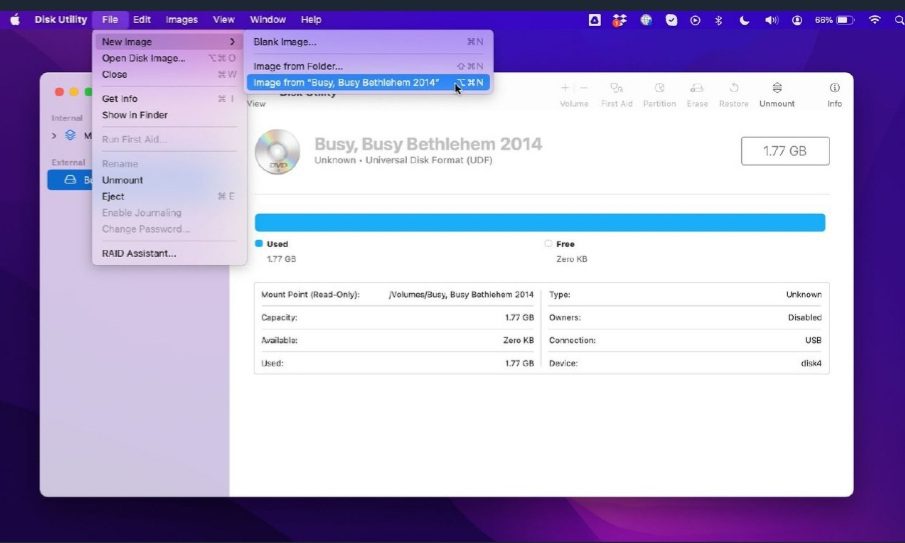
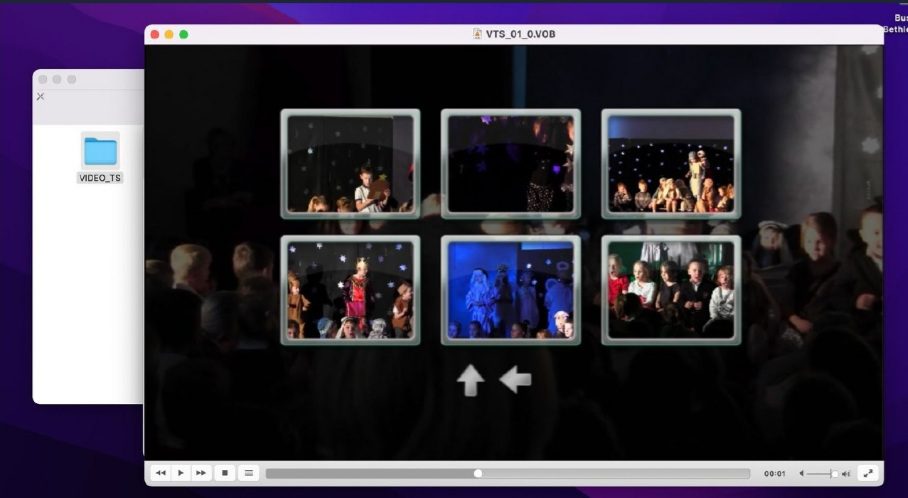
یک گفتگو ظاهر میشود. عنوان و محل ذخیره آن را انتخاب کنید و سایر گزینهها را به همین شکل رها کنید: قالببندی «read only» و رمزگذاری «none» انتخاب شود. روی «Save» کلیک کنید. بسته به اندازه، چند دقیقه طول میکشد تا یک نسخه دیجیتالی از دیسک ایجاد شود که یک فایل DMG خواهد بود. پس از اتمام، به پوشهای که آن را ذخیره میکنید بروید و روی فایل DMG دوبار کلیک کنید. یک پنجره Finder جدید با یک پوشه در آن باز میشود. این پوشه را برای یافتن محتویات DVD کپی شده، از جمله فایلهای ویدئویی VOB که میتوانند در VLC یا پخشکننده رسانه مناسب دیگری پخش شوند، باز کنید.
چگونه یک DVD محافظتشده در برابر کپی را در مک خود ریپ کنید؟
در حالی که Disk Utility برای پشتیبانگیری از دیویدیهای محافظت نشده مناسب است، شما به یک روش جایگزین برای دیسکهای محافظت شده در برابر کپی (بیشتر موارد تجاری) نیاز دارید.
کپی کردن دیویدیهای محافظت شده با DRM در بسیاری از کشورها غیرقانونی است. بنابراین مطمئن شوید که قانونی بودن کپی کردن دیویدیهای محافظت شده در کشور خود را بررسی کنید.
باز هم، برای خواندن DVD به یک درایو نوری مناسب متصل به مک خود نیاز دارید. همچنین برای ریپ کردن DVD به یک برنامه پشتیبان دیسک نیاز دارید. میتوانید از برنامه تبدیل ویدیو HandBrake استفاده کنید که برای دانلود و استفاده رایگان است و دارای یک سری ویژگیهای مفید دیگر نیز هست.
با توجه به منطقه خاکستری قانونی کپی کردن دیسکهای تجاری، هیچ نرمافزاری برای کپی کردن DVD نمیتواند این عملکرد را به صورت بومی شامل شود. برای HandBrake، باید یک کتابخانه اضافی به نام libdvdcss دانلود کنید.
آیا از Apple Silicon Mac استفاده میکنید؟
مراحل زیر برای نصب libdvdcss و کپی کردن یک DVD محافظت شده در برابر کپی را دنبال کنید. اگر از Apple Silicon Mac جدیدتر مانند M1، M2 یا M3، استفادا میکنید، باید از قبل این کار را انجام دهید:
نام برنامه HandBrake خود را به Handbrake-x64.app تغییر دهید، سپس روی آن کلیک راست کرده و اطلاعات دریافت کنید. کادر «Open with Rosetta» را علامت بزنید. از طرف دیگر، میتوانید نسخه قبلی HandBrake مبتنی بر اینتل را دانلود کنید و از آن استفاده کنید. برنامه ترمینال خود را (در پوشه Utilities) کپی کنید و کپی را Terminal-x64.app نامگذاری کنید، سپس روی آن کلیک راست کرده و اطلاعات دریافت کنید. کادر «Open with Rosetta» را علامت بزنید. از آن برای نصب libdvdcss استفاده کنید تا با معماری فایل x64 درست ساخته شود نه arm64.
کتابخانه Libdvdcss را نصب کنید.
همانطور که گفته شد، برای دور زدن محافظت از کپی روی دیویدیها، به کتابخانه libdvdcss نصب شده روی سیستم عامل مک خود نیاز دارید. برای نصب فایل BZIP که دانلود کردهاید، مراحل زیر را دنبال کنید.
با رفتن به Applications > Utilities > Terminal، پنجره ترمینال را باز کنید. (اگر از M1/M2/M3 Mac استفاده میکنید، مطمئن شوید که نسخه تکراری ترمینال x64 شماست.) به Downloads directory بروید، فایل را از حالت فشرده خارج کنید و به دایرکتوری آن تغییر دهید:
cd Downloads
tar -xjf ./libdvdcss-1.4.3.tar.bz2
cd libdvdcss-1.4.3
فهرست هدف را تنظیم کنید و سپس کتابخانه را کامپایل و نصب کنید:
././configure –prefix=/usr/local
make
sudo make install
فایلهای کتابخانه libdvdcss اکنون باید در پوشه /usr/local/lib، جایی که باید باشند، نصب شوند. اکنون آماده هستید تا با استفاده از HandBrake، کپی ازیک DVD محافظت شده با DRM را شروع کنید.
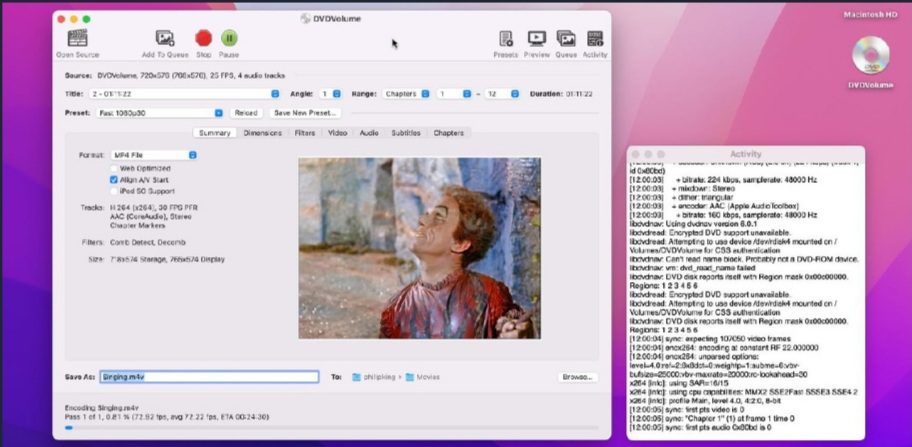
برنامه HandBrake را باز کنید و Open Source را انتخاب کنید. به DVD خود بروید و روی Open کلیک کنید. یک گفتگوی هشدار ظاهر میشود. روی Attempt Scan Anyway کلیک کنید. این دیسک شروع به اسکن برای عناوین، فصلها، صدا و سایر جزئیات میکند. ممکن است تکمیل این کار کمی طول بکشد. با اسکن دیسک، باید بتوانید با استفاده از منوی کشویی عنوان، بخشهای جداگانه را انتخاب کنید. ویدیوی اصلی را از آن انتخاب کنید، که معمولاً طولانیترین است. به عنوان یک مرحله اختیاری، میتوانید «Preview» و سپس «Live Preview» را انتخاب کنید تا یک ویدیوی پیشنمایش کوتاه از یک صحنه ایجاد کنید تا مطمئن شوید همه چیز درست کار میکند.
برای شروع ریپ کردن ویدیو از DVD، از قبل تنظیم و قالب مورد نظر خود انتخاب کنید. به طور پیشفرض، فایلها در پوشه «Movies» ذخیره میشوند، اما میتوانید با کلیک کردن روی «Brows» این مورد را تغییر دهید. وقتی روی دکمه شروع کلیک میکنید، HandBrake شروع به اسکن میکند. این عملیات ممکن است زمان زیادی ببرد. برای باز کردن پنجرهای با تمام جزئیات، میتوانید با کلیک روی Activity بررسی کنید که چه کاری انجام میدهد.
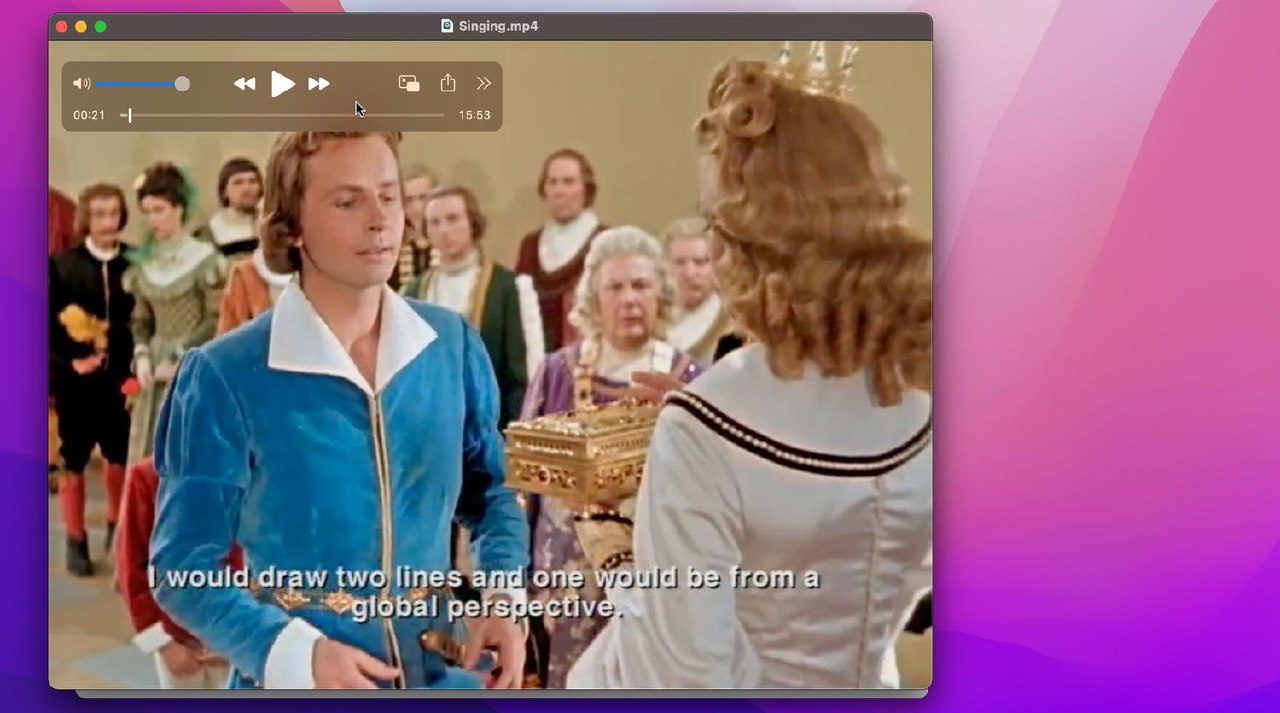
پس از اتمام، باید فایل MP4 یا MKV را در پوشه Movies یا پوشهای که تنظیم کردهاید پیدا کنید. باید بتوانید آن را در برنامه تلویزیون، QuickTime Player، VLC یا هر برنامه پخشکننده ویدیو دیگری پخش کنید.
توجه داشته باشید که برخی از دیویدیها ممکن است محافظ ساختاری داشته باشند که از کپی کردن آنها با این روش جلوگیری میکند یا حداقل کار را دشوارتر میکند. به عنوان مثال، برخی از دیسکهای اخیر دیزنی تا 99 عنوان جعلی دارند تا شما را گیج کنند. بنابراین، ممکن است لازم باشد راهحلی برای ریپ کردن این دیویدیها پیدا کنید یا از یکی از بسیاری از ابزارهای تخصصی ریپ کردن دیویدیهای موجود استفاده کنید.
همانطور که بررسی کردیم، حتی اگر نیاز به دور زدن حفاظت از کپی DRM داشته باشید، میتوانید با ابزارهای استاندارد و کمی دانش، دیویدیهای زیادی را در مک خود ریپ کنید. سپس یک نسخه پشتیبان مفید خواهید داشت که میتوانید بدون دیسک پخش کنید و حتی آن را به فرمت مناسب برای iPhone یا iPad خود تبدیل کنید.