




رسانه مدیاتیرسانه مدیاتیرسانه مدیاتی
  • خانه
  • اخبار و رویدادها
    • بورس
  • فناوری
  • خودرو و حمل نقل
  • آموزش و راهنما
  • سلامت و پزشکی
  • نبض بازار
    • قیمت بیت کوین و ارزهای دیجیتال [لحظه ای]
    • قیمت دلار امروز
    • قیمت طلا و سکه
    • قیمت روز خودروهای داخلی امروز [بازار آزاد و کارخانه ای]
جستجو
محبوب‌های گذشته
ذخیره ویس در واتس اپ
چطور ویس‌هایی را که در واتس اپ ارسال می‌شوند، ذخیره کنیم؟
آموزش و راهنما ویژه
eFootball PES 2021
راهنمای کامل حل مشکلات pes 2021 (هنگ، اجرا نشدن، گرافیک)
بازی و سرگرمی ویژه
حقوق معلمان 8 میلیون تومان شد؟
اعلام زمان پرداخت پاداش پایان خدمت فرهنگیان 99
اخبار و رویدادها
مطالب تصادفی
ژامه‌وو (Jamais vu) چیست؟ تجربه‌ای برخلاف دژاوو
سلامت و پزشکی
قابلیت «ترجمه زنده» ایرپاد پس از ماه‌ها انتظار در اروپا فعال شد
فناوری و دیجیتال
بلک شارک از خنک‌کننده مغناطیسی ۲۵ واتی جدید خود رونمایی کرد
آموزش و راهنما سخت افزار فناوری و دیجیتال
در حال مطالعه: نحوه حذف Java در مک
به اشتراک گذاری
اطلاع‌رسانی
Font ResizerAa
رسانه مدیاتیرسانه مدیاتی
Font ResizerAa
جستجو
  • خانه
  • اخبار و رویدادها
    • بورس
  • فناوری
  • خودرو و حمل نقل
  • آموزش و راهنما
  • سلامت و پزشکی
  • نبض بازار
    • قیمت بیت کوین و ارزهای دیجیتال [لحظه ای]
    • قیمت دلار امروز
    • قیمت طلا و سکه
    • قیمت روز خودروهای داخلی امروز [بازار آزاد و کارخانه ای]
ما را دنبال کنید
رسانه مدیاتی > آموزش و راهنما > نحوه حذف Java در مک
آموزش و راهنماپیشنهاد سردبیرویژه

نحوه حذف Java در مک

آخرین به‌روز رسانی در ۱۴۰۲/۰۹/۲۴
توسط زهرا صمدی
منتشر شده در آذر ۲۴, ۱۴۰۲
به اشتراک گذاری
نحوه حذف Java در مک
نحوه حذف Java در مک
به اشتراک گذاری

نحوه حذف Java در مک

جاوا یک زبان برنامه نویسی است که برخی مشکلات امنیتی را برای مک ایجاد می کند. حذف نصب آن با نصب‌کننده خودش، بسیار آسان است، اما اگر دقیق‌ترین روش را می خواهید، استفاده از ترمینال ترجیح داده می‌شود. در ادامه این مقاله، ما در مورد هر دو روش بحث خواهیم کرد.

آنچه خواهید خواند
  • نحوه حذف Java در مک
    • حذف جاوا با نصب‌کننده جاوا
    • از ترمینال برای حذف جاوا از مک خود استفاده کنید.


حذف جاوا با نصب‌کننده جاوا

نحوه حذف Java در مک

جاوا را نمی‌توان مانند سایر برنامه‌های Mac حذف نصب کرد؛ یعنی نمی‌توانید روی برنامه کلیک کنید و آن را به سطل زباله بکشید تا حذف شود. خوشبختانه، همان چیزی که جاوا را روی مک شما قرار داده است، یعنی نصب‌کننده آن، می‌تواند برای حذف سریع و آسان آن استفاده شود.

- تبلیغات -

برای استفاده از نصب‌کننده جاوا برای حذف آن از مک، ابتدا باید آن را پیدا کنید. مگر اینکه دانلودهای اینترنتی شما به جای دیگری بروند، در ای صورت باید در پوشه «Downloads» شما باشد. اما اگر نمی‌توانید نصب‌کننده را پیدا کنید یا آن را حذف کرده‌اید، آن را دوباره از وب‌سایت جاوا دانلود کنید.

هنگامی که نصب‌کننده را که باید دارای پسوند .dmg باشد را پیدا کردید، می‌توانید جاوا را از macOS با انجام مراحل زیر حذف کنید:

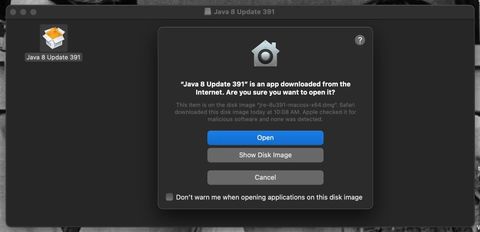
برای اجرا روی فایل .dmg کلیک کنید. سپس روی فایل به‌روزرسانی جاوا 8، دوبار کلیک کنید تا نصب‌کننده باز شود. اگر هشداری درباره به‌روزرسانی برنامه Java 8 ، گزینه «Open» را انتخاب کنید.
نحوه حذف Java در مک

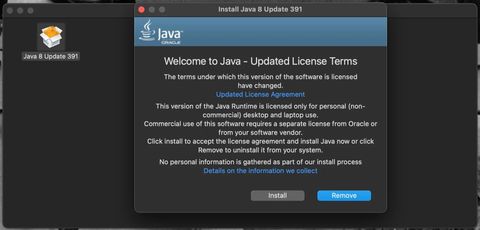
نصب‌کننده جاوا اکنون باید باز باشد. برای حذف نصب جاوا از مک، روی Remove کلیک کنید.
نحوه حذف Java در مک

هنگامی که از شما خواسته شد، گذرواژه Mac خود را تایپ کنید، سپس روی «OK» کلیک کنید یا روی «Return» (یا Enter) کلیک کنید. اکنون از شما درباره Java Deployment Cache سؤال می‌شود. برای حذف همه ردپاهای موجود در جاوا از Mac خود، روی Yes کلیک کنید.
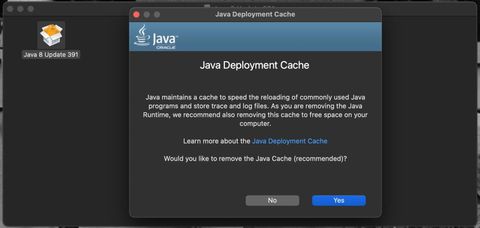
Java Deployment Cache

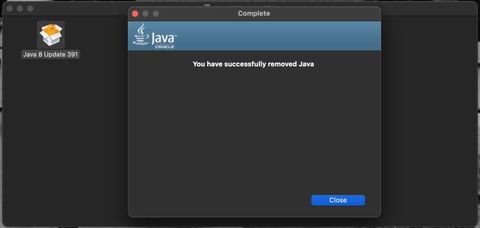
پس از گذشت چند ثانیه، باید پنجره‌ای را مشاهده کنید که می‌گوید کار کامل شده است و شما با موفقیت جاوا را از رایانه خود حذف کرده‌اید! برای خروج از پنجره می‌توانید روی «Close» ضربه بزنید.

Java Deployment Cache

اکنون، تنها کاری که باید انجام دهید این است که هم نصب‌کننده دیسک به‌روزرسانی جاوا ۸ و هم فایل‌های dmg. را نگه داشته و به سطل زباله بکشید.


از ترمینال برای حذف جاوا از مک خود استفاده کنید.

اگر دوست دارید از ترمینال برای اجرای دستورات در مک خود استفاده کنید یا می‌خواهید از حذف هر ردی از جاوا از macOS مطمئن شوید، موارد زیر را انجام دهید:

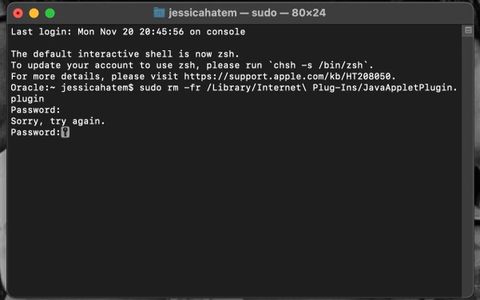
با استفاده از جستجوی Spotlight در Mac خود، ترمینال را راه‌اندازی کنید (Command + Space). دستورات زیر را یکی یکی در ترمینال کپی کرده و جای‌گذاری کنید:

1. sudo rm -fr /Library/Internet\ Plug-Ins/JavaAppletPlugin.plugin

2. sudo rm -fr /Library/PreferencePanes/JavaControlPanel.prefPane

3. sudo rm -fr ~/Library/Application\ Support/Oracle/Java

کلید Return (یا Enter) را بزنید. هنگامی که از شما خواسته شد دستورات را اجرا کنید، رمز عبور مدیریت مک خود را وارد کنید. این کار باید جاوا را از مک شما حذف کند.
Java Deployment Cache

همچنین برای حذف کش جاوا، موارد زیر را در ترمینال کپی و پیست کنید:

rm -r ~/”Library/Application Support/Oracle/Java”

یک بار دیگر، روی «Return» ضربه بزنید و رمز عبور مدیریت خود را برای اجرای دستور وارد کنید.

با طی این مراحل، شما با موفقیت تمام آثار جاوا را از مک خود حذف کرده‌اید.

تگ‌جاوامک
منبعmakeuseof
به اشتراک گذاری این مطلب
فیسبوک لینکداین تلگرام ایمیل کپی لینک پرینت
مطلب قبلی نحوه غیرفعال کردن Pop-Up Blocker در مک نحوه غیرفعال کردن Pop-Up Blocker در مک
مطلب بعدی لپ‌تاپ های سری Galaxy Book4 سامسونگ لپ‌تاپ های سری Galaxy Book4 سامسونگ معرفی شدند
کامنت خود را ارسال کنید

دیدگاهتان را بنویسید لغو پاسخ

برای نوشتن دیدگاه باید وارد بشوید.

- تبلیغات -
Ad image

مطالب پیشنهادی

- تبلیغات -
Ad image

لینک‌های کاربردی

  • پیام ناشناس
  • سایت بو نده
  • فیدبک پرو

ممکنه به این مطالب هم علاقه داشته باشی

آموزش حل خطای Avoid a character set in the meta tag
آموزش و راهنما

آموزش حل خطای Avoid a character set in the meta tag

اسفند ۲۰, ۱۳۹۹
قیمت طلا
اخبار و رویدادهاویژه

پیش‌بینی جدید از قیمت طلا

اسفند ۲۵, ۱۳۹۹
ایمن شدن خرید اینترنتی توسط گوگل کروم
فناوری و دیجیتالویژه

کاربران کروم از سایت‌های ناامن محافظت می‌شوند

تیر ۱۳, ۱۴۰۰
دهمین جشنواره فناوری اطلاعات کشور ITweekend10 برگزار شد
اخبار داخلی

دهمین جشنواره فناوری اطلاعات کشور ITweekend10 برگزار شد

اسفند ۲, ۱۴۰۲

لینک‌های کاربردی

  • پیام ناشناس
  • سایت بو نده
  • فیدبک پرو

ترندهای روز

  • کرونا
  • بیت کوین
  • ارز دیجیتال
  • طلا
  • واکسن کرونا
  • خودرو
  • اینستاگرام

آخرین اخبار

ریمیک «شاهزاده پارسی: شن‌های زمان» زودتر از اساسینز کرید بلک فلگ از راه می‌رسد
بازی و سرگرمی
هواوی تبلت MatePad Edge را معرفی کرد؛ رقیبی قدرتمند برای لپ‌تاپ‌ها و اپل
فناوری و دیجیتال
افشای بزرگ سامسونگ؛ عینک‌های واقعیت افزوده‌ای که همیشه همراه شما خواهند بود
فناوری و دیجیتال
ZTE وارد میدان گوشی‌های تاشو شد؛ تصاویر نوبیا Flip 3 و Fold منتشر شد
فناوری و دیجیتال موبایل
ما را دنبال کنید
تمامی حقوق متعلق است به رسانۀ خبری مدیاتی است.