

رسانه مدیاتیرسانه مدیاتیرسانه مدیاتی
  • خانه
  • اخبار و رویدادها
    • بورس
  • فناوری
  • خودرو و حمل نقل
  • آموزش و راهنما
  • سلامت و پزشکی
  • نبض بازار
    • قیمت بیت کوین و ارزهای دیجیتال [لحظه ای]
    • قیمت دلار امروز
    • قیمت طلا و سکه
    • قیمت روز خودروهای داخلی امروز [بازار آزاد و کارخانه ای]
جستجو
محبوب‌های گذشته
ذخیره ویس در واتس اپ
چطور ویس‌هایی را که در واتس اپ ارسال می‌شوند، ذخیره کنیم؟
آموزش و راهنما ویژه
eFootball PES 2021
راهنمای کامل حل مشکلات pes 2021 (هنگ، اجرا نشدن، گرافیک)
بازی و سرگرمی ویژه
حقوق معلمان 8 میلیون تومان شد؟
اعلام زمان پرداخت پاداش پایان خدمت فرهنگیان 99
اخبار و رویدادها
مطالب تصادفی
جعبه‌گشایی نسخه محدود Realme 15 Pro با تم Game of Thrones
فناوری و دیجیتال موبایل
iQOO 15 و انقلاب بصری در موبایل‌ها؛ وقتی ردیابی پرتو به سطح سینما می‌رسد
فناوری و دیجیتال
شایعات جنجالی گلکسی S26؛ سامسونگ در مسیر شکست اپل و کوالکام
فناوری و دیجیتال موبایل
در حال مطالعه: نحوه غیرفعال کردن Pop-Up Blocker در مک
به اشتراک گذاری
اطلاع‌رسانی
Font ResizerAa
رسانه مدیاتیرسانه مدیاتی
Font ResizerAa
جستجو
  • خانه
  • اخبار و رویدادها
    • بورس
  • فناوری
  • خودرو و حمل نقل
  • آموزش و راهنما
  • سلامت و پزشکی
  • نبض بازار
    • قیمت بیت کوین و ارزهای دیجیتال [لحظه ای]
    • قیمت دلار امروز
    • قیمت طلا و سکه
    • قیمت روز خودروهای داخلی امروز [بازار آزاد و کارخانه ای]
ما را دنبال کنید
رسانه مدیاتی > آموزش و راهنما > نحوه غیرفعال کردن Pop-Up Blocker در مک
آموزش و راهنماپیشنهاد سردبیرویژه

نحوه غیرفعال کردن Pop-Up Blocker در مک

آخرین به‌روز رسانی در ۱۴۰۲/۰۹/۲۴
توسط زهرا صمدی
منتشر شده در آذر ۲۴, ۱۴۰۲
به اشتراک گذاری
نحوه غیرفعال کردن Pop-Up Blocker در مک
به اشتراک گذاری

نحوه غیرفعال کردن Pop-Up Blocker در مک

آیا به دلیل اینکه مرورگر شما پنجره‌های پاپ آپ یک وب‌سایت را مسدود می‌کند، با مشکل مواجه هستید؟ خوشبختانه، اکثر مرورگرهای اصلی مانند سافاری، کروم، فایرفاکس و مایکروسافت اج، به شما امکان می‌دهند این مسدودکننده‌های پاپ آپ را خاموش کنید. ما شما را در این مقاله از رسانه مدیاتی راهنمایی خواهیم کرد.

آنچه خواهید خواند
  • نحوه غیرفعال کردن Pop-Up Blocker در مک
    • چه زمانی باید به پاپ آپ‌ها مجوز دهیم؟
    • نحوه اجازه دادن به پاپ آپ‌ها در Safari
    • نحوه مجوز دادن به پاپ آپ در Chrome
    • نحوه مجوز دادن به پاپ آپ در FireFox
    • نحوه اجازه دادن به پاپ آپ در Microsoft Edge
    • سخن‌ پایانی


چه زمانی باید به پاپ آپ‌ها مجوز دهیم؟

همانطور که از نام آن پیداست، پاپ آپ یک پنجره مرورگر جدید، تب، یا یک رابط کوچک در داخل پنجره اصلی است که هنگام باز کردن صفحه، کلیک روی یک پیوند یا ارسال فرم، ظاهر می‌شود. اکثر مرورگرهای مدرن به طور پیش فرض آنها را مسدود می‌کنند زیرا معمولاً برای تبلیغات استفاده می‌شوند. همانطور که در مطلب دیگری در رسانه مدیاتی توضبح داده بودیم، بسیاری از آنها مزاحم بی‌ضرر هستند، اگرچه برخی از پنجره‌های پاپ آپ می‌توانند برای Mac شما ناامنی ایجاد کنند.

نحوه غیرفعال کردن Pop-Up Blocker در مک

- تبلیغات -

در بیشتر مواقع می‌توانید پنجره‌های پاپ آپ را مسدود کنید و نگران آن نباشید. اما برخی از وب‌سایت‌ها از آنها برای اهداف قانونی استفاده می‌کنند. این صفحات اغلب قدیمی هستند و توسط بانک‌ها، دانشگاه‌ها و موارد مشابه استفاده می‌شوند.

غیرفعال کردن مسدود کننده‌های پاپ آپ بدون در نظر گرفتن مرورگری که در مک خود استفاده می‌کنید آسان است. در اینجا نحوه مجوز دادن به پنجره‌های پاپ آپ در محبوب‌ترین و سریع‌ترین مرورگرها برای macOS آمده است.


نحوه اجازه دادن به پاپ آپ‌ها در Safari

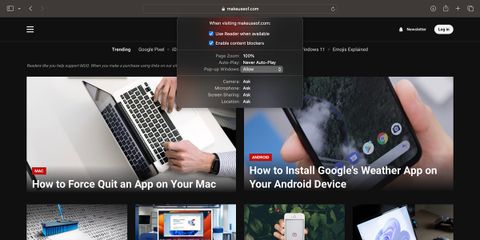
مرورگر Safari به شما امکان می‌دهد مسدود‌کننده پاپ آپ خود را برای وب‌سایت خاصی که در آن هستید، به سرعت غیرفعال کنید یا به پنجره‌های پاپ آپ در همه سایت‌ها مجوز دهید. برای مجاز کردن پنجره‌های بازشو در سافاری برای وب‌سایت فعلی مراحل زیر را دنبال کنید:

روی URL وب‌سایت در نوار آدرس کلیک کنید و تنظیمات [Website URL] را در منوی زمینه انتخاب کنید. گزینه Windows Pop-up را با استفاده از منوی کشویی، روی «Allow» تنظیم کنید.
نحوه غیرفعال کردن Pop-Up Blocker در مک

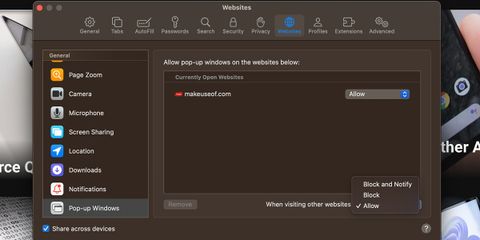
در نوار منو روی Safari کلیک کنید و تنظیمات را انتخاب کنید. به برگه وب‌سایت‌ها بروید. به پایین پیمایش کنید و در نوار کناری سمت چپ پنجره پاپ‌آپ را انتخاب کنید. فهرستی از وب‌سایت‌های باز در حال حاضر، در سمت راست نشان داده می‌شود. می‌توانید «Allow» را برای هر یک از آن‌ها به صورت جداگانه تنظیم کنید و همین کار را برای گزینه «When visiting other websites» در گوشه پایین سمت راست انجام دهید.
نحوه غیرفعال کردن Pop-Up Blocker در مک

نحوه مجوز دادن به پاپ آپ در Chrome

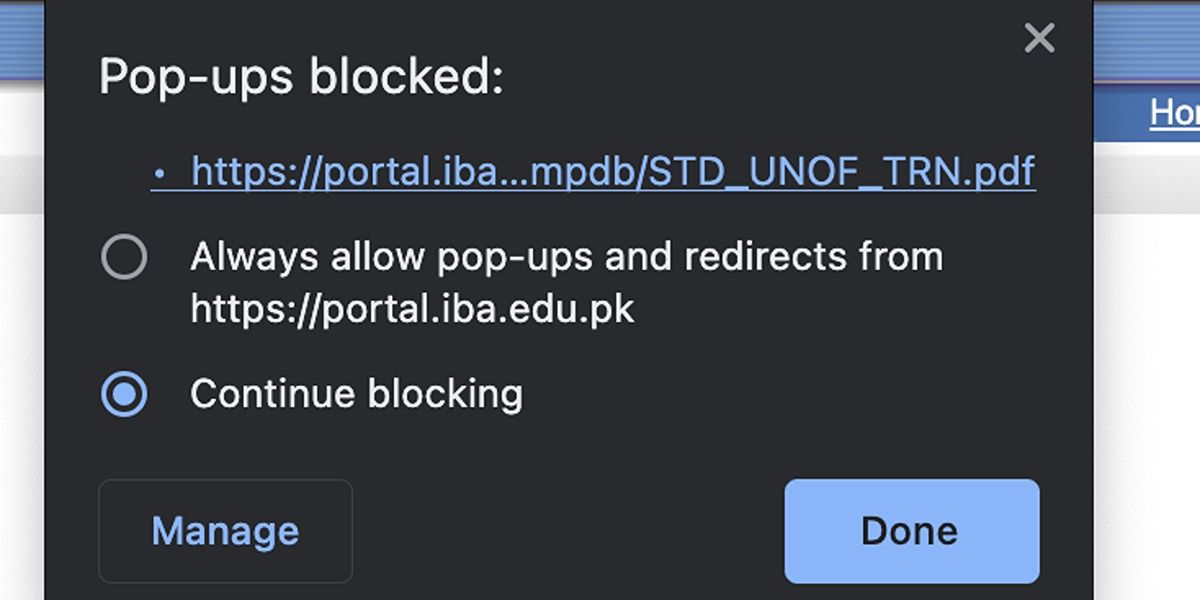
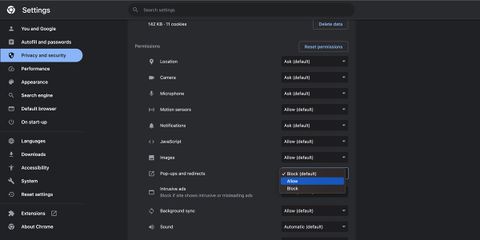
اگر مرورگر پیش‌فرض Mac خود را به Chrome تغییر داده‌اید، رفع انسداد پنجره‌های بازشو در آن نیز بسیار آسان است. برای دور زدن سریع مسدودکننده پنجره پاپ آپ برای وب‌سایتی که در حال حاضر در آن هستید، مراحل زیر را دنبال کنید:

روی نماد تنظیم در سمت چپ URL در نوار آدرس کلیک کنید. تنظیمات سایت را انتخاب کنید تا به پنجره جدیدی هدایت شوید تا بتوانید تنظیمات برگزیده خود را برای این وب‌سایت خاص مدیریت کنید. از منوی کشویی کنار پنجره‌های Pop-ups and redirects، گزینه «Allow» را انتخاب کنید.
نحوه غیرفعال کردن Pop-Up Blocker در مک

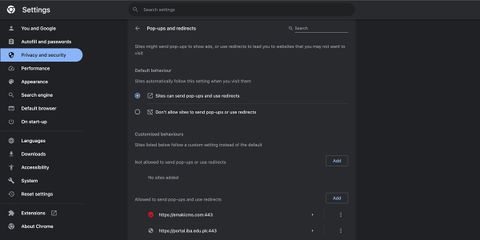
برای خاموش کردن مسدودکننده پنجره بازشو برای همه سایت‌هایی که در Chrome برای macOS بازدید می‌کنید، باید مراحل زیر را انجام دهید:

روی نماد سه نقطه در گوشه سمت راست بالای پنجره Chrome کلیک کنید و تنظیمات را انتخاب کنید. Privacy & Security را در سمت چپ انتخاب کنید و روی تنظیمات سایت از پنجره سمت راست کلیک کنید. به پایین بروید و روی Pop-ups و redirects کلیک کنید.
نحوه غیرفعال کردن Pop-Up Blocker در مک


نحوه مجوز دادن به پاپ آپ در FireFox

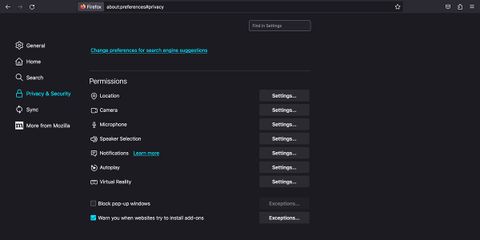
برخلاف سافاری و کروم، فایرفاکس به شما اجازه نمی‌دهد مسدودکننده پاپ‌ آپ را در مک خود برای سایتی که قبلاً در آن بودید، خاموش کنید. با این حال، می توانید این مراحل را برای تنظیم تنظیمات پاپ آپ خود دنبال کنید:

روی سه خط افقی در گوشه بالا سمت راست کلیک کنید و تنظیمات را از منوی کشویی انتخاب کنید. Privacy & Security را در پنجره سمت چپ انتخاب کنید. به قسمت Permissions بروید و علامت کادر کنار Block pop-up windows را بردارید. همچنین می‌توانید روی Exceptions کلیک کنید. وقتی وب‌سایت‌های مورد نظر خود را در این قسمت اضافه کردید، حتماً روی «Save Changes» کلیک کنید.
نحوه غیرفعال کردن Pop-Up Blocker در مک

نحوه اجازه دادن به پاپ آپ در Microsoft Edge

خوشبختانه، در زمینه مجوز دادن به پاپ آپ‌ها، مرورگر اج مایکروسافت بیشتر شبیه کروم است تا فایرفاکس. در ادامه مراحلی است که شما باید انجام دهید:

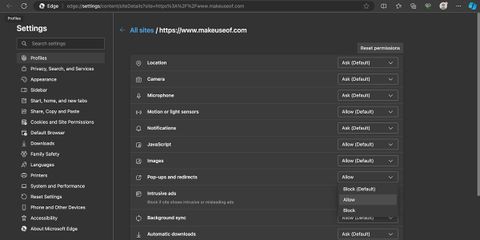
روی نماد قفل در سمت چپ نشانی اینترنتی در نوار آدرس کلیک کنید. Permissions for this site را از منوی زمینه انتخاب کنید. در پنجره جدیدی که باز می‌شود، Allow را برای Pop-ups and redirects انتخاب کنید.
نحوه غیرفعال کردن Pop-Up Blocker در مک

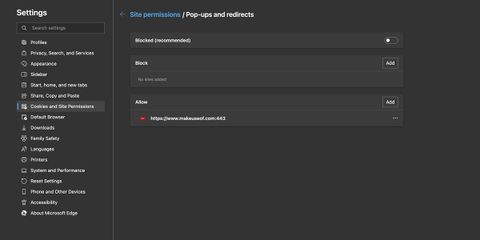
برای اجازه دادن به پنجره‌های بازشو در تمام سایت‌های Edge، مراحل زیر را دنبال کنید:

روی سه نقطه افقی در گوشه بالا سمت راست کلیک کنید و تنظیمات را از منوی کشویی انتخاب کنید. Cookies and site permissions را در پنجره سمت چپ انتخاب کنید. به پایین پیمایش کنید و روی Pop-ups and redirects کلیک کنید. گزینه Blocked را خاموش کنید تا به همه پنجره‌های پاپ آپ مجوز داده شود. همچنین می‌توانید سایت‌های خاصی را برای کنترل دقیق‌تر به بخش‌های Block و Allow اضافه کنید.

نحوه غیرفعال کردن Pop-Up Blocker در مک

سخن‌ پایانی

اکنون شما یاد گرفته‌اید که چگونه به پنجره‌های بازشو مجوز دهید، بدون توجه به مرورگری که استفاده می‌کنید. حتی اگر مرورگر دلخواه شما در این لیست نباشد – مثلاً از مرورگر خصوصی مانند Brave یا Vivaldi استفاده کنید – مراحلی که باید دنبال کنید مشابه خواهند بود. می‌توانید به پنجره‌های پاپ آپ برای وب‌سایت خاصی که بازدید می‌کنید مجوز دهید یا به تنظیمات مرورگر خود بروید و مسدودکننده پنجره‌های پاپ آپ را برای همه سایت‌ها غیرفعال کنید.

تگ‌پاپ آپ بلاکرمک
منبعmakeuseof
به اشتراک گذاری این مطلب
فیسبوک لینکداین تلگرام ایمیل کپی لینک پرینت
مطلب قبلی فراخوان بیش از 2 میلیون خودرو تسلا در ایالات متحده فراخوان بیش از 2 میلیون خودرو تسلا در ایالات متحده
مطلب بعدی نحوه حذف Java در مک نحوه حذف Java در مک
کامنت خود را ارسال کنید

دیدگاهتان را بنویسید لغو پاسخ

برای نوشتن دیدگاه باید وارد بشوید.

- تبلیغات -
Ad image

مطالب پیشنهادی

ریمیک «شاهزاده پارسی: شن‌های زمان» زودتر از اساسینز کرید بلک فلگ از راه می‌رسد
بازی و سرگرمی
حراج بزرگ بلک فرایدی؛ Ultrahuman Ring Air با ۳۰٪ تخفیف عرضه شد
فناوری و دیجیتال
دلیل کاهش عرضه گوشی‌های شیائومی در این روزها چیست
فناوری و دیجیتال موبایل
هواوی میت X7 معرفی شد؛ تاشوی قدرتمند با تراشه کایرین ۹۰۳۰ و بدنه ضدآب
فناوری و دیجیتال موبایل
- تبلیغات -
Ad image

لینک‌های کاربردی

  • پیام ناشناس
  • سایت بو نده
  • فیدبک پرو

ممکنه به این مطالب هم علاقه داشته باشی

مدارک مورد نیاز برای دریافت کارت اعتباری سهام عدالت به صورت اینترنتی
اخبار و رویدادهاویژه

مدارک مورد نیاز برای دریافت کارت اعتباری سهام عدالت به صورت اینترنتی

خرداد ۹, ۱۴۰۰
خودروهای خارجی
خودرو و حمل نقلویژه

خودروهای خارجی سال 1400 به ایران برمی‌گردند؟

آبان ۳۰, ۱۴۰۲
نحوه استفاده از Double Tap در ساعت‌ های اپل
فناوری و دیجیتال

نحوه استفاده از Double Tap در ساعت‌ های اپل

آبان ۱۳, ۱۴۰۲
ماسک
سلامت و پزشکیویژه

استفاده از دو ماسک روی هم سطح ایمنی را بیشتر می‌کند؟

اسفند ۲۵, ۱۳۹۹

لینک‌های کاربردی

  • پیام ناشناس
  • سایت بو نده
  • فیدبک پرو

ترندهای روز

  • کرونا
  • بیت کوین
  • ارز دیجیتال
  • طلا
  • واکسن کرونا
  • خودرو
  • اینستاگرام

آخرین اخبار

افشای بزرگ سامسونگ؛ عینک‌های واقعیت افزوده‌ای که همیشه همراه شما خواهند بود
فناوری و دیجیتال
ZTE وارد میدان گوشی‌های تاشو شد؛ تصاویر نوبیا Flip 3 و Fold منتشر شد
فناوری و دیجیتال موبایل
وان‌پلاس از میان‌رده جدید Ace 6T با باتری ۸۰۰۰ میلی‌آمپری رونمایی کرد
فناوری و دیجیتال موبایل
شیائومی با YU7 تسلا Model Y را پشت سر گذاشت
دسته‌بندی نشده
ما را دنبال کنید
تمامی حقوق متعلق است به رسانۀ خبری مدیاتی است.