



رسانه مدیاتیرسانه مدیاتیرسانه مدیاتی
  • خانه
  • اخبار و رویدادها
    • بورس
  • فناوری
  • خودرو و حمل نقل
  • آموزش و راهنما
  • سلامت و پزشکی
  • نبض بازار
    • قیمت بیت کوین و ارزهای دیجیتال [لحظه ای]
    • قیمت دلار امروز
    • قیمت طلا و سکه
    • قیمت روز خودروهای داخلی امروز [بازار آزاد و کارخانه ای]
جستجو
محبوب‌های گذشته
ذخیره ویس در واتس اپ
چطور ویس‌هایی را که در واتس اپ ارسال می‌شوند، ذخیره کنیم؟
آموزش و راهنما ویژه
eFootball PES 2021
راهنمای کامل حل مشکلات pes 2021 (هنگ، اجرا نشدن، گرافیک)
بازی و سرگرمی ویژه
حقوق معلمان 8 میلیون تومان شد؟
اعلام زمان پرداخت پاداش پایان خدمت فرهنگیان 99
اخبار و رویدادها
مطالب تصادفی
Lava Agni 4 معرفی شد؛ میان‌رده‌ای ۲۸۰ دلاری با قابلیت‌های پرچمدار و هوش مصنوعی «احساسی»
فناوری و دیجیتال موبایل
ریمیک «شاهزاده پارسی: شن‌های زمان» زودتر از اساسینز کرید بلک فلگ از راه می‌رسد
بازی و سرگرمی
قابلیت «ترجمه زنده» ایرپاد پس از ماه‌ها انتظار در اروپا فعال شد
فناوری و دیجیتال
در حال مطالعه: آموزش نحوه اضافه کردن ویجت‌های تعاملی به دسکتاپ مک
به اشتراک گذاری
اطلاع‌رسانی
Font ResizerAa
رسانه مدیاتیرسانه مدیاتی
Font ResizerAa
جستجو
  • خانه
  • اخبار و رویدادها
    • بورس
  • فناوری
  • خودرو و حمل نقل
  • آموزش و راهنما
  • سلامت و پزشکی
  • نبض بازار
    • قیمت بیت کوین و ارزهای دیجیتال [لحظه ای]
    • قیمت دلار امروز
    • قیمت طلا و سکه
    • قیمت روز خودروهای داخلی امروز [بازار آزاد و کارخانه ای]
ما را دنبال کنید
رسانه مدیاتی > آموزش و راهنما > آموزش نحوه اضافه کردن ویجت‌های تعاملی به دسکتاپ مک
آموزش و راهنماپیشنهاد سردبیرویژه

آموزش نحوه اضافه کردن ویجت‌های تعاملی به دسکتاپ مک

آخرین به‌روز رسانی در ۱۴۰۲/۰۹/۱۷
توسط زهرا صمدی
منتشر شده در آذر ۱۷, ۱۴۰۲
به اشتراک گذاری
آموزش نحوه اضافه کردن ویجت‌های تعاملی به دسکتاپ مک
به اشتراک گذاری

آموزش نحوه اضافه کردن ویجت‌های تعاملی به دسکتاپ مک

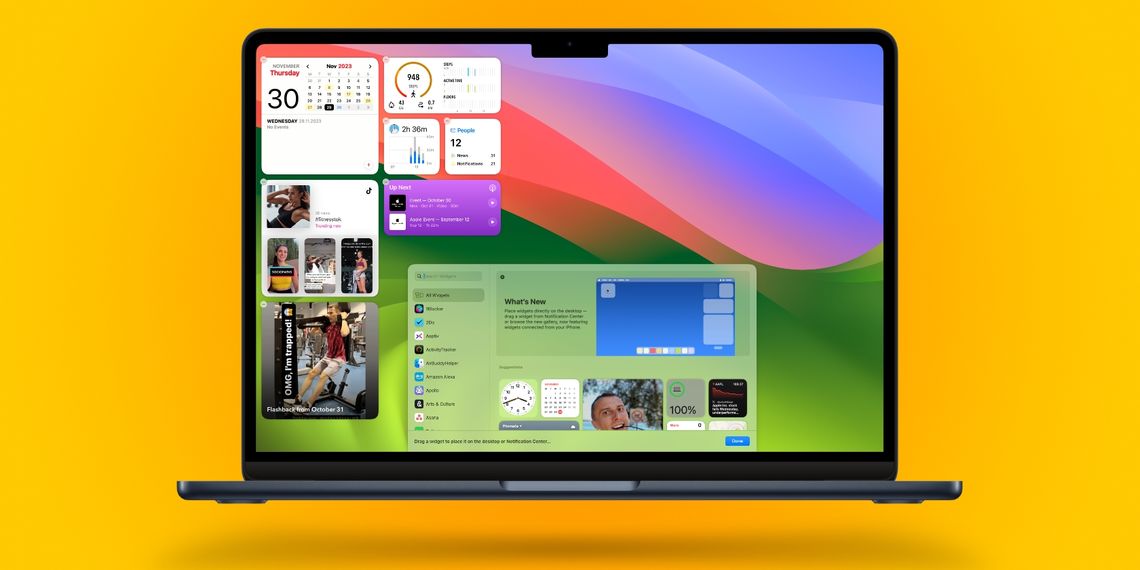
macOS Sonoma به شما امکان می‌دهد دسکتاپ خود را از ویجت‌ها پر کنید. این سیستم همچنین این قابلیت را دارد که بتوانید ویجت‌های مفیدی را به دسکتاپ مک خود اضافه کنید و اطلاعات ارزشمند و ویژگی‌های تعاملی موجود را داشته باشید. macOS Sonoma این امکان را فراهم می‌کند که شما از اطلاعات ارزشمند و تعاملات آنها استفاده کرده و بسیاری از کاستی‌های دستگاه خود را از بین ببرید. در ادامه این مطلب از رسانه مدیاتی، با نحوه افزودن ویجت‌های مورد علاقه خود، از جمله ویجت‌های مک آشنا می‌شوید.

آنچه خواهید خواند
  • آموزش نحوه اضافه کردن ویجت‌های تعاملی به دسکتاپ مک
    • چگونه ویجت‌های دسکتاپ را در مک اضافه کنیم؟
    • چگونه ویجت ها را از دسکتاپ مک خود حذف کنید؟
    • نحوه سفارشی کردن تنظیمات ویجت در مک

اضافه کردن ویجت‌ها به دسکتاپ مک

چگونه ویجت‌های دسکتاپ را در مک اضافه کنیم؟

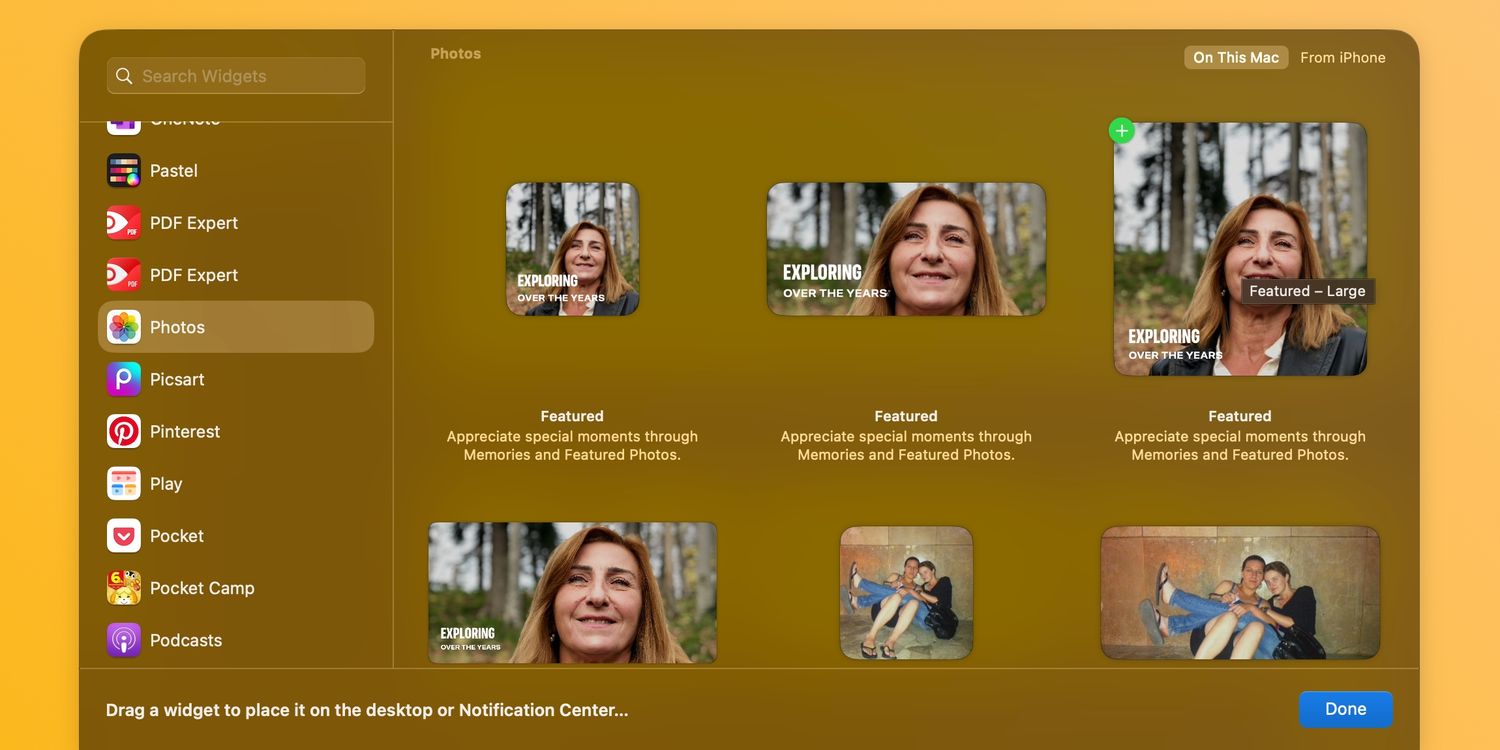
اگر ویجت مورد نیاز شما از قبل در مرکز اعلان است، به سادگی آن را بکشید و روی دسکتاپ خود رها کنید. از طرف دیگر، می‌توانید روی کاغذ دیواری دسکتاپ Control کلیک کنید و ویرایش ابزارک‌ها را برای استفاده از مرورگر ویجت داخلی انتخاب کنید.
اضافه کردن ویجت‌ها به دسکتاپ مک

- تبلیغات -

یک برنامه را از نوار کناری All Widgets انتخاب کنید یا آن را جستجو کنید و سپس روی اندازه ویجت مورد نظر در سمت راست کلیک کنید تا فوراً آن را به دسکتاپ اضافه کنید. اگر ویجتی از آیفون شما آمده باشد، در گوشه سمت راست بالای مرورگر ویجت برچسب iPhone می‌خورد.

برای استفاده از ویجت‌های تعاملی آیفون، گوشی شما باید iOS 17 یا جدیدتر را پشتیبانی کند، از همان حساب iCloud مانند مک استفاده کند و برنامه‌ای که ویجت را بسته‌بندی می‌کند را نصب کرده باشد. برای قرار دادن دستی ویجت روی دسکتاپ، آن را به نقطه دلخواه خود بکشید. افزودن ویجت‌های دیگر را ادامه دهید، سپس با کلیک روی Done در گوشه سمت راست پایین، آن را تکمیل کنید.


چگونه ویجت ها را از دسکتاپ مک خود حذف کنید؟

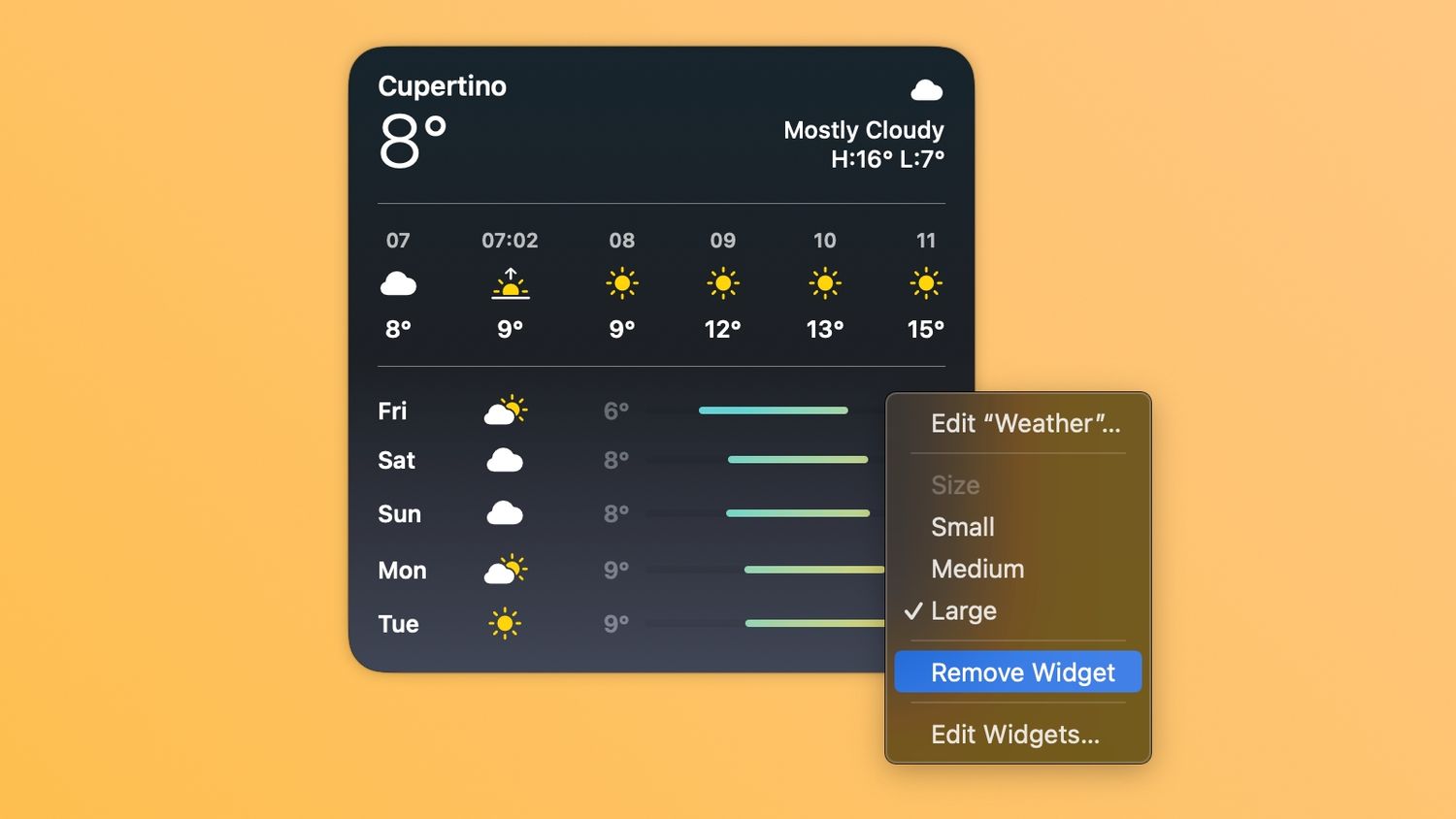
برای حذف یک ویجت از دسکتاپ مک، روی ویجت Control کلیک کرده و Remove Widget را انتخاب کنید. اگر می‌خواهید چندین ویجت را حذف کنید، روی تصویر زمینه دسکتاپ یا ویجت Control کلیک کنید و Edit Widgets را انتخاب کنید. سپس، روی دکمه منها (-) در گوشه سمت چپ بالای ویجت کلیک کنید. دقت داشته باشید که حذف یک ویجت از دسکتاپ باعث حذف نصب یا حذف داده‌های آن نمی‌شود.

اضافه کردن ویجت‌ها به دسکتاپ مک

نحوه سفارشی کردن تنظیمات ویجت در مک

برای تنظیمات همه ویجت‌ها، روی لوگوی اپل در نوار منو کلیک و تنظیمات سیستم را در منوی باز شده انتخاب کنید. سپس، Desktop & Dock را از نوار کناری انتخاب کرده و به عنوان ابزارک در سمت راست بروید. در این قسمت، می‌توانید مکان نمایش و سبک ویجت را انتخاب کرده و ویجت‌های آیفون را در مک خود فعال یا غیرفعال کنید.
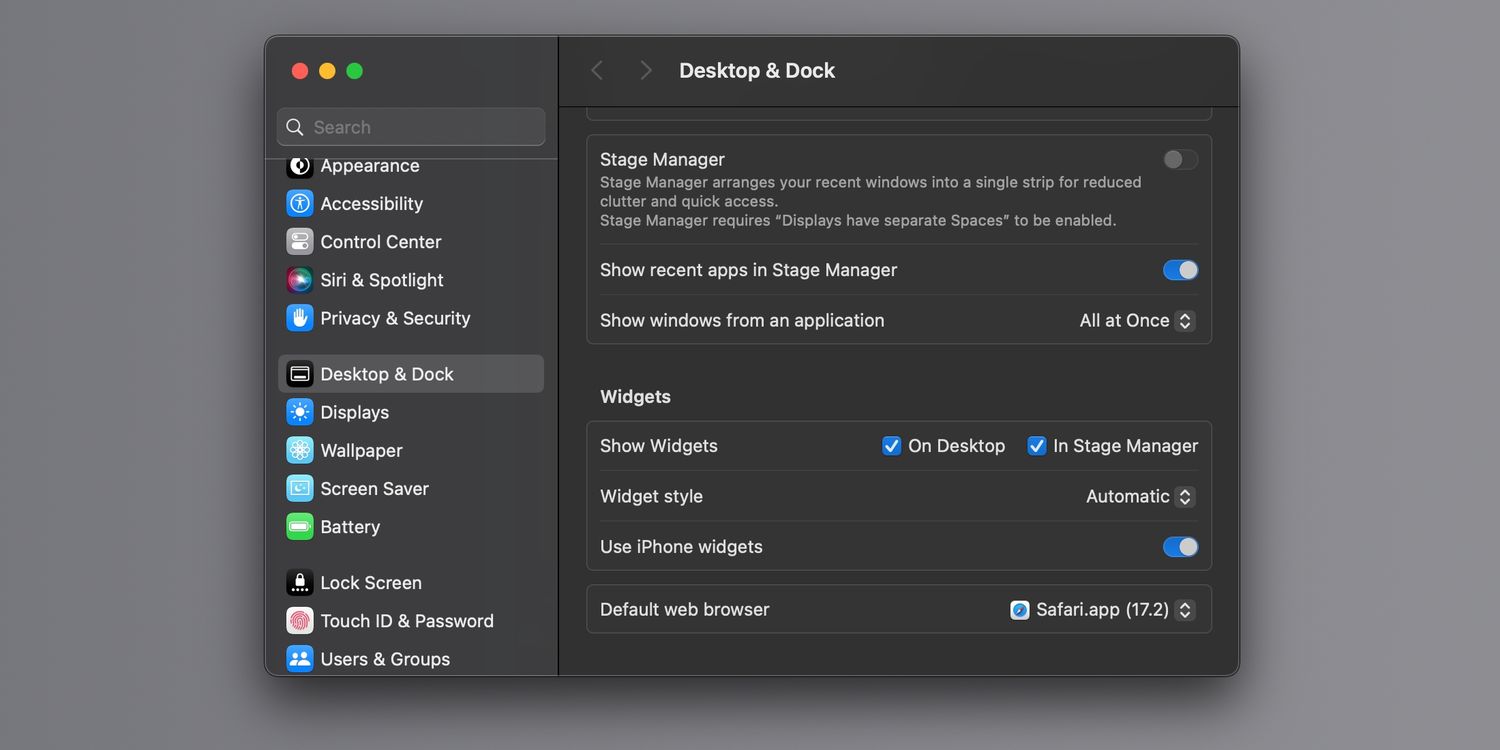
اضافه کردن ویجت‌ها به دسکتاپ مک

برخی ابزارک‌ها، مانند تقویم و آب‌وهوا، به شما امکان می‌دهند اطلاعات نشان داده شده، مانند انتخاب شهر برای پیش‌بینی آب و هوا را ویرایش کنید. بنابراین اگر می‌خواهید تنظیمات ویجت را اصلاح کنید، روی یک ویجت دسکتاپ Control کلیک و Edit [نام ویجت] را انتخاب کنید. همچنین می‌توانید برای تنظیم اندازه ویجت، از Small، Medium، Large یا Extra Large استفاده کنید.

ویجت‌های تعاملی ممکن است یکی از بهترین ویژگی‌های macOS Sonoma باشند، اما کامل نیستند. به عنوان مثال، آنها در تمام فضاها ظاهر می‌شوند و نمی‌توان آنها را به یک فضای خاص محدود کرد. همچنین ابزارک‌های آیفون اغلب نیاز به باز کردن برنامه آیفون دارند تا بتوانید از آنها در macOS استفاده کنید.
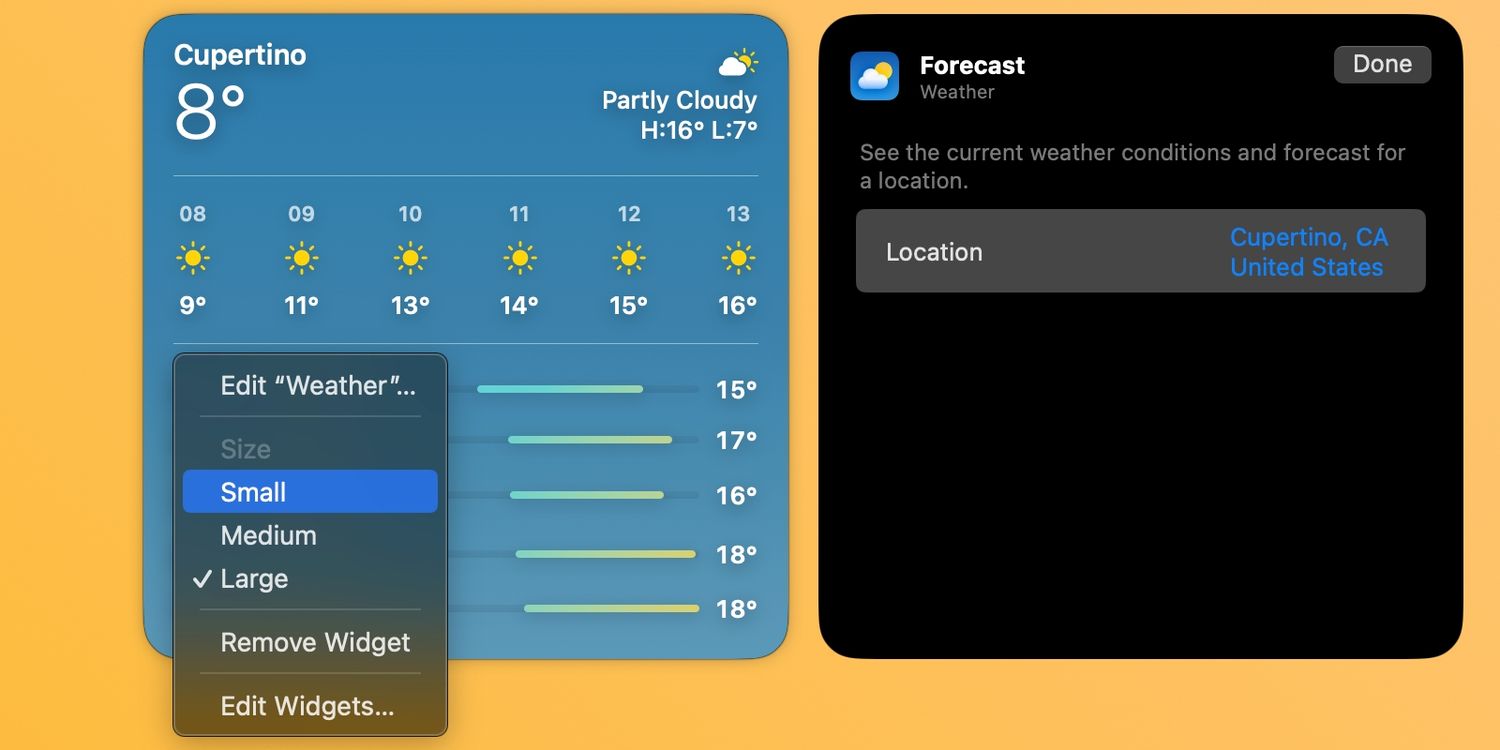
اضافه کردن ویجت‌ها به دسکتاپ مک

با این حال، ویجت‌ها می‌توانند برای صرفه‌جویی در زمان عالی باشند و بهره‌وری شما را افزایش دهند. اگر سیستم عامل آیفون را دوست دارید، ویجت‌ها ارزش امتحان کردن را دارند.

تگ‌مک
منبعmakeuseof
به اشتراک گذاری این مطلب
فیسبوک لینکداین تلگرام ایمیل کپی لینک پرینت
مطلب قبلی کنترلر بازی گوشی موبایل GameSir G8 Galileo به بازار عرضه شد کنترلر بازی گوشی موبایل GameSir G8 Galileo به بازار عرضه شد
مطلب بعدی نسل دوم پروژکتور‌های Freestyle سامسونگ؛ تحولی که منتقدان را شگفت‌زده کرد. نسل دوم پروژکتور‌های Freestyle سامسونگ؛ تحولی که منتقدان را شگفت‌زده کرد.
کامنت خود را ارسال کنید

دیدگاهتان را بنویسید لغو پاسخ

برای نوشتن دیدگاه باید وارد بشوید.

- تبلیغات -
Ad image

مطالب پیشنهادی

- تبلیغات -
Ad image

لینک‌های کاربردی

  • پیام ناشناس
  • سایت بو نده
  • فیدبک پرو

ممکنه به این مطالب هم علاقه داشته باشی

roflcon jmm 0352 2
فناوری و دیجیتالویژه

گروه معروف هکری جهان (انانیموس) سایتهای دولتی ایران را از دسترس خارج کرد

شهریور ۳۰, ۱۴۰۱
جمعه سیاه
فناوری ایرانویژه

هشدار پلیس فتا درباره ترفند مجرمان سایبری در حراج جمعه سیاه

اسفند ۲۵, ۱۳۹۹
آموزش رفع خطای SIM Not Provisioned MM 2 سیم کارت
آموزش و راهنما

آموزش رفع خطای SIM Not Provisioned MM 2 سیم کارت

آبان ۱, ۱۴۰۲
فیسبوک
فناوری و دیجیتالویژه

رقابت سنگین فیسبوک با زوم در سال 2021

اسفند ۲۵, ۱۳۹۹

لینک‌های کاربردی

  • پیام ناشناس
  • سایت بو نده
  • فیدبک پرو

ترندهای روز

  • کرونا
  • بیت کوین
  • ارز دیجیتال
  • طلا
  • واکسن کرونا
  • خودرو
  • اینستاگرام

آخرین اخبار

ریمیک «شاهزاده پارسی: شن‌های زمان» زودتر از اساسینز کرید بلک فلگ از راه می‌رسد
بازی و سرگرمی
هواوی تبلت MatePad Edge را معرفی کرد؛ رقیبی قدرتمند برای لپ‌تاپ‌ها و اپل
فناوری و دیجیتال
افشای بزرگ سامسونگ؛ عینک‌های واقعیت افزوده‌ای که همیشه همراه شما خواهند بود
فناوری و دیجیتال
ZTE وارد میدان گوشی‌های تاشو شد؛ تصاویر نوبیا Flip 3 و Fold منتشر شد
فناوری و دیجیتال موبایل
ما را دنبال کنید
تمامی حقوق متعلق است به رسانۀ خبری مدیاتی است.