



رسانه مدیاتیرسانه مدیاتیرسانه مدیاتی
  • خانه
  • اخبار و رویدادها
    • بورس
  • فناوری
  • خودرو و حمل نقل
  • آموزش و راهنما
  • سلامت و پزشکی
  • نبض بازار
    • قیمت بیت کوین و ارزهای دیجیتال [لحظه ای]
    • قیمت دلار امروز
    • قیمت طلا و سکه
    • قیمت روز خودروهای داخلی امروز [بازار آزاد و کارخانه ای]
جستجو
محبوب‌های گذشته
ذخیره ویس در واتس اپ
چطور ویس‌هایی را که در واتس اپ ارسال می‌شوند، ذخیره کنیم؟
آموزش و راهنما ویژه
eFootball PES 2021
راهنمای کامل حل مشکلات pes 2021 (هنگ، اجرا نشدن، گرافیک)
بازی و سرگرمی ویژه
حقوق معلمان 8 میلیون تومان شد؟
اعلام زمان پرداخت پاداش پایان خدمت فرهنگیان 99
اخبار و رویدادها
مطالب تصادفی
پوکو C85 رسماً معرفی شد؛ مشخصات تکراری و بدون پشتیبانی از 5G
فناوری و دیجیتال موبایل
شارژر ارزان نخرید؛ خطرات پنهانی که جان دستگاهتان را تهدید می‌کند
آموزش و راهنما
رونمایی از رابط کاربری تازه اسپاتیفای و یوتیوب در به‌روزرسانی جدید اندروید اتو
فناوری و دیجیتال
در حال مطالعه: نحوه غیرفعال کردن اعلان در استندبای آیفون
به اشتراک گذاری
اطلاع‌رسانی
Font ResizerAa
رسانه مدیاتیرسانه مدیاتی
Font ResizerAa
جستجو
  • خانه
  • اخبار و رویدادها
    • بورس
  • فناوری
  • خودرو و حمل نقل
  • آموزش و راهنما
  • سلامت و پزشکی
  • نبض بازار
    • قیمت بیت کوین و ارزهای دیجیتال [لحظه ای]
    • قیمت دلار امروز
    • قیمت طلا و سکه
    • قیمت روز خودروهای داخلی امروز [بازار آزاد و کارخانه ای]
ما را دنبال کنید
رسانه مدیاتی > آموزش و راهنما > نحوه غیرفعال کردن اعلان در استندبای آیفون
آموزش و راهنماپیشنهاد سردبیرموبایلویژه

نحوه غیرفعال کردن اعلان در استندبای آیفون

آخرین به‌روز رسانی در ۱۴۰۲/۰۹/۱۰
توسط زهرا صمدی
منتشر شده در آذر ۱۰, ۱۴۰۲
به اشتراک گذاری
نحوه غیرفعال کردن اعلان در استندبای آیفون
به اشتراک گذاری

نحوه غیرفعال کردن اعلان در استندبای آیفون

به گزارش رسانه مدیاتی، هنگامی که آیفون شما در حالت Standby است، اعلان‌ها کل صفحه را پر می‌کنند که ممکن است حریم خصوصی را به خطر بیندازد. در چنین شرایطی بهتر است یاد بگیرید چگونه آنها را خاموش کنید تا هر کسی نتواند اعلان‌ها و پیام‌های شخصی شما را از روی صفحه خاموش گوشی شما بخواند.

آنچه خواهید خواند
  • نحوه غیرفعال کردن اعلان در استندبای آیفون
    • نحوه غیرفعال کردن نمایش اعلان‌ها در حالت StandBy آیفون
    • نحوه غیرفعال کردن اعلان‌های iOS در حالت Standby
    • چرا باید اعلان‌ها را در حالت استندبای غیرفعال کنید؟ 


نحوه غیرفعال کردن نمایش اعلان‌ها در حالت StandBy آیفون

اقلام کلیدی StandBy پیش‌نمایش پیام‌ها را پنهان می‌کند تا زمانی که آیفون شما را با Face ID شناسایی کند و صفحه قفل باز شود، اما همچنان هر کسی می‌تواند ببیند که از کدام برنامه یا مخاطبی اعلان دریافت کرده‌اید. غیرفعال کردن اعلان‌ها زمانی که آیفون شما در حالت StandBy است به شما این امکان را می‌دهد که تمام پیام‌ها، تماس‌ها و اعلان‌های برنامه‌های خود را کاملا خصوصی نگه دارید. همچنین می‌توانید زمانی که نیاز به تمرکز روی مطالعه یا کار بدون وقفه دارید، اعلان‌ها را در حالت Standby غیرفعال کنید. به این ترتیب می‌توانید حریم خصوصی خود را حفظ کرده و حواس پرتی را هم کاهش دهید.

وقتی آیفون شما در حالت Standby است، اعلان‌ها صفحه را پر می‌کنند، به این معنی که هر کسی که وارد اتاق شما می‌شود می‌تواند آنها را ببیند. به جای غیرفعال کردن StandBy برای جلوگیری از این امر، می‌توانید از راهنمایی که در ادامه آورده‌ایم، پیروی کنید تا اعلان‌ها را در StandBy خاموش کنید و از حریم خصوصی خود محافظت کنید.

- تبلیغات -


نحوه غیرفعال کردن اعلان‌های iOS در حالت Standby

به طور پیش‌فرض، Standby پیش‌نمایش اعلان‌ها را نشان نمی‌دهد تا زمانی که آیفون شما را با Face ID شناسایی کند. با این حال مشخص می‌شود که از کدام برنامه یا مخاطب اعلان دریافت کرده‌اید. خوشبختانه، غیرفعال کردن اعلان‌ها بیشتر از چند ضربه طول نمی‌کشد و می‌توانید با دنبال کردن این مراحل اعلان‌های خود را مخفی کنید:

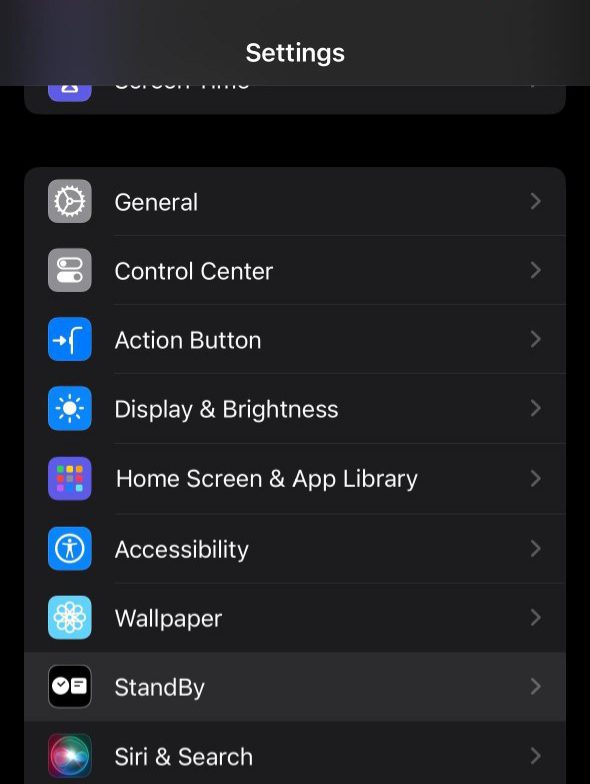
  1. تنظیمات را باز کنید؛
  2. به Standby بروید؛
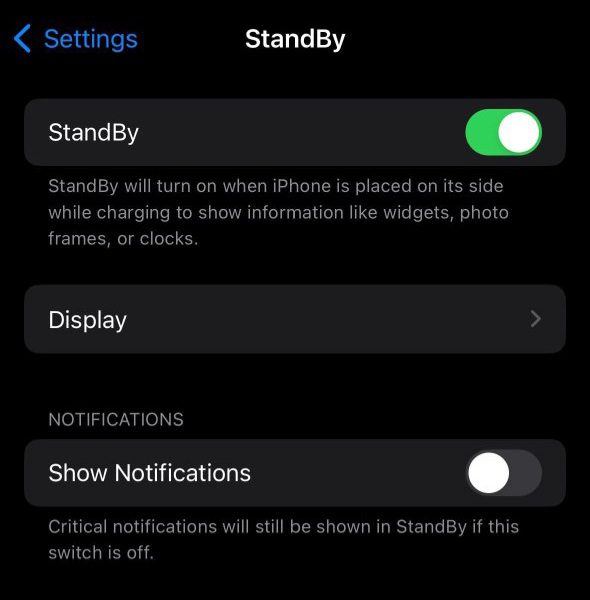
  3. نمایش اعلان‌ها را خاموش کنید.

عدم نمایش اعلان در حالت استندبای

عدم نمایش اعلان در حالت استندبای

عدم نمایش اعلان در حالت استندبای

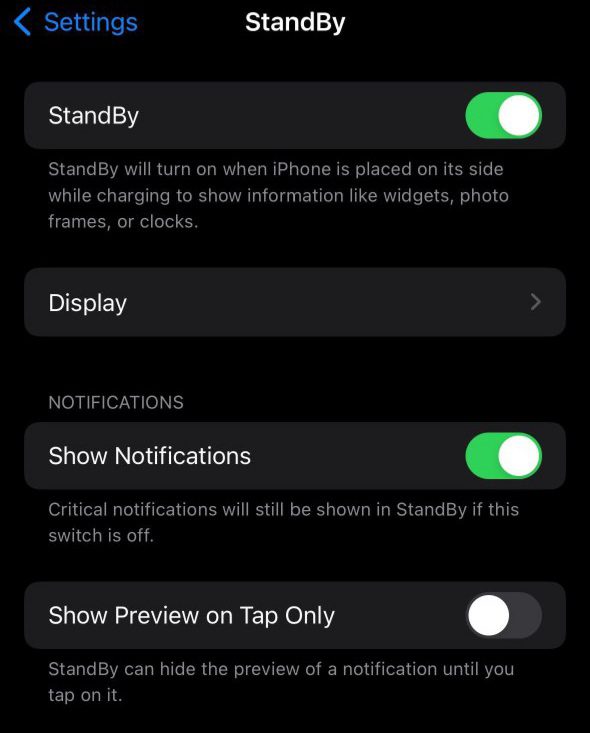
اکنون، تنها پس از باز کردن قفل آیفون خود، می‌توانید ببینید چه کسی به شما پیامک یا DM داده است. اگر اعلان‌ها را روشن بگذارید اما گزینه Show Preview on Tap Only را فعال کنید، StandBy پیش‌نمایش‌های اعلان‌ها را تا زمانی که روی صفحه ضربه بزنید پنهان می‌کند، حتی اگر آیفون چهره شما را تشخیص دهد. همچنین می‌توانید اعلان‌های آیفون خود را حتی زمانی که StandBy فعال نیست، غیرفعال و کنترل کنید.


چرا باید اعلان‌ها را در حالت استندبای غیرفعال کنید؟ 

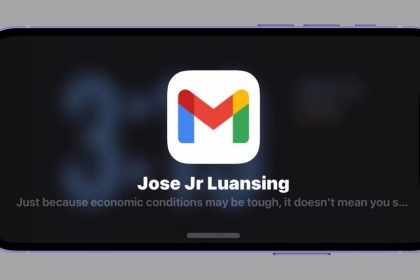
ویژگی StandBy در iOS 17 اعلان‌های دریافتی را در کل صفحه، نمایش می‌دهد. نام و نماد برنامه یا مخاطبی که از آن اعلان دریافت کرده‌اید بزرگ و پررنگ به نظر می‌رسد تا به شما کمک کند آن را از راه دور ببینید. متأسفانه، این بدان معناست که هر کسی در اطراف شما نیز می‌تواند این کار را انجام دهد. بنابراین، اگر می‌خواهید پیامک‌ها، تماس‌ها و اعلان‌های برنامه خود را کاملا خصوصی نگه دارید، باید نمایش آنها را غیرفعال کنید.

اکنون، تنها پس از باز کردن قفل آیفون خود، می‌توانید ببینید چه کسی به شما پیامک یا DM داده است. اگر اعلان‌ها را روشن بگذارید اما گزینه Show Preview on Tap Only را در زیر فعال کنید، StandBy پیش‌نمایش‌های اعلان‌ها را تا زمانی که روی صفحه ضربه بزنید پنهان می‌کند، حتی اگر آیفون شما چهره شما را تشخیص دهد. همچنین می‌توانید اعلان‌های آیفون خود را حتی زمانی که StandBy فعال نیست غیرفعال و کنترل کنید.

همچنین اگر می‌خواهید برای مطالعه یا جلسه کاری تمرکز کنید و نیاز به کنترل زمان خود دارید، می‌توانید نمایش اعلان‌ها را غیرفعال کنید. در مجموع، این کار یک راه عالی برای حفظ حریم خصوصی، کاهش حواس‌پرتی‌ها و بهره‌مندی همزمان از مزایای StandBy است.

منبعmakeuseof
به اشتراک گذاری این مطلب
فیسبوک لینکداین تلگرام ایمیل کپی لینک پرینت
مطلب قبلی نتیجه تست تصادف خودرو اکستریم TXL یا چری اکسید TXL نتیجه تست تصادف خودرو اکستریم TXL یا چری اکسید TXL
مطلب بعدی PassKey یا کلید عبور گوگل چیست؟ و چطور جایگزین رمز عبور می‌شود؟ PassKey یا کلید عبور گوگل چیست؟ و چطور جایگزین رمز عبور می‌شود؟
کامنت خود را ارسال کنید

دیدگاهتان را بنویسید لغو پاسخ

برای نوشتن دیدگاه باید وارد بشوید.

- تبلیغات -
Ad image

مطالب پیشنهادی

- تبلیغات -
Ad image

لینک‌های کاربردی

  • پیام ناشناس
  • سایت بو نده
  • فیدبک پرو

ممکنه به این مطالب هم علاقه داشته باشی

آیفون 15 پرو با iOS 18.4 یک قابلیت کلیدی هوش مصنوعی اپل را دریافت می‌کند و قدرتمندتر می‌شود!
موبایلاخبار اپل، آیفون و مکفناوری و دیجیتال

آیفون 15 پرو با iOS 18.4 یک قابلیت کلیدی هوش مصنوعی اپل را دریافت می‌کند و قدرتمندتر می‌شود!

اسفند ۲۰, ۱۴۰۳
آیفون ایر و معمای باتری؛ آیا اپل استانداردها را تغییر داده است
اخبار اپل، آیفون و مکفناوری و دیجیتالموبایل

آیفون ایر و معمای باتری؛ آیا اپل استانداردها را تغییر داده است

شهریور ۲۰, ۱۴۰۴
Joe Biden
اخبار و رویدادهاویژه

Joe Biden کیست؟

خرداد ۹, ۱۴۰۰
کاهش روند استخدام توسط گوگل
فناوری و دیجیتالویژه

دریافت نمره ضعیف گوگل از کارمندانش

اسفند ۲۴, ۱۴۰۰

لینک‌های کاربردی

  • پیام ناشناس
  • سایت بو نده
  • فیدبک پرو

ترندهای روز

  • کرونا
  • بیت کوین
  • ارز دیجیتال
  • طلا
  • واکسن کرونا
  • خودرو
  • اینستاگرام

آخرین اخبار

ریمیک «شاهزاده پارسی: شن‌های زمان» زودتر از اساسینز کرید بلک فلگ از راه می‌رسد
بازی و سرگرمی
هواوی تبلت MatePad Edge را معرفی کرد؛ رقیبی قدرتمند برای لپ‌تاپ‌ها و اپل
فناوری و دیجیتال
افشای بزرگ سامسونگ؛ عینک‌های واقعیت افزوده‌ای که همیشه همراه شما خواهند بود
فناوری و دیجیتال
ZTE وارد میدان گوشی‌های تاشو شد؛ تصاویر نوبیا Flip 3 و Fold منتشر شد
فناوری و دیجیتال موبایل
ما را دنبال کنید
تمامی حقوق متعلق است به رسانۀ خبری مدیاتی است.