









رسانه مدیاتیرسانه مدیاتیرسانه مدیاتی
  • خانه
  • اخبار و رویدادها
    • بورس
  • فناوری
  • خودرو و حمل نقل
  • آموزش و راهنما
  • سلامت و پزشکی
  • نبض بازار
    • قیمت بیت کوین و ارزهای دیجیتال [لحظه ای]
    • قیمت دلار امروز
    • قیمت طلا و سکه
    • قیمت روز خودروهای داخلی امروز [بازار آزاد و کارخانه ای]
جستجو
محبوب‌های گذشته
ذخیره ویس در واتس اپ
چطور ویس‌هایی را که در واتس اپ ارسال می‌شوند، ذخیره کنیم؟
آموزش و راهنما ویژه
eFootball PES 2021
راهنمای کامل حل مشکلات pes 2021 (هنگ، اجرا نشدن، گرافیک)
بازی و سرگرمی ویژه
حقوق معلمان 8 میلیون تومان شد؟
اعلام زمان پرداخت پاداش پایان خدمت فرهنگیان 99
اخبار و رویدادها
مطالب تصادفی
افشای جزئیات آیفون 17e؛ دوربین سلفی ۱۸ مگاپیکسلی و قدرت گرفته از A19
فناوری و دیجیتال موبایل
اوپو رسماً از Reno15 و Reno15 Pro پرده برداشت؛ مشخصات و قیمت نسل جدید رنو فاش شد
موبایل فناوری و دیجیتال
«سمفونی متحرک»؛ خودروی برقی لوکس چینی با تجربه‌ای هم‌سطح بهترین سالن‌های کنسرت جهان
خودرو و حمل نقل فناوری و دیجیتال
در حال مطالعه: نحوه حذف بخش Recommended از منوی استارت ویندوز 11
به اشتراک گذاری
اطلاع‌رسانی
Font ResizerAa
رسانه مدیاتیرسانه مدیاتی
Font ResizerAa
جستجو
  • خانه
  • اخبار و رویدادها
    • بورس
  • فناوری
  • خودرو و حمل نقل
  • آموزش و راهنما
  • سلامت و پزشکی
  • نبض بازار
    • قیمت بیت کوین و ارزهای دیجیتال [لحظه ای]
    • قیمت دلار امروز
    • قیمت طلا و سکه
    • قیمت روز خودروهای داخلی امروز [بازار آزاد و کارخانه ای]
ما را دنبال کنید
رسانه مدیاتی > آموزش و راهنما > نحوه حذف بخش Recommended از منوی استارت ویندوز 11
آموزش و راهنماپیشنهاد سردبیرویژه

نحوه حذف بخش Recommended از منوی استارت ویندوز 11

آخرین به‌روز رسانی در ۱۴۰۲/۰۷/۳۰
توسط زهرا صمدی
منتشر شده در مهر ۳۰, ۱۴۰۲
به اشتراک گذاری
نحوه حذف بخش Recommended از منوی استارت ویندوز 11
به اشتراک گذاری

نحوه حذف بخش Recommended از منوی استارت ویندوز 11

مدیاتی کمی پیش‌تر در ارتباط با اضافه شدن وب‌سایت‌ها به قسمت پیشهاد منوی استارت ویندوز 11 مقاله‌ای منتشر کرد. اما آیا می‌خواهید فضای بیشتری به منوی استارت اضافه کنید و علاقه‌ای به بخش پیشنهادات منوی استارت ویندوز خود ندارید؟ پس این مطلب برای شما نوشته شده است. در ادامه نحوه خلاص شدن از شر بخش “Recommended” در ویندوز 11 را بخوانید.

آنچه خواهید خواند
  • نحوه حذف بخش Recommended از منوی استارت ویندوز 11
    • نحوه حذف بخش پیشنهادات از منوی استارت ویندوز 11
    • نحوه حذف بخش “Recommended” منوی شروع با استفاده از ویرایشگر خط مشی گروه
    • نحوه حذف بخش “Recommended” منوی استارت با استفاده از ویرایشگر رجیستری
    • با استفاده از برنامه تنظیمات، مطالب را از منوی شروع بخش توصیه شده حذف کنید.
    • سخن پایانی


نحوه حذف بخش پیشنهادات از منوی استارت ویندوز 11

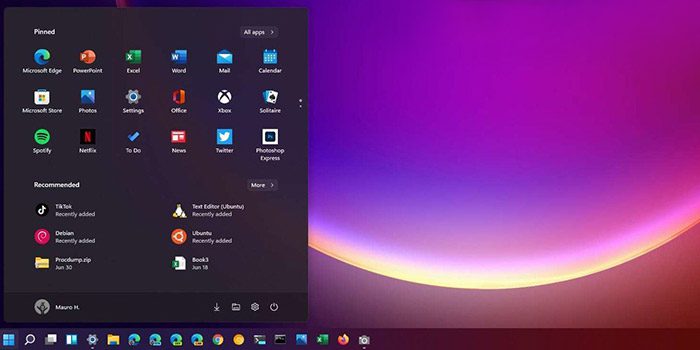
ویندوز 11 ظاهری کاملاً متفاوت با ویندوز 10 دارد، به خصوص در مورد منوی استارت. منوی استارت ویندوز 11 دارای بخش Recommended است که فایل‌های دانلود شده اخیر و برنامه‌های نصب شده را نمایش می‌دهد.

در حالی که این بخش برای دسترسی آسان.تر به محتوای مرتبط اضافه شده است، برخی از کاربران آن را دوست ندارند زیرا فضای زیادی را در منوی Start اشغال می‌کند. اگر شما یکی از این کاربران هستید، در ادامه نحوه حذف بخش توصیه شده از منوی استارت از ویندوز 11 آورده شده است.

- تبلیغات -

نحوه حذف بخش Recommended از منوی استارت از ویندوز 11

نحوه حذف بخش “Recommended” منوی شروع با استفاده از ویرایشگر خط مشی گروه

قبل از مطالعه ادامه مطلب، توجه داشته باشید که فقط می‌توانید بخش توصیه‌ شده منوی Start را در نسخه آموزشی ویندوز 11 (SE) حذف کنید. اگر رایانه شما دارای Windows 11 Pro یا Home است، فقط می‌توانید آن را طوری پیکربندی کنید که فایل‌ها و برنامه‌ها را از بخش توصیه‌ شده پنهان کند. خود بخش، همچنان در منوی Start ظاهر می‌شود.

با وجود این موضوع، در اینجا نحوه حذف بخش توصیه شده منوی استارت از نسخه آموزشی ویندوز 11 آورده شده است:

  • برای شروع دکمه Win + R را فشار دهید تا کادر گفتگوی Run باز شود. gpedit.msc را در نوار جستجو تایپ کنید و Enter را فشار دهید. با این کار ویرایشگر خط مشی گروه باز می‌شود. در ویرایشگر خط مشی گروه، به مکان روبرو بروید: User Configuration > Administrative
  • روی بخش Remove Recommended from Start Menu در قسمت سمت راست دوبار کلیک کنید.
  • از پنجره ویرایشگر خط‌ مشی که ظاهر می‌شود، «Enabled» را انتخاب کنید.
  • روی «Apply» و سپس تأیید کلیک کنید.
  • پس از آن، کامپیوتر خود را مجددا راه‌اندازی کنید. پس از راه‌اندازی مجدد، خواهید دید که بخش Recommended از منوی Start حذف شده است.


نحوه حذف بخش “Recommended” منوی استارت با استفاده از ویرایشگر رجیستری

یک راه سریع دیگر برای حذف بخش Recommended، ویرایش رجیستری است. در ادامه مراحلی است که شما باید انجام دهید.

  • ابزار Run را باز کنید، regedit را در نوار جستجو تایپ کنید و Enter را فشار دهید. در ویرایشگر رجیستری، به مکان زیر بروید: Computer\HKEY_LOCAL_MACHINE\SOFTWARE
  • روی کلید Windows کلیک راست کنید، نشانگر را روی New نگه دارید و کلید را انتخاب کنید. نام کلید را Expllorer بگذارید.

روی کلید Explorer کلیک راست کنید، نشانگر را روی New نگه دارید و مقدار DWORD (32 بیتی) را انتخاب کنید. نام مقدار نام را HideRecommendedSection بگذارید.

  • روی مقدار HideRecommendedSection در قسمت سمت راست دوبار کلیک کنید. 1 را در قسمت Value Data تایپ کنید و روی OK کلیک کنید. با این کار قسمت Recommended حذف می‌شود. برای برگرداندن تغییرات، در قسمت Value data تایپ کنید و روی OK کلیک کنید.
  • پس از آن، کامپیوتر خود را مجددا راه‌اندازی کنید تا تغییرات را مشاهده کنید.

نحوه حذف بخش Recommended از منوی استارت از ویندوز 11

با استفاده از برنامه تنظیمات، مطالب را از منوی شروع بخش توصیه شده حذف کنید.

می‌توانید از برنامه تنظیمات ویندوز برای مدیریت محتوای نمایش داده شده در بخش توصیه شده در منوی Start استفاده کنید. اگر می‌خواهید فقط برنامه‌های نصب‌شده، یا فقط فایل‌هایی که اخیراً به آنها دسترسی داشته‌اید، یا هر دو مورد را نمایش ندهد، می‌تواند راه مفیدی باشد.

برای حذف محتوای بخش Recommended:

  • برنامه تنظیمات را باز کنید، از نوار کناری سمت چپ، «Personalization» را انتخاب کنید و روی «Start» در صفحه سمت راست کلیک کنید.
  • در پنجره Start،  کلیدهای زیر را می‌بینید: نمایش برنامه‌های اخیراً اضافه‌شده، نمایش برنامه‌های پراستفاده، و نمایش فایل‌های توصیه‌شده در Start، فایل‌های اخیر در File Explorer و موارد در Jump Lists.

اگر نمی‌خواهید بخش «Recommended» برنامه‌هایی را که اخیراً در رایانه‌تان نصب کرده‌اید نمایش دهد، می‌توانید «Show recently added apps» را غیرفعال کنید. کلید «Show most used apps» برنامه‌هایی را که اغلب در رایانه به آن‌ها دسترسی دارید مدیریت می‌کند. اگر نمی‌خواهید این برنامه‌ها در بخش توصیه‌شده نمایش داده شوند، می‌توانید تاگل آن را غیرفعال کنید.

اگر نمی‌خواهید بخش «Recommended» فایل‌ها و پوشه‌هایی را که اخیراً به آن‌ها دسترسی داشته‌اید نشان دهد، می‌توانید «Show recommended files in Start»، «recent files in File Explorer و «items in Jump Lists» را غیرفعال کنید.


سخن پایانی

منوی Start ویندوز به شما امکان می‌دهد فایل‌ها و برنامه‌های نصب شده بر روی رایانه خود را جستجو کنید. در ویندوز 11، منوی استارت شامل بخش Recommended نیز می‌شود. با این حال، اگر می‌خواهید منوی Start خود را خلوت نگه دارید، می‌توانید با استفاده از روش‌های بالا، بخش Recommended را حذف کنید.

تگ‌ویندوز 11
منبعmakeuseof
به اشتراک گذاری این مطلب
فیسبوک لینکداین تلگرام ایمیل کپی لینک پرینت
مطلب قبلی گلکسی SmartTag 2 سامسونگ معرفی شد گلکسی SmartTag 2 سامسونگ معرفی شد
مطلب بعدی 8 روش عملی برای پاکسازی اینستاگرام 8 روش عملی برای پاکسازی اینستاگرام
کامنت خود را ارسال کنید

دیدگاهتان را بنویسید لغو پاسخ

برای نوشتن دیدگاه باید وارد بشوید.

- تبلیغات -
Ad image

مطالب پیشنهادی

ZTE وارد میدان گوشی‌های تاشو شد؛ تصاویر نوبیا Flip 3 و Fold منتشر شد
فناوری و دیجیتال موبایل
هواوی میت X7 معرفی شد؛ تاشوی قدرتمند با تراشه کایرین ۹۰۳۰ و بدنه ضدآب
فناوری و دیجیتال موبایل
سامسونگ گلکسی A57 در بنچمارک گیک‌بنچ ظاهر شد
فناوری و دیجیتال موبایل
IMG 5803
«روایت دو روز هم‌افزایی و آینده‌نگری در زیست‌بوم خلاق ایران؛ از بازتعریف نقش دولت تا پیوند فناوری و فرهنگ»
اخبار داخلی اخبار و رویدادها فناوری و دیجیتال
- تبلیغات -
Ad image

لینک‌های کاربردی

  • پیام ناشناس
  • سایت بو نده
  • فیدبک پرو

ممکنه به این مطالب هم علاقه داشته باشی

قیمت خودرو پس از انتخابات ریاست جمهوری
اخبار و رویدادهاخودرو و حمل نقلویژه

پیش‌بینی جدید از قیمت خودرو پس از انتخابات ریاست جمهوری

آبان ۳۰, ۱۴۰۲
این گوشی های موبایل را نخرید! بخش دوم
موبایل

این گوشی های موبایل را نخرید! بخش دوم

بهمن ۲, ۱۴۰۲
پیش‌بینی جدید از قیمت بیت کوین
ارز دیجیتالویژه

صعود مجدد بیت کوین و ارزهای دیجیتال

آذر ۹, ۱۴۰۰
بلوبانک کمپین قرعه‌کشی «شانس به توان دوستی» را برگزار می‌کند
اخبار و رویدادهافناوری ایرانویژه

بلوبانک کمپین قرعه‌کشی «شانس به توان دوستی» را برگزار می‌کند

اسفند ۸, ۱۴۰۱

لینک‌های کاربردی

  • پیام ناشناس
  • سایت بو نده
  • فیدبک پرو

ترندهای روز

  • کرونا
  • بیت کوین
  • ارز دیجیتال
  • طلا
  • واکسن کرونا
  • خودرو
  • اینستاگرام

آخرین اخبار

هواوی تبلت MatePad Edge را معرفی کرد؛ رقیبی قدرتمند برای لپ‌تاپ‌ها و اپل
فناوری و دیجیتال
افشای بزرگ سامسونگ؛ عینک‌های واقعیت افزوده‌ای که همیشه همراه شما خواهند بود
فناوری و دیجیتال
وان‌پلاس از میان‌رده جدید Ace 6T با باتری ۸۰۰۰ میلی‌آمپری رونمایی کرد
فناوری و دیجیتال موبایل
شیائومی با YU7 تسلا Model Y را پشت سر گذاشت
دسته‌بندی نشده
ما را دنبال کنید
تمامی حقوق متعلق است به رسانۀ خبری مدیاتی است.