







نحوه راه اندازی iphone 14
بالاخره iPhone 14 خود را دریافت کردید. شاید آن را از فروشگاه شرکت مخابراتی محلی خود تحویل گرفتهاید یا آن را از قبل سفارش دادهاید و از طریق پست دریافت کردهاید – اما بالاخره، جدیدترین تلفن اپل اکنون در دست شماست و باید آن را تنظیم کنید – اما ممکن است برای انجام این کار به کمک نیاز داشته باشید.
در این راهنما از رسانه مدیاتی، شما را در تمام مراحل راهاندازی iPhone 14، iPhone 14 Plus، iPhone 14 Pro و iPhone 14 Pro Max، از روشن کردن دستگاه و اتصال به Wi-Fi گرفته تا فعال کردن eSIM و انتقال، راهنمایی میکنیم.
قبل از شروع به تنظیم آیفون خود، چه کاری باید انجام دهید؟
قبل از شروع به تنظیم آیفون، اگر برای اولین بار از گوشی دیگری نقل مکان میکنید یا آیفون را راه اندازی میکنید، به موارد زیر نیاز دارید:
از iPhone قدیمی خود نسخه پشتیبان تهیه کنید؛ اگر از یک آیفون قدیمیتر جابهجا میشوید، دادهها را از تلفن فعلیتان به آیفون 14 جدیدتان منتقل میکنید، بنابراین بهتر است یک نسخه پشتیبان بروز برای بازیابی داشته باشید. اگر فضای ذخیرهسازی کافی ندارید، میتوانید در رایانه خود نسخه پشتیبان تهیه کنید.

تلفن قدیمی خود را نزدیک نگه دارید. فرقی نمیکند اندروید باشد یا آیفون، بهتر است گوشی قبلی خود را آماده داشته باشید. این در واقع میتواند روند راه اندازی را تسریع کند.
شارژر خود را در صورت امکان همراه داشته باشید. اگرچه آیفون 14 جدید شما باید باتری کافی برای انجام مراحل نصب داشته باشد، ممکن است برای شارژ آیفون قدیمی خود در حین انتقال به برق نیاز داشته باشید.
مطمئن شوید که به اینترنت متصل هستید. برای تنظیم آیفون خود باید به یک شبکه Wi-Fi پایدار متصل شوید.
اعتبار Apple ID خود را در دسترس داشته باشید. در صورت نیاز به ورود به حساب Apple خود، برای بازیابی نسخه پشتیبان و موارد دیگر، ایمیل و رمز عبور خود را آماده کنید. شما همچنین میتوانید یکی را در طول فرآیند راه اندازی ایجاد کنید.

آیفون 14 خود را روشن کنید.
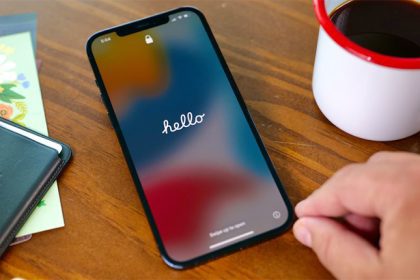
اولین کاری که باید انجام دهید این است که آیفون خود را روشن کنید. مهم نیست که چه مدلی دارید، روشن کردن آن یکسان است: دکمه کناری را در سمت راست آیفون خود فشار دهید و نگه دارید تا زمانی که لوگوی اپل ظاهر شود. چند ثانیه صبر کنید تا صفحه Hello ظاهر شود. برای شروع، انگشت خود را به بالا بکشید.
دستورالعمل های روی صفحه آیفون را دنبال کنید.
اکنون باید چند کار جزئی را در آیفون خود انجام دهید تا قسمت اول تنظیمات انجام شود. خوشبختانه انجام هر دوی آنها آسان است. برای شروع، شما باید یک زبان و کشور یا منطقه خود را انتخاب کنید.
از Quick Start برای راه اندازی آیفون 14 خود استفاده کنید.
در صفحه بعدی، صفحه شروع سریع را مشاهده خواهید کرد، که به شما امکان میدهد بهطور خودکار آیفون ۱۴ خود را با کمک آیفون قبلی یا حتی آیپد تنظیم کنید. اگر به این مسیر بروید، باید دستگاه قدیمی خود را روشن کنید، آن را به Wi-Fi یا تلفن همراه متصل کنید و سپس آن را نزدیک آیفون 14 جدید بیاورید.
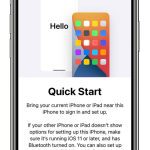
در مرحله بعد، از شما خواسته میشود که دو تلفن را تأیید یا وصل کنید. میتوانید از دوربین آیفون قدیمی خود برای اسکن الگوی آیفون جدید استفاده کنید یا یک کد تأیید وارد کنید. سپس فعال سازی چند دقیقه طول میکشد.
توجه: اگر میخواهید این کار را به صورت دستی انجام دهید، به بخش بعدی بروید.
سپس از شما خواسته می شود که از جمله موارد زیر را انجام دهید:
در آیفون جدید خود به شبکه Wi-Fi خود بپیوندید.
سپس eSIM را راهاندازی کنید. باید دو گزینه را مشاهده کنید: انتقال از آیفون دیگر (بهترین گزینه) یا Set Up Later در تنظیمات. اگر گزینه اول را انتخاب کنید، از شما خواسته میشود که دکمه کناری آیفون قدیمی خود را دوبار فشار دهید.
حال Face ID یا Touch ID را تنظیم کنید.
نحوه انتقال داده های خود را انتخاب کنید. میتوانید این کار را از طریق iCloud یا آیفون قبلی خود انجام دهید.
این ایده خوبی است که در حین انجام این کار، هر دو دستگاه را به یک منبع تغذیه متصل نگه دارید، زیرا بسته به تعداد برنامهها و میزان دادهای که دارید، ممکن است کمی طول بکشد. تمام مراحل را دنبال کنید تا کارتان تمام شود و به iOS 16 در آیفون 14 خود دسترسی داشته باشید.
آیفون 14 خود را به صورت دستی تنظیم کنید
اکنون، اگر از Android یا گوشی دیگری وارد میشوید یا میخواهید آیفون خود را به صورت دستی راهاندازی کنید، روی «تنظیم دستی» در صفحه شروع سریع ضربه بزنید. اگر تصمیم به رفتن به این مسیر دارید، باید کارهای زیر را به صورت دستی انجام دهید:
به یک شبکه Wi-Fi متصل شوید. چند دقیقه صبر کنید تا گوشی شما فعال شود.
اعلان داده و حریم خصوصی را بخوانید. بعد از اتمام کار Continue را بزنید.
سپس Face یا Touch ID را تنظیم کنید. به این ترتیب میتوانید قفل آیفون 14 خود را با تشخیص چهره یا اثر انگشت خود باز کنید.
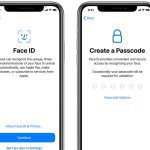
یک رمز عبور شش رقمی برای باز کردن قفل آیفون 14 خود ایجاد کنید. این پشتیبان شما برای باز کردن قفل آیفون 14 است. رمز عبور را دو بار وارد کنید.
نحوه بازیابی برنامهها و دادههای خود را انتخاب کنید. میتوانید از پشتیبانگیری iCloud، از مک یا رایانه شخصی بازیابی کنید، مستقیماً از آیفون انتقال دهید، دادهها را از Android منتقل کنید یا برنامهها و دادهها را منتقل نکنید.
بسته به روش بازیابی برنامهها و دادههایتان، ممکن است از شما خواسته شود که اعتبار iCloud خود را برای ورود به حساب اپل خود وارد کنید. سپس باید یک کد تأیید را وارد کنید، که ممکن است در یکی از دستگاههای دیگر شما ظاهر شود تا هویت خود را تأیید کنید.
بعد، با شرایط و ضوابط موافقت کنید؛ تنظیمات خود را سفارشی کنید؛ به روز رسانی به آخرین iOS؛ و در صورت لزوم Apple Pay، Siri و Screen Time را تنظیم کنید. همچنین از شما پرسیده میشود که آیا میخواهید تجزیه و تحلیل برنامه خود را با توسعه دهندگان به اشتراک بگذارید، که به توسعه دهندگان کمک میکند برنامه های خود را با استفاده از دادههای شما (به صورت ناشناس) بهبود بخشند.
در نهایت، صفحه نمایش True Tone را تنظیم کنید، حالت روشن یا تاریک را انتخاب کنید و یک نمای استاندارد یا بزرگنمایی شده (برای کسانی که بینایی ضعیفی دارند) انتخاب کنید.
اکنون می توانید از آیفون 14 خود با سیستم عامل iOS 16 استفاده کنید.
پس از اتمام کار، میتوانید برای ورود به آیفون خود، انگشت خود را به سمت بالا بکشید. ممکن است همه برنامههایتان را روی صفحه اصلی یا عکسها و ویدیوهایتان را در رول دوربینتان نبینید، بنابراین باید کمی صبر کنید تا تلفنتان به آرامی همه برنامهها و دادههایتان را به آیفون 14 جدیدتان منتقل کند. بسته به میزان آن، این فرآیند میتواند تا چند ساعت طول بکشد.


سلام وقت بخیر