




رسانه مدیاتیرسانه مدیاتیرسانه مدیاتی
  • خانه
  • اخبار و رویدادها
    • بورس
  • فناوری
  • خودرو و حمل نقل
  • آموزش و راهنما
  • سلامت و پزشکی
  • نبض بازار
    • قیمت بیت کوین و ارزهای دیجیتال [لحظه ای]
    • قیمت دلار امروز
    • قیمت طلا و سکه
    • قیمت روز خودروهای داخلی امروز [بازار آزاد و کارخانه ای]
جستجو
محبوب‌های گذشته
ذخیره ویس در واتس اپ
چطور ویس‌هایی را که در واتس اپ ارسال می‌شوند، ذخیره کنیم؟
آموزش و راهنما ویژه
eFootball PES 2021
راهنمای کامل حل مشکلات pes 2021 (هنگ، اجرا نشدن، گرافیک)
بازی و سرگرمی ویژه
حقوق معلمان 8 میلیون تومان شد؟
اعلام زمان پرداخت پاداش پایان خدمت فرهنگیان 99
اخبار و رویدادها
مطالب تصادفی
هوش مصنوعی Gemini گوگل، تجربه دستیار صوتی مرسدس بنز را متحول می‌کند
فناوری و دیجیتال خودرو و حمل نقل
aa 41
افشای کامل مشخصات و قیمت هواوی Watch GT 6 و GT 6 Pro همراه با رندرهای جدید
فناوری و دیجیتال
تخفیف عجیب در آمازون؛ آیفون ۱۶e فقط ۵۶۹ یورو
فناوری و دیجیتال اخبار اپل، آیفون و مک موبایل
در حال مطالعه: چگونه واترمارک‌ها را از اسناد Word حذف کنیم؟
به اشتراک گذاری
اطلاع‌رسانی
Font ResizerAa
رسانه مدیاتیرسانه مدیاتی
Font ResizerAa
جستجو
  • خانه
  • اخبار و رویدادها
    • بورس
  • فناوری
  • خودرو و حمل نقل
  • آموزش و راهنما
  • سلامت و پزشکی
  • نبض بازار
    • قیمت بیت کوین و ارزهای دیجیتال [لحظه ای]
    • قیمت دلار امروز
    • قیمت طلا و سکه
    • قیمت روز خودروهای داخلی امروز [بازار آزاد و کارخانه ای]
ما را دنبال کنید
رسانه مدیاتی > آموزش و راهنما > چگونه واترمارک‌ها را از اسناد Word حذف کنیم؟
آموزش و راهنما

چگونه واترمارک‌ها را از اسناد Word حذف کنیم؟

آخرین به‌روز رسانی در ۱۴۰۱/۰۵/۲۴
توسط رقیه کرد
منتشر شده در مرداد ۲۴, ۱۴۰۱
به اشتراک گذاری
به اشتراک گذاری


احتمالا با واترمارک آشنایی دارید. واترمارک یکی از راه‌های مرسوم برای نشان دادن مالکیت یک فایل یا سند است. در دنیای امروز که تصور عدم وجود اینترنت قابل تصور نیست و همه‌ی افراد حاصل کار خود را در این فضا منتشر می‌کنند، نشان دادن مالکیت آثار ساخته شده توسط شما اهمیت بسیار زیادی پیدا کرده است. تقریبا روی هر چیزی می‌توان واترمارک زد. از فایل‌های ویدئویی و صوتی گرفته تا عکس‌ها و اسناد متنی.

گاهی اوقات برای چاپ بهتر اسناد متنی نیازمند حذف واترمارک از اسناد دانلود شده هستید. انجام این کار در نرم‌افزار Word بسیار ساده است. برای این منظور دو روش ساده در اختیار دارید.

حذف واترمارک با استفاده از منوی Watermark

- تبلیغات -

روش اول برای حذف واترمارک از اسناد Word استفاده از منوی Watermark است. این همان منویی است که برای اضافه کردن واترمارک از آن استفاده می‌کنید.

برای شروع، سندی که واترمارک به آن اضافه شده را باز کنید.

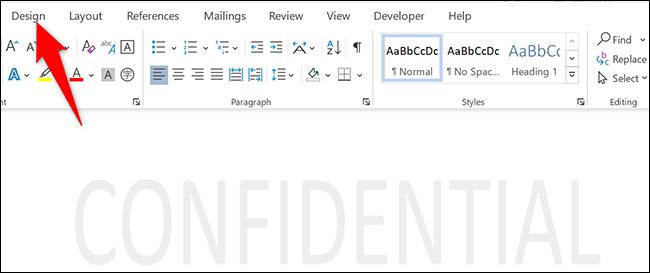
در پنجره نرم‌افزار Word و در قسمت ریبون روی برگه‌ی Design کلیک نمایید.

1 word design tab 1


در برگه Design در بخش  Page Background روی گزینه Watermark که در سمت چپ تعبیه شده کلیک نمایید.

2 word watermark


اگر کاربر ویندوز هستید از منوی Watermark گزینه  Remove Watermarkرا انتخاب کنید. اگر از سیستم‌عامل MacOS استفاده می‌کنید، گزینه‌ی No Watermark که در بالا قرار گرفته را انتخاب کنید.
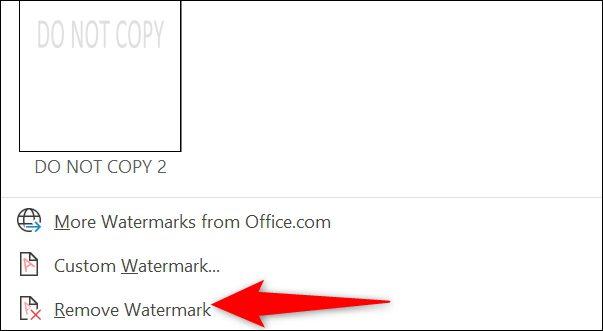
3 word remove watermark

با این کار واترمارک موجود در سند حذف خواهد شد.


حذف واترمارک با ویرایش بخش‌های سرصفحه و پاصفحه‌ی سند

روش دیگر حذف واترمارک ویرایش قسمت‌های سرصفحه یا Header و پاصفحه یا همان Footer سند است.

بعد از باز کردن سند روی برگه Insert در ریبون کلیک کنید.
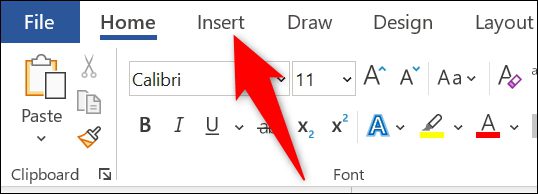
4 word insert tab


در برگه‌ی Insert و در بخش Header & Footer روی گزینه‌ی Header کلیک نمایید. در صورت نیاز می‌توانید از قسمت Footer استفاده کنید.

5 word header


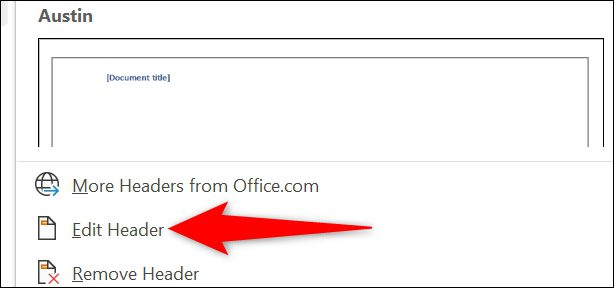
در منویی که رو به پایین باز می‌شود گزینه‌ی Edit Header را بزنید.


6 word edit header


اکنون قسمت Header سند قابل ویرایش است و امکان دسترسی به واترمارک سند وجود دارد. واترمارکی که باید حفظ شود را پیدا کرده و روی آن کلیک کنید.
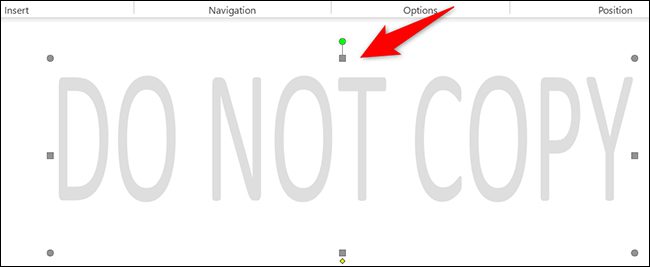
7 word delete watermark


در حالی که واترمارک در حال انتخاب شده قرار دارد، کلیک Delete روی صفحه‌کلید را فشار دهید. با این کار Word واترمارک مورد نظر را حذف خواهد کرد.

به اشتراک گذاری این مطلب
فیسبوک لینکداین تلگرام ایمیل کپی لینک پرینت
مطلب قبلی Microsoft Edge vs. Mozilla Firefox with chrome safari چگونه مرورگر پیش‌فرض آیفون را تغییر دهیم؟
مطلب بعدی images 1657240163 چیزهایی که درباره کابل و شارژ اصلی هوآوی که نمی دانید
کامنت خود را ارسال کنید

دیدگاهتان را بنویسید لغو پاسخ

برای نوشتن دیدگاه باید وارد بشوید.

- تبلیغات -
Ad image

مطالب پیشنهادی

آنر از سری Honor 500 رونمایی کرد؛ باتری ۸۰۰۰ میلی‌آمپری و طراحی آشنا
فناوری و دیجیتال موبایل
Picture1
انتصاب مهم در دولت؛ اسماعیل سقاب به معاونت انرژی رسید
اخبار داخلی
سامسونگ گلکسی A57 در بنچمارک گیک‌بنچ ظاهر شد
فناوری و دیجیتال موبایل
IMG 5807
ژاپن به‌دنبال همکاری رسمی با فریلنسرهای ایرانی
ارز دیجیتال اخبار و رویدادها
- تبلیغات -
Ad image

لینک‌های کاربردی

  • پیام ناشناس
  • سایت بو نده
  • فیدبک پرو

ممکنه به این مطالب هم علاقه داشته باشی

آموزش غیرفعال کردن اینترنت همراه با نرخ آزاد
آموزش و راهنمااخبار و رویدادها

آموزش غیرفعال کردن اینترنت همراه با نرخ آزاد

خرداد ۳۰, ۱۴۰۰
بلوبانک
آموزش و راهنمافناوری ایرانویژه

بلوبانک چیست و چگونه کار می‌کند؟

اردیبهشت ۲۵, ۱۴۰۰
password protect word document 780x470 1
ویژهآموزش و راهنما

چگونه اسناد Word را رمزگذاری کنیم؟

مرداد ۳۰, ۱۴۰۱
نحوه فعال یا غیرفعال کردن تاریخچه لینک در اینستاگرام
آموزش و راهنماپیشنهاد سردبیر

نحوه فعال کردن تاریخچه لینک در اینستاگرام

فروردین ۴, ۱۴۰۳

لینک‌های کاربردی

  • پیام ناشناس
  • سایت بو نده
  • فیدبک پرو

ترندهای روز

  • کرونا
  • بیت کوین
  • ارز دیجیتال
  • طلا
  • واکسن کرونا
  • خودرو
  • اینستاگرام

آخرین اخبار

ریمیک «شاهزاده پارسی: شن‌های زمان» زودتر از اساسینز کرید بلک فلگ از راه می‌رسد
بازی و سرگرمی
هواوی تبلت MatePad Edge را معرفی کرد؛ رقیبی قدرتمند برای لپ‌تاپ‌ها و اپل
فناوری و دیجیتال
افشای بزرگ سامسونگ؛ عینک‌های واقعیت افزوده‌ای که همیشه همراه شما خواهند بود
فناوری و دیجیتال
ZTE وارد میدان گوشی‌های تاشو شد؛ تصاویر نوبیا Flip 3 و Fold منتشر شد
فناوری و دیجیتال موبایل
ما را دنبال کنید
تمامی حقوق متعلق است به رسانۀ خبری مدیاتی است.