




رسانه مدیاتیرسانه مدیاتیرسانه مدیاتی
  • خانه
  • اخبار و رویدادها
    • بورس
  • فناوری
  • خودرو و حمل نقل
  • آموزش و راهنما
  • سلامت و پزشکی
  • نبض بازار
    • قیمت بیت کوین و ارزهای دیجیتال [لحظه ای]
    • قیمت دلار امروز
    • قیمت طلا و سکه
    • قیمت روز خودروهای داخلی امروز [بازار آزاد و کارخانه ای]
جستجو
محبوب‌های گذشته
ذخیره ویس در واتس اپ
چطور ویس‌هایی را که در واتس اپ ارسال می‌شوند، ذخیره کنیم؟
آموزش و راهنما ویژه
eFootball PES 2021
راهنمای کامل حل مشکلات pes 2021 (هنگ، اجرا نشدن، گرافیک)
بازی و سرگرمی ویژه
حقوق معلمان 8 میلیون تومان شد؟
اعلام زمان پرداخت پاداش پایان خدمت فرهنگیان 99
اخبار و رویدادها
مطالب تصادفی
بزرگ‌ترین رویداد فناوری ایران؛ شمارش معکوس الکامپ ۱۴۰۴ با حضور ۵۰۰ شرکت و ۷ کشور
فناوری ایران
REDMAGIC سیستم خنک‌کننده مایع پیشرفته خود را رونمایی کرد؛ پایان دوران داغ شدن گوشی‌ها
فناوری و دیجیتال
خلق کارت کریسمس شخصی با Canva؛ آموزش سریع و آسان
آموزش و راهنما اپلیکیشن‌ ویژه
در حال مطالعه: آموزش غیرفعال کردن تاچ پد در ویندوز 11
به اشتراک گذاری
اطلاع‌رسانی
Font ResizerAa
رسانه مدیاتیرسانه مدیاتی
Font ResizerAa
جستجو
  • خانه
  • اخبار و رویدادها
    • بورس
  • فناوری
  • خودرو و حمل نقل
  • آموزش و راهنما
  • سلامت و پزشکی
  • نبض بازار
    • قیمت بیت کوین و ارزهای دیجیتال [لحظه ای]
    • قیمت دلار امروز
    • قیمت طلا و سکه
    • قیمت روز خودروهای داخلی امروز [بازار آزاد و کارخانه ای]
ما را دنبال کنید
رسانه مدیاتی > آموزش و راهنما > آموزش غیرفعال کردن تاچ پد در ویندوز 11
آموزش و راهنما

آموزش غیرفعال کردن تاچ پد در ویندوز 11

آخرین به‌روز رسانی در ۱۴۰۱/۰۳/۰۴
توسط نرگس محرمی
منتشر شده در خرداد ۴, ۱۴۰۱
به اشتراک گذاری
آموزش غیرفعال کردن تاچ پد در ویندوز 11
طبق اعلام شرکت مایکروسافت تمام لپ تاپ هایی که قصد نصب ویندوز 11 بر روی آنها وجود دارد، باید به تاچ پد پرسژن (Precision) مجهز باشند. برای اطلاع از جزئیات کلیک کنید.
به اشتراک گذاری

رسانه مدیاتی – در این مطلب آموزش غیرفعال کردن تاچ پد در ویندوز 11 را ارائه می‌کنیم که شامل دستورالعمل‌هایی برای روشن کردن صفحه لمسی حتی اگر ماوس را به برق وصل نکنید می‌شود.

آنچه خواهید خواند
  • آموزش غیرفعال کردن تاچ پد در ویندوز 11
    • چگونه صفحه لمسی را در ویندوز 11 قفل کنم؟
    • چگونه صفحه لمسی را در ویندوز 11 روشن کنیم؟

آموزش غیرفعال کردن تاچ پد در ویندوز 11

ممکن است بخواهید از موس استفاده کنید یا اینکه تاچ پد لپ تاپ ویندوز 11 شما زمانی که شما دستتان را روی آن می‌کشید برایتان مشکل ایجاد کند در این شرایط می‌توانید تاچ پد را در ویندوز 11 غیرفعال کنید. برای این کار مراحل زیر را انجام دهید:

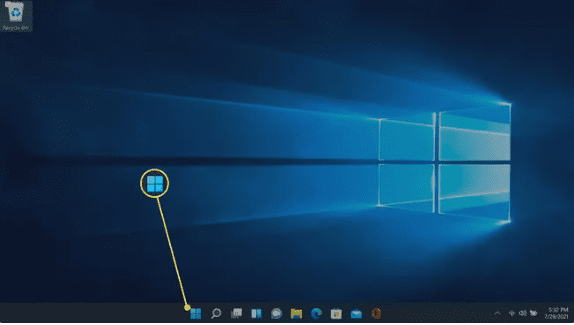
۱- روی نماد ویندوز در نوار وظیفه کلیک راست کنید.

- تبلیغات -

آموزش غیرفعال کردن تاچ پد در ویندوز 11

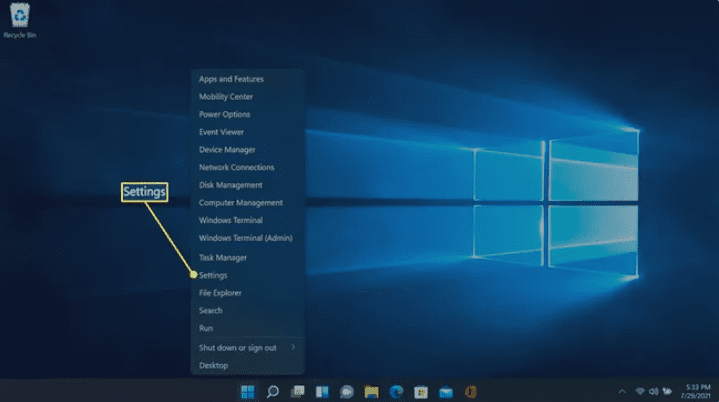
۲- در این مرحله از آموزش غیرفعال کردن تاچ پد در ویندوز 11 روی تنظیمات کلیک کنید.
1 2 1

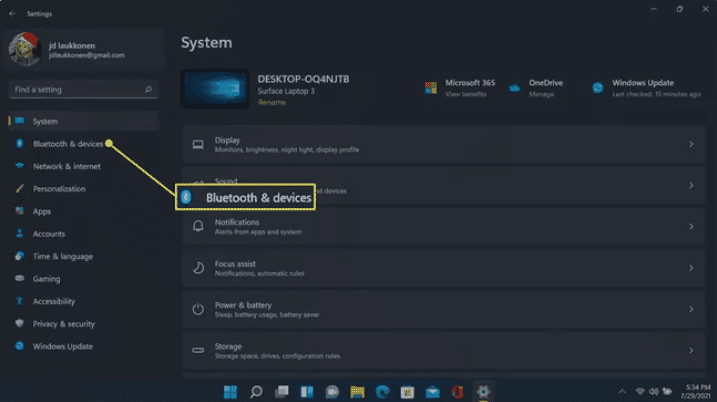
۳- روی بلوتوث و دستگاه‌ها کلیک کنید.

1 3 3

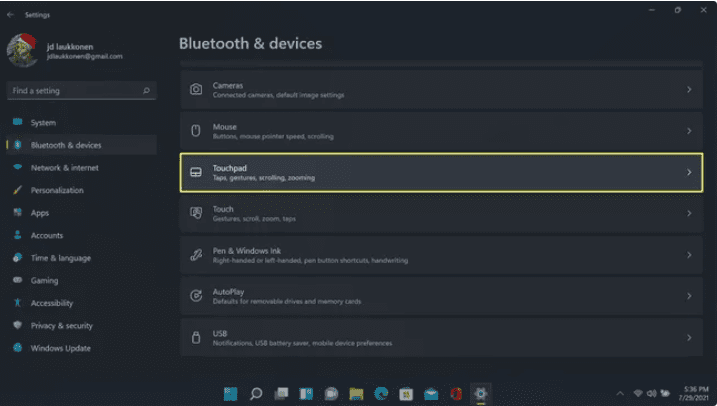
۴- در صورت لزوم به پایین اسکرول کنید و روی صفحه لمسی کلیک کنید.
آموزش غیرفعال کردن تاچ پد در ویندوز 11

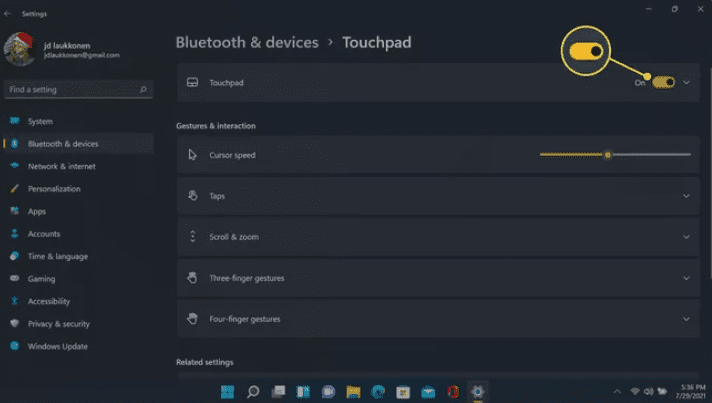
۵- روی دکمه Touchpad کلیک کنید تا آن را خاموش کنید.
1 5 2

چگونه صفحه لمسی را در ویندوز 11 قفل کنم؟

هیچ راهی برای قفل کردن سریع و موقت تاچ پد خود در ویندوز 11 وجود ندارد مگر اینکه لپ تاپ شما یک سوئیچ فیزیکی پد لمسی یا یک کلید عملکرد صفحه لمسی داشته باشد. اگر می‌خواهید این کار را انجام دهید. باید بتوانید آن سوئیچ را فعال کنید یا از آن کلید عملکردی برای قفل کردن صفحه لمسی خود استفاده کنید و دوباره آن را تغییر دهید تا قفل آن باز شود.

اگر سوئیچ فیزیکی ندارید و با تاچ پد در ثبت کلیک های تصادفی مشکل دارید، می توانید تاچ پد را قفل کنید تا دیگر این اتفاق نیفتد. انجام این کار از کلیک کردن بر روی هر چیزی جلوگیری می کند، مگر اینکه لپ تاپ شما دارای دکمه های فیزیکی ماوس باشد یا یک ماوس USB یا بی سیم وصل کرده باشید.

در اینجا نحوه قفل کردن ویژگی کلیک کردن پد لمسی خود در ویندوز 11 آمده است:

۱- به بخش Settings > Bluetooth & devices > Touchpad بروید.

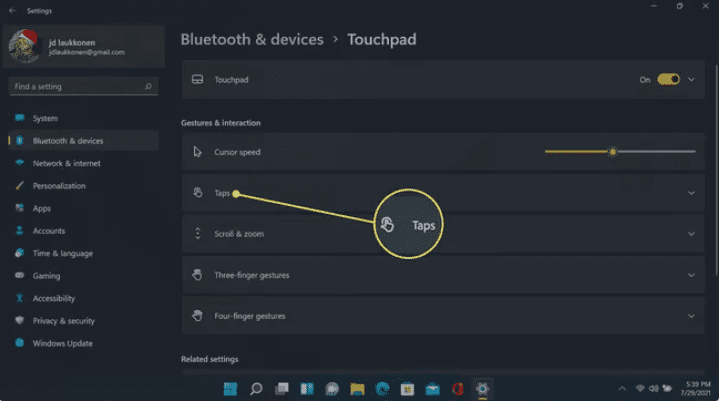
۲- روی Taps کلیک کنید.
آموزش غیرفعال کردن تاچ پد در ویندوز 11

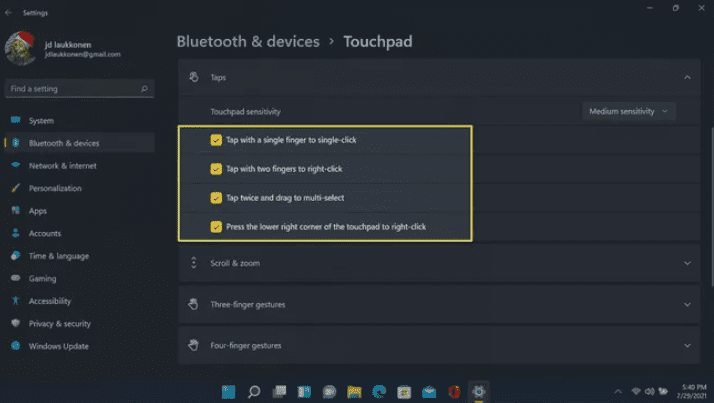
۳- روی هر چک باکس کلیک کنید، از پایین شروع کنید و به سمت بالا بروید.
آموزش غیرفعال کردن تاچ پد در ویندوز 11

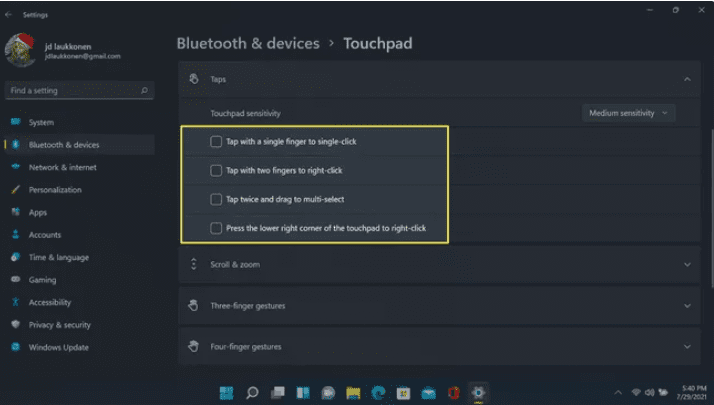
۴- هنگامی که هر چک را حذف کردید، کلیک روی ضربه دیگر کار نخواهد کرد.
2 4 1

۵- در این مرحله از آموزش غیرفعال کردن تاچ پد در ویندوز 11 برای باز کردن قفل صفحه لمسی و اجازه دادن به کلیک مجدد، اگر لپ‌تاپ شما دارای دکمه‌های فیزیکی ماوس است، می‌توانید دوباره روی جعبه‌های انتخاب کلیک کنید. اگر اینطور نیست، باید یک ماوس را وصل کنید یا از روش قسمت بعدی استفاده کنید.

چگونه صفحه لمسی را در ویندوز 11 روشن کنیم؟

اگر تاچ‌پد را در ویندوز 11 غیرفعال کرده‌اید، می‌توانید با رفتن به Settings > Bluetooth & devices > Touchpad و کلیک کردن بر روی تاچ پد لمسی یا کلیک کردن بر روی چک باکس‌ها در بخش ضربه‌ها، آن را دوباره روشن کنید.

اگر ماوس ندارید، همچنان می‌توانید با استفاده از دستورات صفحه‌کلید، صفحه لمسی را دوباره روشن کنید. در ادامه نحوه انجام این کار آمده است:

۱- در این بخش از آموزش غیرفعال کردن تاچ پد در ویندوز 11کلید Windows را روی صفحه کلید خود فشار دهید.
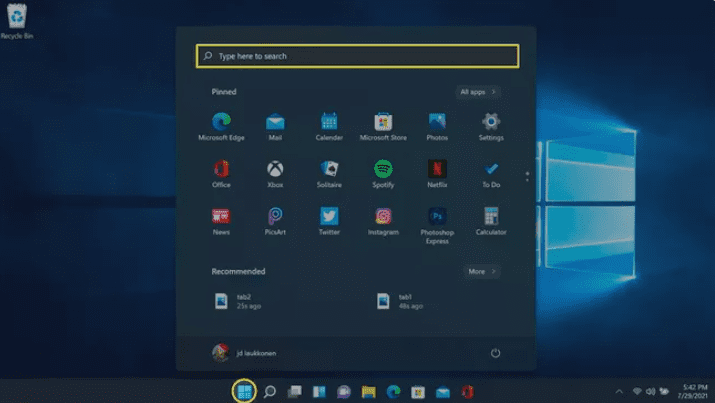
آموزش غیرفعال کردن تاچ پد در ویندوز 11

۲- پد لمسی را تایپ کرده و enter را فشار دهید.
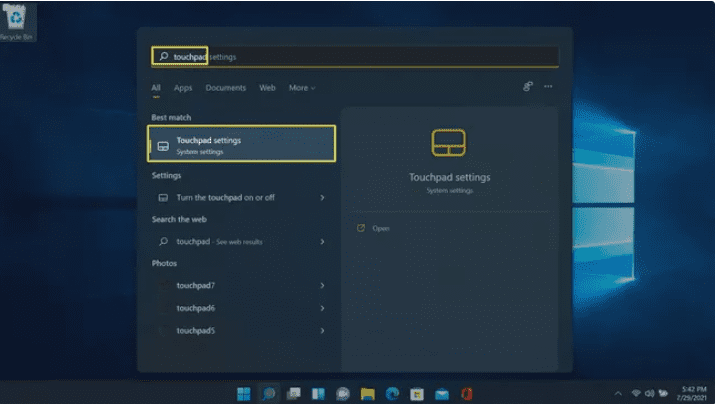
3 2 1

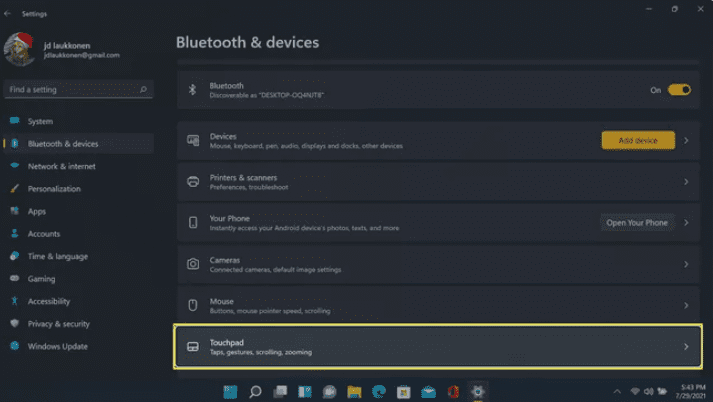
۳- در این مرحله از آموزش غیرفعال کردن تاچ پد در ویندوز 11 از کلید تب و کلیدهای پیکان برای پیمایش در این منو استفاده کنید، صفحه لمسی را برجسته کرده و enter را فشار دهید.
3 3 1

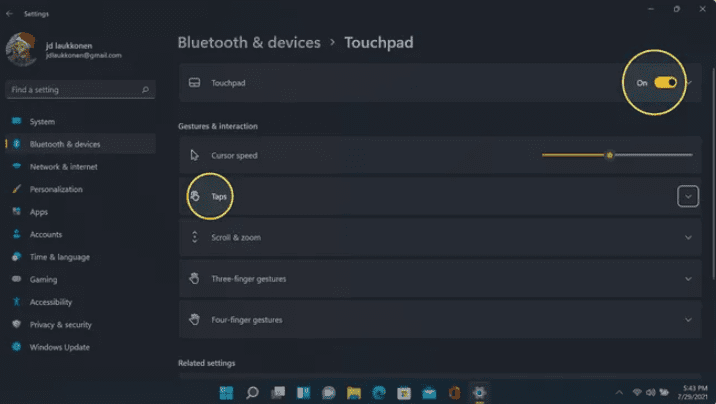
۴- از کلیدهای برگه و پیکان برای برجسته کردن صفحه لمسی استفاده کنید و اگر کلید تاچ پد خاموش است، enter را فشار دهید، یا اگر کلیک کردن روی ضربه را غیرفعال کرده اید، Taps را برجسته کرده و enter را فشار دهید.
3 4 2

۵- در پایان آموزش غیرفعال کردن تاچ پد در ویندوز 11 اگر روی غیرفعال شدن ضربه بزنید می‌توانید از کلیدهای برگه و پیکان برای برجسته کردن Tap با یک انگشت استفاده کنید تا تک کلیک کنید و enter را فشار دهید. در صورت تمایل می‌توانید از صفحه لمسی خود برای روشن کردن سایر ویژگی‌های کلیک روی ضربه بزنید.

بیشتر بخوانید: «تولیدکنندگان محتوا می‌توانند از ویدیوهای کوتاه در فیس بوک درآمد کسب کنند»

به اشتراک گذاری این مطلب
فیسبوک لینکداین تلگرام ایمیل کپی لینک پرینت
مطلب قبلی روند صعودی شاخص بورس بورس روی مدار صعود
مطلب بعدی ایلان ماسک قرارداد توییتر را لغو می کند ایلان ماسک بالاخره توییتر را می‌خرد؟
کامنت خود را ارسال کنید

دیدگاهتان را بنویسید لغو پاسخ

برای نوشتن دیدگاه باید وارد بشوید.

- تبلیغات -
Ad image

مطالب پیشنهادی

گوگل مپس در اندروید اتو انقلابی؛ پیدا کردن شارژر مناسب برای خودروهای برقی آسان شد
فناوری و دیجیتال
افشای بزرگ سامسونگ؛ عینک‌های واقعیت افزوده‌ای که همیشه همراه شما خواهند بود
فناوری و دیجیتال
تحولی تازه در ارتباطات؛ سری Huawei Mate 80 شاید با نسخه eSIM-Only و آنتن‌دهی فوق‌العاده عرضه شود
فناوری و دیجیتال موبایل
نستله ایران سومین دوره رویداد علمی NEST 2025 را برگزار کرد
فناوری ایران اخبار داخلی معرفی بیزینس
- تبلیغات -
Ad image

لینک‌های کاربردی

  • پیام ناشناس
  • سایت بو نده
  • فیدبک پرو

ممکنه به این مطالب هم علاقه داشته باشی

منطقه 16 تهران چه محله هایی دارد؟ آشنایی با منطقه 16 تهران
آموزش و راهنما

منطقه 16 تهران چه محله هایی دارد؟ آشنایی با منطقه 16 تهران

اردیبهشت ۲۶, ۱۴۰۳
فایل TS چیست؟ چگونه فرمت TS را باز کنیم؟
آموزش و راهنما

فایل TS چیست؟ چگونه فرمت TS یا فایل TS را باز کنیم؟

اردیبهشت ۲, ۱۴۰۳
نحوه خرید اشتراک Gemini Advanced، نسخه پیشرفته چت ربات هوش مصنوعی گوگل
آموزش و راهنما

نحوه خرید اشتراک Gemini Advanced، نسخه پیشرفته چت ربات هوش مصنوعی گوگل

بهمن ۲۶, ۱۴۰۲
6 روش کاهش کرایه اسنپ
آموزش و راهنما

6 روش کاهش کرایه اسنپ

تیر ۱۰, ۱۴۰۲

لینک‌های کاربردی

  • پیام ناشناس
  • سایت بو نده
  • فیدبک پرو

ترندهای روز

  • کرونا
  • بیت کوین
  • ارز دیجیتال
  • طلا
  • واکسن کرونا
  • خودرو
  • اینستاگرام

آخرین اخبار

ریمیک «شاهزاده پارسی: شن‌های زمان» زودتر از اساسینز کرید بلک فلگ از راه می‌رسد
بازی و سرگرمی
هواوی تبلت MatePad Edge را معرفی کرد؛ رقیبی قدرتمند برای لپ‌تاپ‌ها و اپل
فناوری و دیجیتال
ZTE وارد میدان گوشی‌های تاشو شد؛ تصاویر نوبیا Flip 3 و Fold منتشر شد
فناوری و دیجیتال موبایل
وان‌پلاس از میان‌رده جدید Ace 6T با باتری ۸۰۰۰ میلی‌آمپری رونمایی کرد
فناوری و دیجیتال موبایل
ما را دنبال کنید
تمامی حقوق متعلق است به رسانۀ خبری مدیاتی است.