



رسانه مدیاتیرسانه مدیاتیرسانه مدیاتی
  • خانه
  • اخبار و رویدادها
    • بورس
  • فناوری
  • خودرو و حمل نقل
  • آموزش و راهنما
  • سلامت و پزشکی
  • نبض بازار
    • قیمت بیت کوین و ارزهای دیجیتال [لحظه ای]
    • قیمت دلار امروز
    • قیمت طلا و سکه
    • قیمت روز خودروهای داخلی امروز [بازار آزاد و کارخانه ای]
جستجو
محبوب‌های گذشته
ذخیره ویس در واتس اپ
چطور ویس‌هایی را که در واتس اپ ارسال می‌شوند، ذخیره کنیم؟
آموزش و راهنما ویژه
eFootball PES 2021
راهنمای کامل حل مشکلات pes 2021 (هنگ، اجرا نشدن، گرافیک)
بازی و سرگرمی ویژه
حقوق معلمان 8 میلیون تومان شد؟
اعلام زمان پرداخت پاداش پایان خدمت فرهنگیان 99
اخبار و رویدادها
مطالب تصادفی
لپ‌تاپ را در خودرو جا نگذارید؛ دلایل مهم و خطرات پنهان
فناوری و دیجیتال
شیائومی در اوج؛ فروش بی‌سابقه سری ۱۷ و نخستین سوددهی خودروهای برقی
خودرو و حمل نقل فناوری و دیجیتال
راهنمای خرید آیفون در بلک فرایدی: از آیفون ۱۵ تا ۱۶e ریفربیشد
فناوری و دیجیتال موبایل
در حال مطالعه: آموزش قفل کردن یک پوشه در ویندوز 10
به اشتراک گذاری
اطلاع‌رسانی
Font ResizerAa
رسانه مدیاتیرسانه مدیاتی
Font ResizerAa
جستجو
  • خانه
  • اخبار و رویدادها
    • بورس
  • فناوری
  • خودرو و حمل نقل
  • آموزش و راهنما
  • سلامت و پزشکی
  • نبض بازار
    • قیمت بیت کوین و ارزهای دیجیتال [لحظه ای]
    • قیمت دلار امروز
    • قیمت طلا و سکه
    • قیمت روز خودروهای داخلی امروز [بازار آزاد و کارخانه ای]
ما را دنبال کنید
رسانه مدیاتی > آموزش و راهنما > آموزش قفل کردن یک پوشه در ویندوز 10
آموزش و راهنما

آموزش قفل کردن یک پوشه در ویندوز 10

آخرین به‌روز رسانی در ۱۴۰۱/۰۲/۳۱
توسط نرگس محرمی
منتشر شده در اردیبهشت ۳۱, ۱۴۰۱
به اشتراک گذاری
آموزش قفل کردن یک پوشه در ویندوز 10
به اشتراک گذاری

رسانه مدیاتی – در این مطلب آموزش قفل کردن یک پوشه در ویندوز 10 را با استفاده از ابزار رمزگذاری داخلی یا یک برنامه محافظت از رمز عبور ارائه می‌دهیم.

آموزش قفل کردن یک پوشه در ویندوز 10

ویندوز یک ابزار رمزگذاری برای جلوگیری از باز کردن فایل‌های شما توسط سایر کاربران دارد، اما شما می‌توانید یک ابزار شخص ثالث قوی‌تر را برای حفظ حریم خصوصی بیشتر نصب کنید. برای قفل کردن یک پوشه در ویندوز 10 مراحل زیر را دنبال کنید:

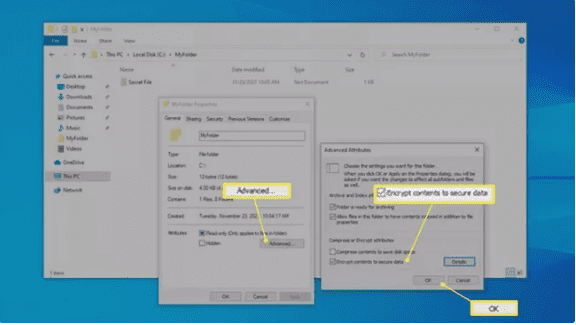
۱- روی پوشه ای که می خواهید قفل شود کلیک راست کرده و Properties را انتخاب کنید.

۲- گزینه Advanced را در پایین تب General انتخاب کنید.

- تبلیغات -

آموزش قفل کردن یک پوشه در ویندوز 10

۳- کادر کنار رمزگذاری محتوا برای ایمن کردن داده ها را علامت بزنید.

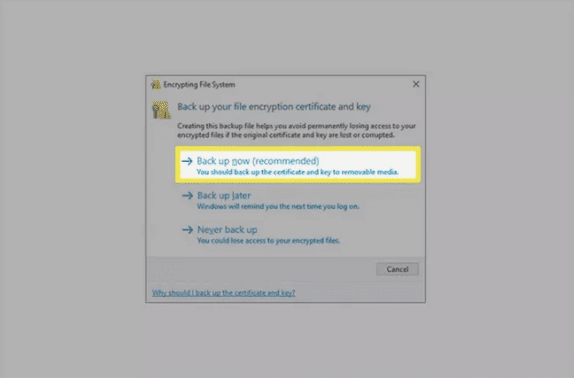
۴- برای ذخیره، OK را دو بار انتخاب کنید و در پنجره Properties کلیک کنید. ویندوز از شما می‌خواهد که از کلید رمزگذاری فایل خود نسخه پشتیبان تهیه کنید تا دسترسی دائمی به فایل‌های رمزگذاری شده خود را از دست ندهید. می توانید این مراحل را دنبال کنید (به خواندن ادامه دهید) یا آن‌ها را نادیده بگیرید.

4 1

شایان ذکر است اگر درخواست را نمی‌بینید، اما همچنان می‌خواهید از کلید رمزگذاری نسخه پشتیبان تهیه کنید، به بخش بعدی بروید.

۵- اگر اعلان را برای پشتیبان‌گیری دنبال کردید، اکنون Back up now (recommended) را انتخاب کنید.

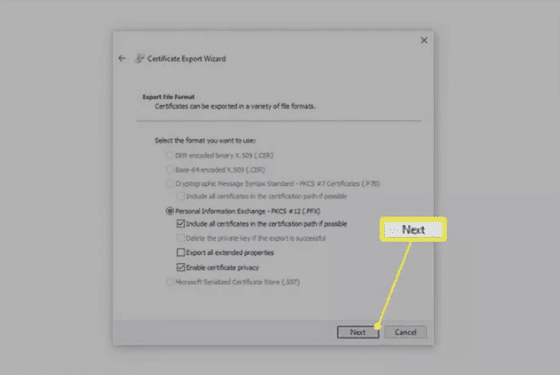
۶- در این مرحله از آموزش قفل کردن یک پوشه در ویندوز 10 با انتخاب Next در صفحه اول، Certificate Export Wizard را شروع کنید.

۷- پیش فرض ها را انتخاب کنید و سپس Next را دوباره فشار دهید.
آموزش قفل کردن یک پوشه در ویندوز 10

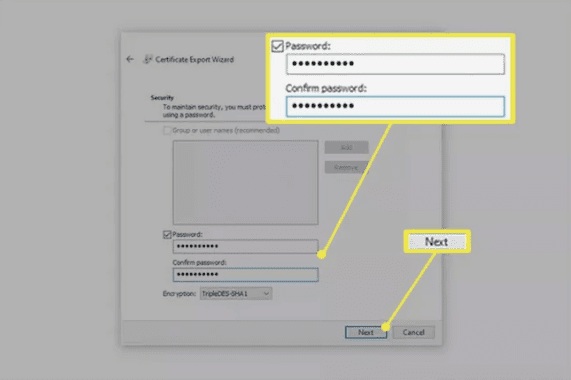
۸- کادر کنار Password را برای فعال کردن رمز عبور انتخاب کنید و فیلدهای متنی زیر را پر کنید. پس از آن نیز گزینه Next را انتخاب کنید.
آموزش قفل کردن یک پوشه در ویندوز 10

۹- در این مرحله از آموزش قفل کردن یک پوشه در ویندوز 10 محل ذخیره فایل PFX را انتخاب کنید و نامی برای آن بگذارید.

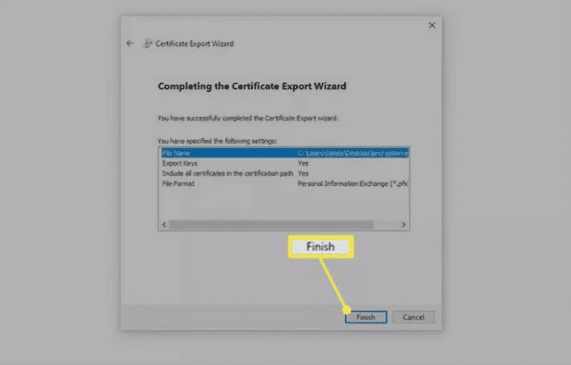
۱۰- برای بررسی اطلاعاتی که ارائه کرده اید، Next را انتخاب کنید و برای تکمیل صادرات، Finish را انتخاب کنید.

۱۱- در فرمان صادرات موفق، OK را انتخاب کنید. اگر زمانی نیاز به استفاده از این گواهی داشتید، کافی است آن را از هر جایی که آن را در مرحله 9 ذخیره کرده اید باز کنید و اعلان های روی صفحه را دنبال کنید.

11

بیشتر بخوانید: «تولیدکنندگان محتوا می‌توانند از ویدیوهای کوتاه در فیس بوک درآمد کسب کنند»

به اشتراک گذاری این مطلب
فیسبوک لینکداین تلگرام ایمیل کپی لینک پرینت
مطلب قبلی شروع پرداخت وام 200 میلیونی ساخت مسکن روستایی شروع پرداخت وام 200 میلیونی ساخت مسکن روستایی
مطلب بعدی کاهش روند استخدام توسط گوگل گوگل روسیه ورشکست شد؟
کامنت خود را ارسال کنید

دیدگاهتان را بنویسید لغو پاسخ

برای نوشتن دیدگاه باید وارد بشوید.

- تبلیغات -
Ad image

مطالب پیشنهادی

- تبلیغات -
Ad image

لینک‌های کاربردی

  • پیام ناشناس
  • سایت بو نده
  • فیدبک پرو

ممکنه به این مطالب هم علاقه داشته باشی

خطرات وی پی ان و پروکسی رایگان | کدام vpn امن است؟
آموزش و راهنماویژه

خطرات وی پی ان و پروکسی رایگان | کدام vpn امن است؟

مهر ۲۵, ۱۴۰۱
آموزش انتقال آسان اطلاعات به گوشی جدید اندرویدی
آموزش و راهنماپیشنهاد سردبیرویژه

آموزش انتقال آسان اطلاعات به گوشی جدید اندرویدی

اسفند ۴, ۱۴۰۲
جیمیل
آموزش و راهنماپیشنهاد سردبیرویژه

آموزش جامع ساخت اکانت جیمیل – چگونه جیمیل بسازیم؟

اسفند ۲۵, ۱۳۹۹
مرورگر Safari روی آیفون
آموزش و راهنما

آموزش ذخیره صفحات وب در مرورگر safari روی آیفون

آبان ۵, ۱۳۹۹

لینک‌های کاربردی

  • پیام ناشناس
  • سایت بو نده
  • فیدبک پرو

ترندهای روز

  • کرونا
  • بیت کوین
  • ارز دیجیتال
  • طلا
  • واکسن کرونا
  • خودرو
  • اینستاگرام

آخرین اخبار

ریمیک «شاهزاده پارسی: شن‌های زمان» زودتر از اساسینز کرید بلک فلگ از راه می‌رسد
بازی و سرگرمی
هواوی تبلت MatePad Edge را معرفی کرد؛ رقیبی قدرتمند برای لپ‌تاپ‌ها و اپل
فناوری و دیجیتال
افشای بزرگ سامسونگ؛ عینک‌های واقعیت افزوده‌ای که همیشه همراه شما خواهند بود
فناوری و دیجیتال
ZTE وارد میدان گوشی‌های تاشو شد؛ تصاویر نوبیا Flip 3 و Fold منتشر شد
فناوری و دیجیتال موبایل
ما را دنبال کنید
تمامی حقوق متعلق است به رسانۀ خبری مدیاتی است.