



رسانه مدیاتی – آپدیت خودکار ویندوز یکی از مشکلاتی است که کاربران با آن روبهرو میشوند؛ زیرا ممکن است در حال انجام کار مهمی باشند. در ادامه روش غیرفعال کردن آپدیت های ویندوز ۱۰ را آموزش میدهیم.
در ابتدا شایان ذکر است که برخی از آپدیت های خودکار ویندوز به منظور برطرف کردن مشکلات مربوط به باگهای امنیتی با بهبود سیستم عامل انجام میشود که در حالت کلی برای ویندوز شما لازم خواهد بود. بنابراین اگر خواستید آپدیت های ویندوز را برای همیشه غیرفعال کنید به این مسئله توجه داشته باشید. در ادامه مطلب چند روش برای غیرفعال کردن آپدیت های ویندوز 10 را آموزش میدهیم.
۱- بهرهگیری از Windows services برای غیرفعال کردن آپدیت های ویندوز
استفاده از Windows services یکی از سادهترین راههای برای غیرغعال کردن آپدیت های ویندوز ۱۰ است که شما میتوانید به صورت دستی آن را انجام دهید. برای این کار مراحل زیر را به ترتیب انجام دهید.

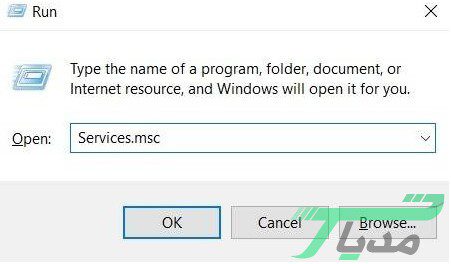
۱- دو کلید Win + R را فشار دهید تا وارد Run شوید. پس از آن نیز عبارت Services.msc را تایپ و روی گزینه OK کلیک کنید.
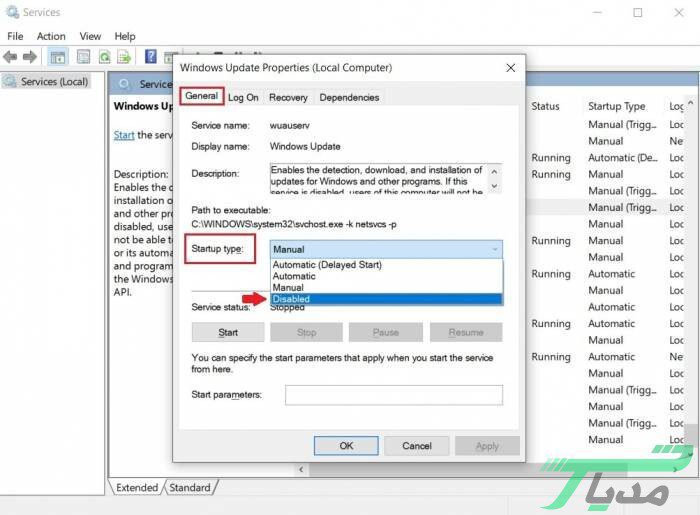
۲- یک صفحه روبهروی شما باز میشود که باید آن را مقداری به سوی پایین اسکرول کنید تا گزینه Windows Update services را مشاهده کنید. سپس روی آن کلیک کنید.
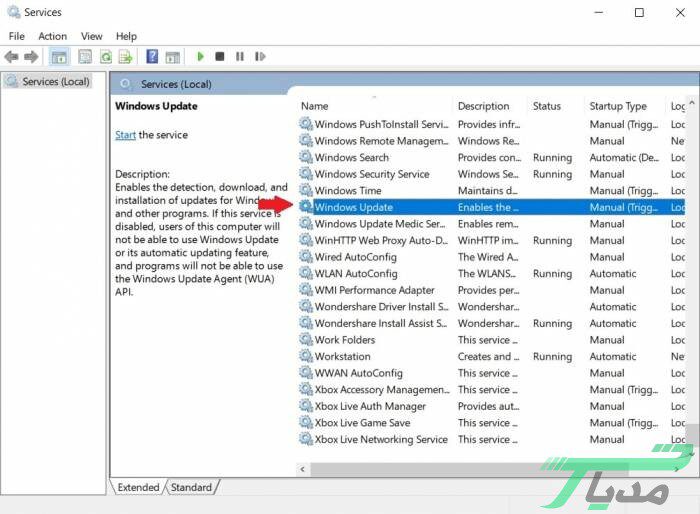 ۳- در این مرحله گزینه Startup type از تب General را از حالت Manual خارج به حالت Disabled ببرید. پس از این کار تغییراتی را که انجام دادید ذخیره کنید و سیستم خود را ریاستارت کنید. اگر خواستید حالت آپدیت را فعال کنید در این مرحله به حالت Automatic تغییر دهید تا آپدیتهایی که منتشر میشوند به صورت خودکار روی سیستم شما نصب شوند.
 ۲- بهرهگیری از Metered Connection
اگر برای وصل شدن به اینترنت در سیستم عامل ویندوز ۱۰ کامپیوتر یا لپتاپ خود از WiFi استقاده میکنید. بهتر است در تنظیمات ویندوز ۱۰ از گزینهای به نام Metered Connection استفاده کنید. این روش برای بارگیری و نصب خودکار آپدیتهای مایکروسافت است که اولویتهای آن در حال حاضر مشخص نشده است. در حالت کلی زمانی که این گزینه را غیرفعال کنید، آپدیتهای شما نیز غیرفعال خواهد شد. آپدیت های ویندوز نیز یکی از این موارد استو برای این کار مراحل زیر را به ترتیب انجام دهید.
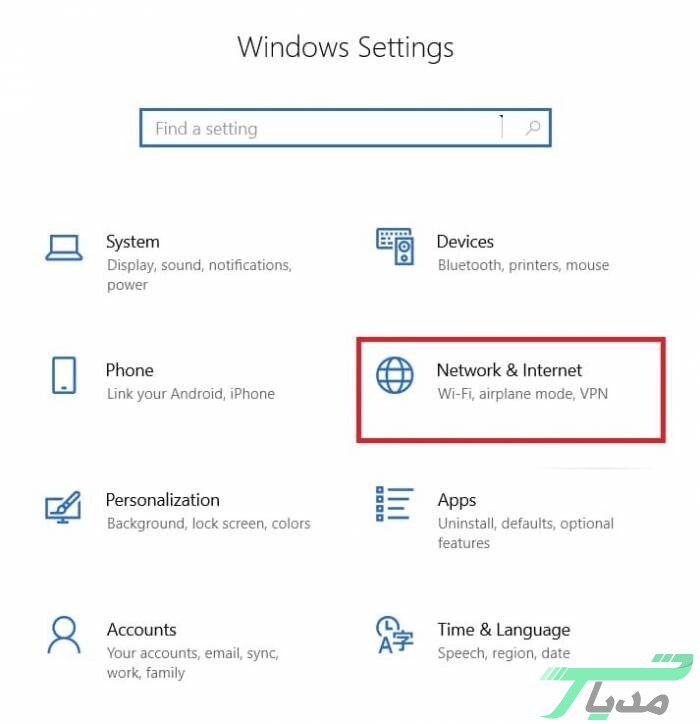
۱- ابتدا دو کلید Win + i را به صورت همزمان فشار دهید تا وارد تنظیمات ویندوز ۱۰ شوید. پس از آن نیز گزینه Network & Internet را از منوی تنظیمات انتخاب کنید.
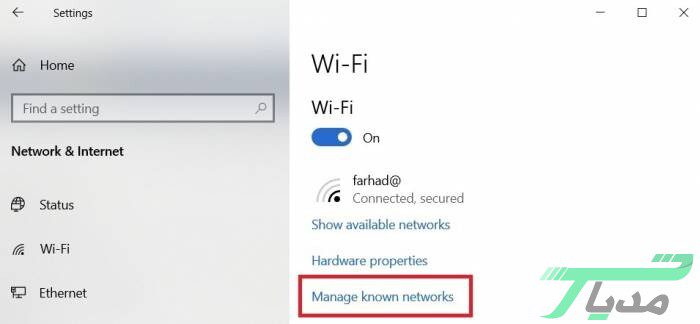
 ۲- صفحهای روبهروی شما باز میشود که باید گزینه WiFi را از منوی سمت چپ آن انتخاب کنید. پس از آن نیز روی گزینه Manage known networks کلیک کنید.
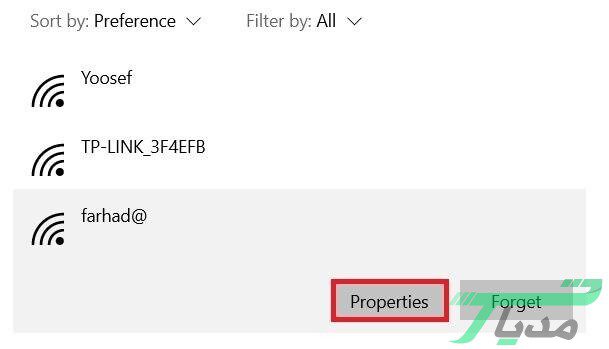
 ۳- در این مرحله باید وایفای خود که به آن وصل میشوید را انتخاب کنید. پس از کلیک کردن روی آن میتوانید گزینه Properties را مشاهده کنید سپس روی آن کلیک کنید.
 ۴- در این مرحله روی گزینه Set as metered connection کلیک و آن را فعال کنید.
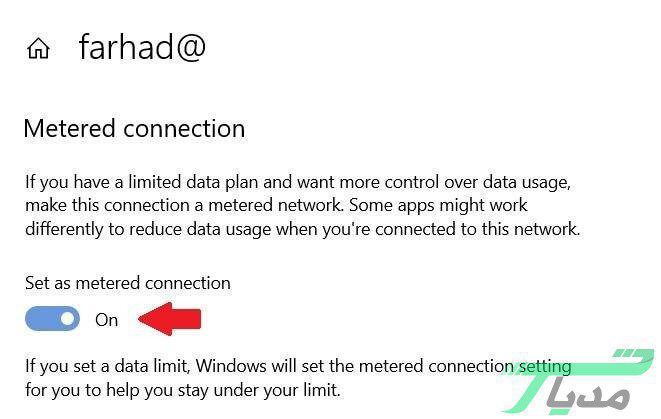 با انجام این مراحل با استفاده از اپشن، اینترنتت ورودی شما به لپتاپ محدود میشود، مایکروسافت نیز دیگر حق دانلود و نصب هیچکدام از بهروزرسانیها را نخواهد داشت.
۳- بهرهگیری از Group Policy Editor
اگر در حال استفاده از نسخههای Windows 10 Education, Pro یا Enterprise هستید، میتوانید با بهرهگیری از Group Policy Editor آپدیت های ویندوز را غیرفعال کنید. توجه داشته باشید که اگر از نسخه ویندوز 10 Home استفاده میکنید نمیتوانید برای غیرفعال کردن آپدیت های ویندوز ۱۰ این روش را به کار ببرید.
قبل از انجام مراحل زیر توجه داشته باشید که در این روش آپدیت های امنیتی به صورت خودکار اجرایی خواهند شد. اما برای نصب سایر آپدیتها پیام هشداری مبتنی بر در دسترس بودن آنها ارسال میشود که میتوانید به دلخواه آنها را از دسترس خارج کنید. برای استفاده از این روش مراحل زیر را به ترتیب انجام دهید.
۱- ابتدا دو کلید Win+R را به صورت همزمان فشار دهید. یک کادر خالی را مشاهده میکنید که باید عبارت gpedit.msc را در آن وارد و روی گزینه OK کلیک کنید.
 ۲- از Computer Configuration گزینه Administrative Templates را انتخاب کنید.
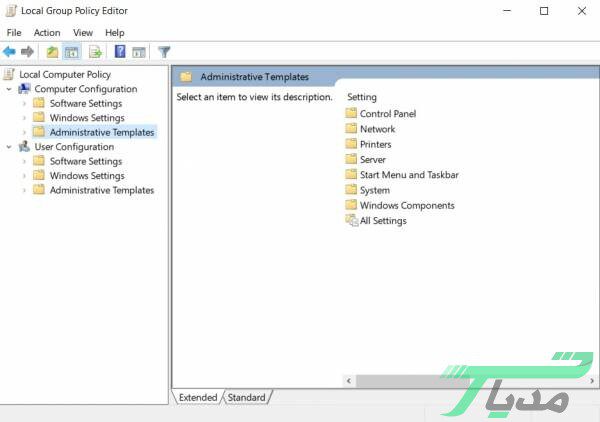 ۳- در این مرحله نیز از Windows Components روی گزینه Windows Update کلیک و آن را انتخاب کنید.
 ۴- صفحهای روبهروی شما باز میشود که در سمت راست آن باید روی گزینه Configure Automatic Updates کلیک و آن را انتخاب کنید.
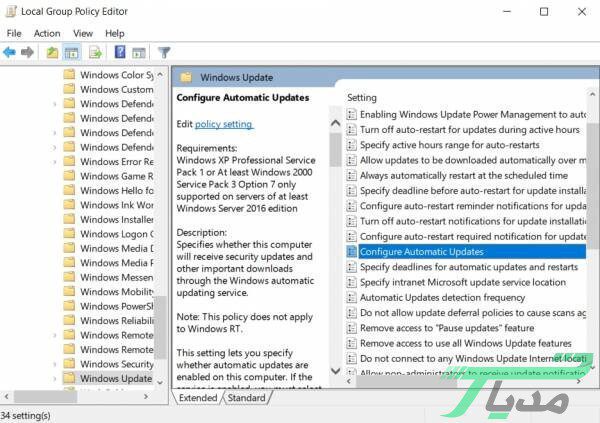
۵- در این مرحله صفحهای روبهروی شما باز میشود که دو اقدام را باید در آن انجام دهید. ابتدا گزینه Enabled را فعال کنید. پس از آن نیز در کادر پایین و سمت چپ به حالت Notify for download and auto install تغییر دهید. در نهایت نیز روی گزینه Apply و Ok کلیک کنید.
 ۶- عبارت Windows Update settings را از جستوجوی منوی استارت انتخاب کنید. پس از آن نیز کامپیوتر یا لپتاپ خود را ریاستارت کنید تا مراحل بهروزرسانی Group policy editor به پایان برسد.
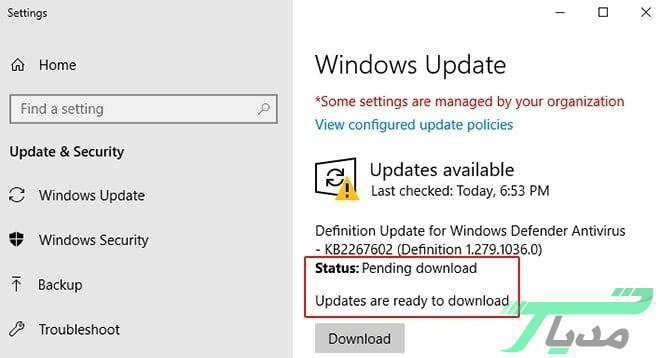
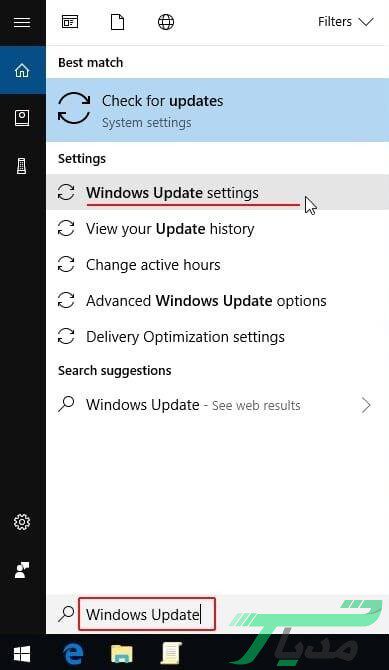 ۷- زمانی که ویندوز ریاستارت شد، وارد ویندوز آپدیت شوید. در این مرحله صفحه زیر را مشاهده خواهید کرد. به این نکته توجه داشته باشید که از این پس در دسترس بودن بهروزرسانیها توسط ویندوز به شما اطلاع داده خواهد شد. شما نیز وظیفه دارید که آپدیتها را بارگیری کنید.
 ۴- غیرفعال کردن همه آپدیت های ویندوز
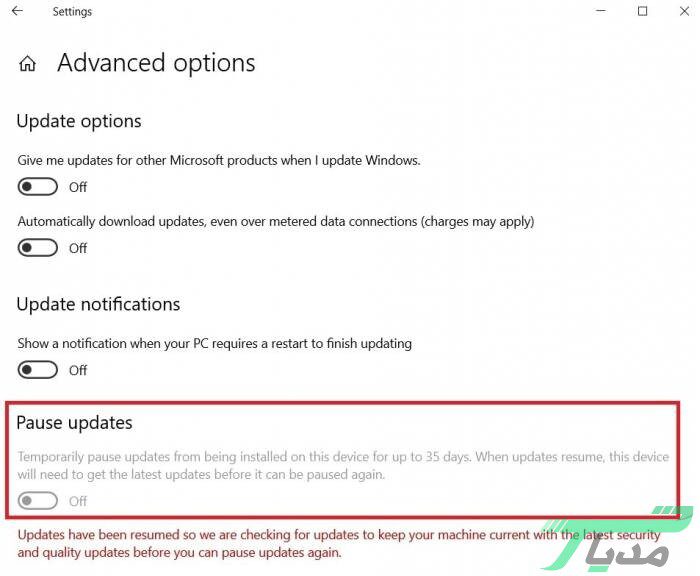
در این بخش روشی را به شما معرفی میکنیم که با استفاده از آن بتوانید همه آپدیت های ویندوز را به تعویق اندازید. با این کار نیازی نیست که همه آپدیتها را ببندید و برای همیشه به تعویق اندازید. در این روش که آپدیت ها را به تعویق انداختید، آنها دانلود میشوند اما نصب آنها پس از زمانی که مشخص کردید اجرا میشود. از این روش برای به تعویق انداختن آپدیتها استفاده میشود. زمانی که فعال شد تا ۳۵ روز هیچ آپدیتی نصب نخواهد شد. برای این کار مراحل زیر را به ترتیب انجام دهید.
۱- ابتدا گزینه Update & Security را از منوی تنظیمات ویندوز انتخاب کنید پس از آن نیز روی گزینه Windows Update کلیک کنید و در نهایت گزینه Advanced options را انتخاب کنید.
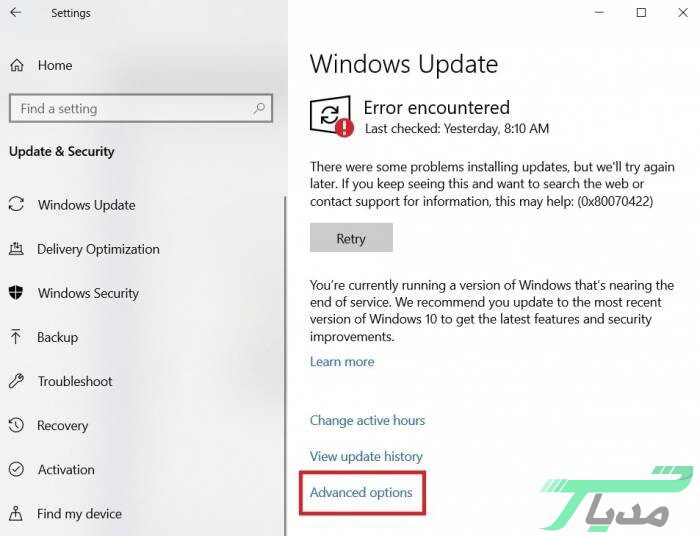 ۲- در این مرحله تیک گزینه Pause updates را بزنید و آن را فعال کنید. در نهایت پس از اینکه همه مراحلی را که گفته شد اجرا کردید ویندوز شما هیچ بهروزرسانی جدیدی را دریافت نخواهد کرد تا زمانی که روزی مشخصشده از طرف شما فرا برسد.