

رسانه مدیاتیرسانه مدیاتیرسانه مدیاتی
  • خانه
  • اخبار و رویدادها
    • بورس
  • فناوری
  • خودرو و حمل نقل
  • آموزش و راهنما
  • سلامت و پزشکی
  • نبض بازار
    • قیمت بیت کوین و ارزهای دیجیتال [لحظه ای]
    • قیمت دلار امروز
    • قیمت طلا و سکه
    • قیمت روز خودروهای داخلی امروز [بازار آزاد و کارخانه ای]
جستجو
محبوب‌های گذشته
ذخیره ویس در واتس اپ
چطور ویس‌هایی را که در واتس اپ ارسال می‌شوند، ذخیره کنیم؟
آموزش و راهنما ویژه
eFootball PES 2021
راهنمای کامل حل مشکلات pes 2021 (هنگ، اجرا نشدن، گرافیک)
بازی و سرگرمی ویژه
حقوق معلمان 8 میلیون تومان شد؟
اعلام زمان پرداخت پاداش پایان خدمت فرهنگیان 99
اخبار و رویدادها
مطالب تصادفی
رانندگی هوشمندتر با AAWireless TWO+؛ نسل جدید اتصال بی‌سیم برای خودروها معرفی شد
خودرو و حمل نقل فناوری و دیجیتال
download
صرافی‌های باسابقه چطور در بازار پرنوسان رمزارز دوام آورده‌اند؟
ارز دیجیتال
دیگر بخش‌های کتاب صوتی را فراموش نمی‌کنید؛ هوش مصنوعی اسپاتیفای خلاصه داستان را ارائه می‌دهد
فناوری و دیجیتال
در حال مطالعه: چگونه می‌توانیم دکمه ویندوز را در کیبوردهای قدیمی ایجاد کنیم؟
به اشتراک گذاری
اطلاع‌رسانی
Font ResizerAa
رسانه مدیاتیرسانه مدیاتی
Font ResizerAa
جستجو
  • خانه
  • اخبار و رویدادها
    • بورس
  • فناوری
  • خودرو و حمل نقل
  • آموزش و راهنما
  • سلامت و پزشکی
  • نبض بازار
    • قیمت بیت کوین و ارزهای دیجیتال [لحظه ای]
    • قیمت دلار امروز
    • قیمت طلا و سکه
    • قیمت روز خودروهای داخلی امروز [بازار آزاد و کارخانه ای]
ما را دنبال کنید
رسانه مدیاتی > آموزش و راهنما > چگونه می‌توانیم دکمه ویندوز را در کیبوردهای قدیمی ایجاد کنیم؟
آموزش و راهنما

چگونه می‌توانیم دکمه ویندوز را در کیبوردهای قدیمی ایجاد کنیم؟

آخرین به‌روز رسانی در ۱۳۹۹/۰۸/۰۵
توسط نرگس محرمی
منتشر شده در آبان ۵, ۱۳۹۹
به اشتراک گذاری
ترمیم آسیب‌پذیری‌های مهم ویندوز
به اشتراک گذاری

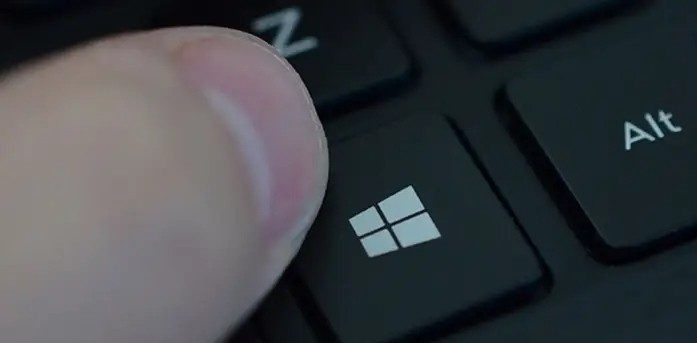
رسانه مدیاتی – اگر کیبورد شما قدیمی است و برای انجام برخی از کارهای خود به دکمه ویندوز روی کیبورد نیاز دارید در ادامه به شما آموزش می‌دهیم که چگونه دکمه ویندوز را روی کیبورد قدیمی ایجاد کنید.

ابتدا برای اینکه کارهای جدیدی به کلیدهای کیبورد که کاربردی برای شما ندارد اضافه کنید باید از اپلیکیشن PowerToys utility که ساخت کمپانی مایکروسافت است استفاده کنید. در ادامه روشی به شما آموزش داده می‌شود که می‌توانید برای هر کلید دیگری وظایف جدید تعیین کنید. همچنین دکمه ویندوز را نیز روی کیبورد قدیمی ایجاد کنید.

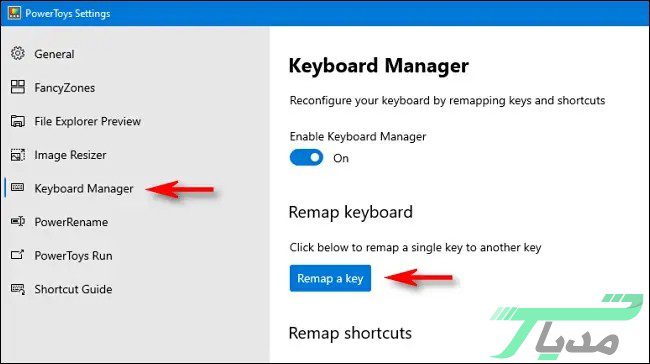
۱- برای این کار ابتدا از فروشگاه مایکروسافت اپلیکیشن PowerToys utility را دانلود و روی ویندوز 10 نصب کنید. پس از این کار اپلیکیشن را باز کنید و از نوار صفحه روی گزینه Keyboard Manager کلیک کنید. سپس از منوی بازشده روی گزینه Remap A Key کلیک کنید.

- تبلیغات -

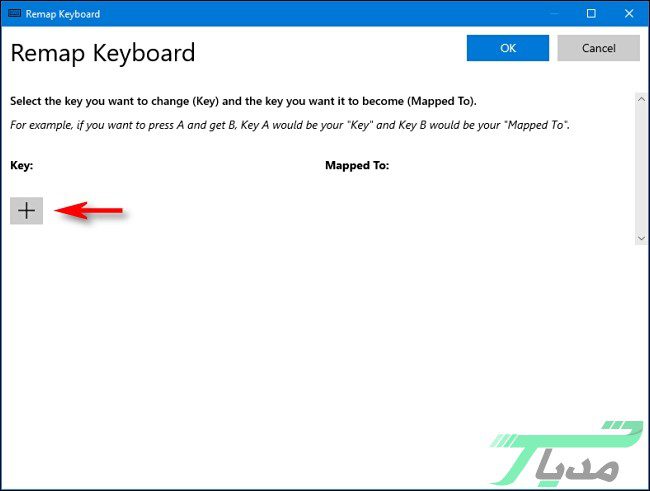
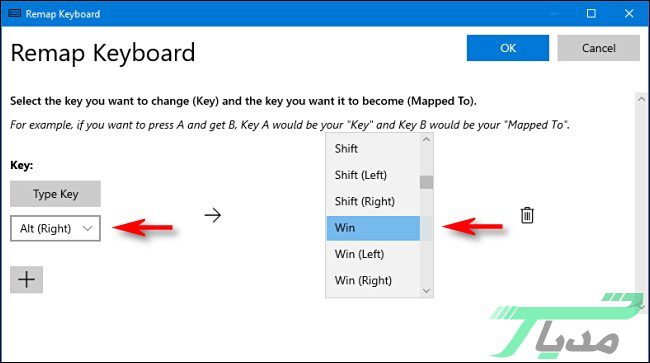
دکمه ویندوز۲- در این مرحله پنجره‌ای به نام Remap Keyboard برای شما باز می‌شود که باید روی گزینه + کلیک کنید و یک کلید و کار جدید انتخاب کنید. برای مثال اگر می‌خواهید کلید Page Down  برای شما کار ویندوز را انجام دهد ابتدا کلید Page Down را به عنوان Key و Win را به عنوان Mapping انتخاب کنید. سعی کنید کلیدی را انتخاب کنید که از آن زیاد استفاده نمی‌کنید.

2 8۳- زمانی که می‌خواهید این کلید را انتخاب کنید روی گزینه + کلیک کنید. یک منو برای شما باز می‌شود. سپس کلید Page Down را انتخاب کنید. می‌توانید در بخش Mapped To گزینه Win را انتخاب کنید.
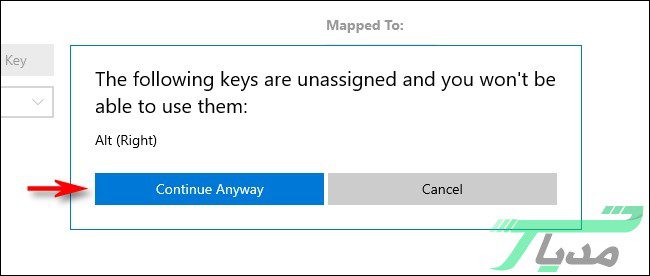
دکمه ویندوز۴- در این مرحله باید روی گزینه ok کلیک کنید. ممکن است پیامی مبتنی بر اینکه شما کار جدیدی را به کلید‌های کیبورد اضافه کردید مشاهده کنید. در این صورت باید روی گزینه Continue Anyway کلیک کنید.
4 6پس از انجام این مراحل کار مورد نظر شما به کلید انتخابی اضافه می‌شود و از این پس می‌توانید از کلید Page Down به عنوان کلید ویندوز استفاده کنید. اگر بخواهید به حالت قبل برگردید نیز کافی است اپلیکیشن PowerToys را باز کنید و در قسمت Keyboard Manager وظایف کلید مورد نظر خود را به حالت قبل برگردانید.


به اشتراک گذاری این مطلب
فیسبوک لینکداین تلگرام ایمیل کپی لینک پرینت
مطلب قبلی اندازه پیش فرض فونت ها در مرورگر کروم چطور اندازه پیش فرض فونت ها در مرورگر کروم را تغییر دهیم؟
مطلب بعدی خاموش شدن خودکار مک چگونه می‌توان روشن یا خاموش شدن خودکار مک را تنظیم کرد؟
کامنت خود را ارسال کنید

دیدگاهتان را بنویسید لغو پاسخ

برای نوشتن دیدگاه باید وارد بشوید.

- تبلیغات -
Ad image

مطالب پیشنهادی

- تبلیغات -
Ad image

لینک‌های کاربردی

  • پیام ناشناس
  • سایت بو نده
  • فیدبک پرو

ممکنه به این مطالب هم علاقه داشته باشی

خلق کارت کریسمس شخصی با Canva؛ آموزش سریع و آسان
آموزش و راهنمااپلیکیشن‌ویژه

خلق کارت کریسمس شخصی با Canva؛ آموزش سریع و آسان

آبان ۱۳, ۱۴۰۴
آموزش استفاده از قابلیت Quick Share در اندروید
فناوری و دیجیتالآموزش و راهنما

آموزش استفاده از قابلیت Quick Share در اندروید

آذر ۴, ۱۴۰۴
Untitled
آموزش و راهنماارز دیجیتالپیشنهاد سردبیر

رمز ارز چیست؟

مرداد ۲۲, ۱۴۰۳
روشن ماندن صفحه نمایشگر
آموزش و راهنما

آموزش تنظیم زمان روشن ماندن صفحه نمایشگر گوشی‌های اندرویدی

آبان ۵, ۱۳۹۹

لینک‌های کاربردی

  • پیام ناشناس
  • سایت بو نده
  • فیدبک پرو

ترندهای روز

  • کرونا
  • بیت کوین
  • ارز دیجیتال
  • طلا
  • واکسن کرونا
  • خودرو
  • اینستاگرام

آخرین اخبار

ریمیک «شاهزاده پارسی: شن‌های زمان» زودتر از اساسینز کرید بلک فلگ از راه می‌رسد
بازی و سرگرمی
هواوی تبلت MatePad Edge را معرفی کرد؛ رقیبی قدرتمند برای لپ‌تاپ‌ها و اپل
فناوری و دیجیتال
افشای بزرگ سامسونگ؛ عینک‌های واقعیت افزوده‌ای که همیشه همراه شما خواهند بود
فناوری و دیجیتال
ZTE وارد میدان گوشی‌های تاشو شد؛ تصاویر نوبیا Flip 3 و Fold منتشر شد
فناوری و دیجیتال موبایل
ما را دنبال کنید
تمامی حقوق متعلق است به رسانۀ خبری مدیاتی است.